TinyDesk, le icone del desktop sempre in primo piano

TinyDesk

Utilizzando il computer con più programmi contemporaneamente (dio benedica il multitasking) ci si trova spesso in difficoltà quando dobbiamo raggiungere il desktop. Si, mi riferisco a quella situazioni in cui necessitiamo di una cartella situata sul desktop che però è “coperto” da una miriade di finestre aperte. Ecco perché ho deciso di dedicare questo post a questo problema, anche se di piccola entità.

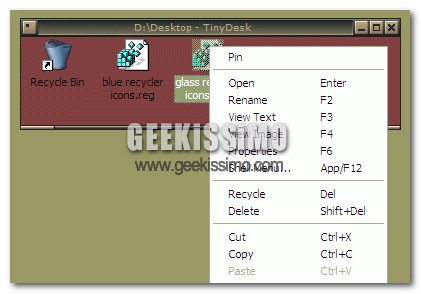
Il software di cui vi voglio parlale è TinyDesk. Ma cosa fa esattamente? In pratica il programma crea una nuova finestra contenente tutte le cartelle del desktop (se così non fosse è comunque possibile importarle con un semplice drag and drop). In questo modo, avremo il desktop chiuso ad icona nella barra delle applicazioni e potremo consultarlo senza scomodare le altre finestre già aperte.

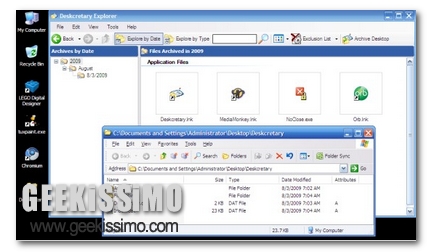
Deskcretary, manteniamo pulito ed in ordine il nostro desktop

2009-08-05_013230

Tutti noi, utilizzando spesso e volentieri il nostro beneamato PC, sicuramente in una o più occasioni, per negligenza o per altro, ci siamo ritrovati con il desktop zeppo pieno di ogni sorta di cosa o magari lo abbiamo reso estremamente disordinato con una moltitudine di contenuti.

Se ordinare tutto manualmente viene vista come un operazione faticosa e che richiede fin troppo tempo, allora Deskcretary è ciò che fa al caso vostro.

Si tratta di un software del tutto gratuito progettato per Windows, grazie al quale è possibile avere un desktop pulito e sempre in ordine impostando l’esecuzione di una scansione manuale o programmata di quest’ultimo ed archiviando e comprimendo in modo automatico i file depositati sul desktop in una cartella separata.

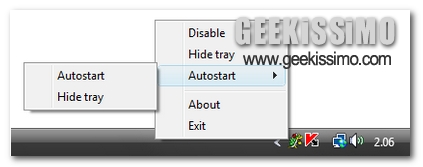
Una volta installato il software, quest’ultimo andrà ad inserire un iconcina nella barra delle applicazioni, grazie alla quale potremo accedere in modo facile e veloce a Deskcretary tutte le volte che lo desideriamo, avendo inoltre la possibilità di impostare come meglio crediamo tutte le svariate opzioni di configurazione.

Blackout, estensione Firefox per cambiare lo schema cromatico delle pagine

firefox blackout

Il peccato di superbia, per un bravo geek, è all’ordine del giorno. Pensare di saper fare meglio, di avere un’idea migliore e simili asserzioni: tutto ciò spinge l’animo verso la ricerca e l’esplorazione creativa e/o funzionale. Tante, tantissime (troppe?) volte, ad esempio, capita di esprimere una personale opinione sull’estetica di un sito Web, talvolta discordante con la scelta fattivamente operata dal webdesigner.

E’ giusto che l’utente soddisfi le proprie esigenze estetiche (o, in questi casi, oculistiche) sfruttando qualsiasi strumento a disposizione. Navigare nottetempo su un sito dai tratti cromatici decisamente dark è decisamente scomodo e affaticante. Esiste un add-on per Firefox che permette di alterare la combinazione colori di un sito: si chiama Blackout e se ne parla per esteso dopo l’interruzione.

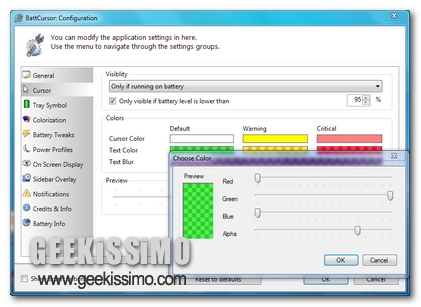
BattCursor, teniamo sotto controllo le batterie del nostro laptop mediante il cursore del mouse e non solo

2009-08-04_120629

Sicuramente, chiunque di voi utilizzi un computer portatile, sarà stato sorpreso almeno una volta dall’imminente avviso di batteria scarica, cosa che risulta alquanto fastidiosa, in particolare quando “batteria esaurita” diviene sinonimo di “perdita del lavoro svolto”.

Avere quindi un utility extra che consenta di monitorare in maniera esatta lo stato della batteria del nostro PC può risultare particolarmente utile.

Proprio per questa ragione è stato dunque ideato BattCursor, ossia un software freeware, disponibile esclusivamente per Windows Vista e Seven, che mediante il cursore del mouse consente di monitorare in maniera estremamente dettagliata lo stato delle batterie del nostro PC.

Sun PDF Import, importare e modificare i PDF tramite Open Office e Star Office

PDF

Attualmente esistono svariati tool, applicazioni online in grado di modificare i documenti pdf. Oggi però, vorrei presentarvi un addon, proprio in stile Firefox, che se implementato tramite Open Office o Star Office è in grado di importare e editare il nostro documento per poi salvarlo con le modifiche dovute.

Reperibile a questo indirizzo, l’addon in questione è Sun PDF Import e come accennato prima è necessario implementarlo su Open Office o Star Office per attuare le modifiche. E’ gratuito e compatibile con diverse piattaforme tra cui Windows, Linux, Mac OSX e Solaris.

Mettiamoci all’opera:

1. apriamo Open Office o Star Office ( la procedura è identica ), andiamo su Strumenti ( Tools ) e poi Gestione Estensioni… ( Extension Manager… ):

exentionopenoffice

2. premiamo su Aggiungi… ( Add… ) e selezioniamo la nostra estensione. A procedura completata dovrebbe apparire qualcosa del genere:

sunopenoffice

MS Paint, trucchi domenicali

ms paint

Prima domenica d’agosto, cari lettori. Chi ancora attende le vacanze, chi le vive già da un pezzo e chi già le ha trascorse allegramente in chissà quale riviera. Non intendo tediare gli sfortunati lettori che, come me, soffrono già a sufficienza a causa del calore estivo, per cui oggi ci si mantiene su un tema leggero: MS Paint.

La nota utility di editing grafico, integrata nei sistemi operativi Windows, è spesso ritenuta dai professionisti troppo elementare per dedicarvi approfondimenti. Riprendiamo oggi alcune pratiche, riportate da Amit Agarwal nel suo Digital Inspiration, spesso sconosciute a molti, ma di interessante profumo geek.

Isola ecologica #5

isola ecologica

LastTabCloseButton

E’ un’estensione per firefox che permette di aggiungere il pulsante di chiusure della scheda anche all’ultima rimasta aperta. La sua installazione permetterà quindi di chiudere l’ultima scheda, ma non sarà come chrome che chiudendo l’ultima si chiuderà tutto il browser, ma rimarrà una pagina bianca e vuota. Per usufruire del plugin possiamo anche usare la rotellina.

Moo0 System Monitor, un utility per avere sempre sotto controllo il proprio PC

2009-07-31_155223

Con l’arrivo dell’estate avere sempre sotto controllo il proprio PC diviene una vera e propria necessità, perché si sa, le eccessive temperature tendono a compromettere il funzionamento dei nostri computer, in particolare se si tratta di portatili.

Ovviamente ad incidere sul malfunzionamento del nostro PC non è soltanto l’arrivo della stagione estiva ma anche tutto un insieme di altri fattori, inclusa la presenza di programmi che rallentano enormemente le prestazioni della nostra postazione.

Proprio per questo motivo è stato dunque ideato un interessante ed efficace programma in grado di tenerci aggiornati in tempo reale sullo stato di salute del nostro PC, permettendoci di monitorarne le performance.

Si tratta di Moo0 System Monitor, programma freeware per Windows che permette di tenere completamente sotto controllo il nostro computer grazie ad un un pannello grafico/testuale, capace di elencare ben 13 tipi di informazioni differenti, tra cui CPU, memoria e disco rigido.

Nero 9, download gratuito

nero9

Salve cari lettori di Geekissimo, in vari post precedenti sono state proposte alternative ai classici programmi di masterizzazione. Sì, avete capito bene. Per classici io intendo anche Nero e la sua suite. Forse, o secondo il mio modesto parere, questo software è uno dei programmi più usati dalla maggior parte degli utenti per appunto reversare all’interno dei CD/DVD i dati, backup, canzoni più disparate. Se devo essere sincero utilizzo tutt’altri programmi, sopratutto per l’etica open source che ho al mio interno, ma si sa, traslasciare le proprie abitutini non è mai facile. Anzi, diciamo che più le abbiamo e meglio viviamo anche se poi in realtà non è sempre giusto così.

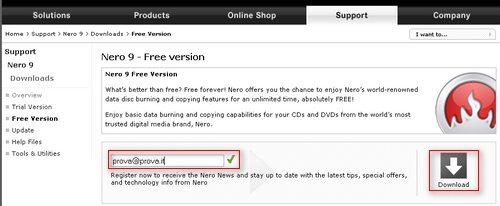
Quindi per tutti coloro che hanno sempre usato tale software per la masterizzazione possono tranquillamente scaricaro da qui. Ed aggiungo anche che tale software è compatibile anche con Windows 7, oltre che XP e Vista. Non fate allarmismi quando vedete sulla sinistra il download della free version che in realtà non ha alcuna opzione in meno rispetto alla classica versione che siamo abituati ad utilizzare.

Sarà necessario inserire un indirizzo email prima di procedere con il download per poter ricevere News o offerte sui prodotti. Chiaramente nessuno ci vieta di inserire un indirizzo mail ” civetta “. A buon intenditor poche parole.

download nero9

Driver Sweeper, rimuovere facilmente ogni traccia dei driver inutilizzati

2009-07-28_130617

Mantenere in buona salute il proprio PC significa anche aggiornare, all’occorrenza, i driver, in particolare a seguito di cambi di componenti hardware.

Tuttavia, nel eseguire tale operazione spesso accade che all’interno del sistema rimangano tracce dei driver inutilizzati, il che appesantisce non poco il nostro povero computer, facendone diminuire l’efficienza.

Ecco quindi un software completamente gratuito che fa al nostro caso: Driver Sweeper

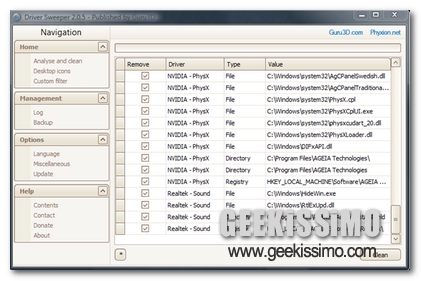
Si tratta di un programma studiato esclusivamente per Windows, grazie al quale, con un semplice click, è possibile rimuovere i driver obsoleti in modo completo e con la tranquillità di eseguire un operazione sicura, senza mettere mano in alcun modo al registro di sistema.

Winlogon Configuration Tool, configurare l’accesso a Windows in maniera facile e veloce

Cosa state facendo? Non vorrete mica riporre la vostra fida cassetta degli attrezzi geek in valigia e partire per le vacanze estive senza arricchirla con altri strumenti gratuiti, di quelli che piacciono a noi?

Perfetto, perché oggi abbiamo in serbo per voi una di quelle utility minuscole, semi-amatoriali che permettono di modificare a fondo le proprietà dei sistemi Windows. In questo caso specifico, il Winlogon che consente di accedere al sistema operativo Microsoft.

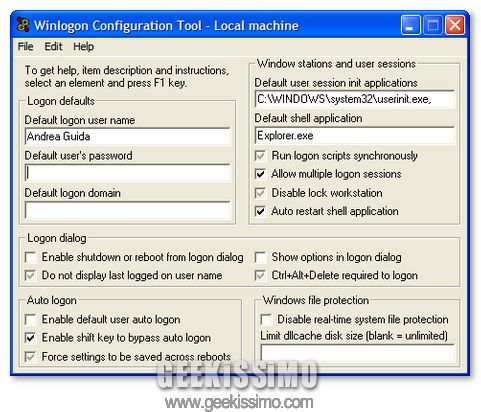
Con Winlogon Configuration Tool, questo il suo nome, è infatti possibile variare impostazioni e compiere operazioni quali:
  • Abilitare/Disabilitare l’accesso automatico
  • Nome utente predefinito per l’accesso automatico
  • Password per l’accesso automatico
  • Nome computer predefinito per l’accesso automatico

Forum Finder Pro, ricercare i forum dal proprio Desktop

forum finder pro

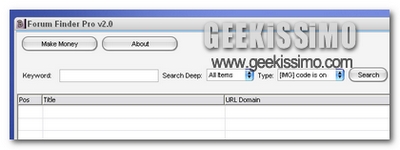
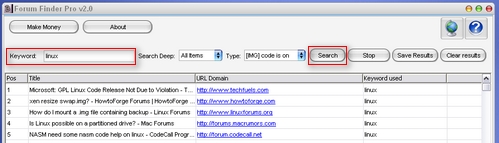
Come ben tutti sappiamo i forum sono una fonte ricchissima di informazioni, aggiornamenti, condivisioni comuni, e soprattutto risultati di prove e verifiche effettuate dai più disparati utenti nel cercare/trovare una soluzione per risolvere quel tipo di problematica indicata. Il punto di forza di Forum Finder Pro, disponibile a questo indirizzo, consiste infatti nell’effettuare una ricerca analoga a quella di Google solo ed esclusivamente i forum con quella determinata parola chiave che andremo ad inserire. Tutto questo in comodità direttamente sul nostro Desktop.

Detto così sembra chissà cosa, ed invece il suo utilizzo è semplicissimo. Avviamo il programma dal collegamento presente sul Desktop e, per cercare un determinato forum di nostro interesse, basterà inserire nella voce Keyword l’istruzione per avviare la ricerca tramite il pulsante Search.

keyword linux

Implementare l’effetto Aero Glass su Windows XP con Border Skin

border skin

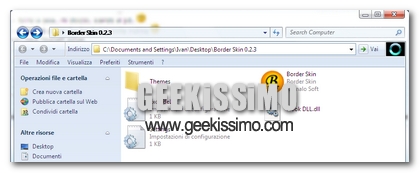
L’intento della segnalazione di oggi è aggiungere a Windows XP un’importante feature grafica propria di sistemi successivi come Vista o 7: trasparenza dei bordi delle finestre, o effetto Aero Glass. Il tutto nel pieno rispetto della filosofia che contraddistingue i bravi geek: codice libero e gratuitamente fruibile. L’utility della quale ci serviremo ha un pregio ulteriore: non necessita di installazione, cosa senz’altro gradita agli utenti.

Piuttosto, sarà da effettuare un’estrazione di contenuti, ma delle procedure di attivazione di Border Skin parleremo con la dovuta minuzia dopo l’interruzione.

SuperF4, una semplice combinazione di tasti per chiudere tutte le applicazioni in esecuzione

2009-07-28_184136

Sicuramente anche a voi sarà capitato tantissime volte che il vostro PC, proprio nel momento in cui doveva dare del suo meglio, all’apertura di un dato software o magari durante la sua esecuzione, si sia bloccato, suscitando tutta la vostra rabbia e costringendovi a dover aprire l’oramai fatidico Task Manager, individuare il processo legato al programma, evidenziarlo e terminarlo.

Tuttavia alcune volte l’operazione di apertura del Task Manager risulta particolarmente difficoltosa, proprio a causa della gran quantità di risorse che il processo in corso richiede, o magari in alcuni casi può accadere che una volta premuta la combinazione di tasti Ctrl+ Alt+ Canc non siamo poi in grado di individuare con esattezza quale sia il processo che causa problemi.

Proprio per questo motivo è stata quindi ideata un interessante utility, ovviamente gratuita, che prende il nome di SuperF4.

Si tratta di un piccolo programma ideato esclusivamente per Windows, che consente di terminare un processo digitando la combinazione di tasti Ctrl+ Alt+ F4.