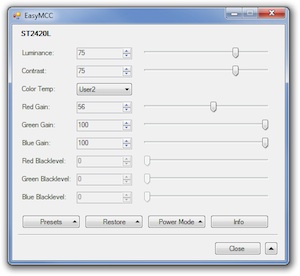
EasyMCC: un’utility portatile per regolare luminosità, contrasto e colori del monitor

I sistemi operativi Windows mettono a disposizione dei loro utilizzatori appositi controlli grazie ai quali poter regolare la luminosità ed il contrasto del monitor.

Talvolta, però, la sola regolazione dei due parametri in questione potrebbe non risultare sufficiente ed è proprio in situazioni di questo tipo che una pratica risorsa come EasyMCC può rivelarsi utile.

EasyMCC, infatti, è un software totalmente gratuito ed utilizzabile senza alcun problema su tutti i sistemi operativi Windows (sia a 32-bit sia a 64-bit) che, una volta in uso, consente di regolare non soltanto luminosità e contrasto dello schermo ma anche altri parametri quali i colori dello schermo e la loro temperatura, il tutto mediante un’unica finestra e servendosi di una semplice ed altamente comprensibile interfaccia utente (ad inizio post ne è disponibile uno screenshot d’esempio).


GreenCloud Printer, stampare risparmiando inchiostro e carta e riducendo l’impatto sull’ambiente

Stampare in maniera efficiente significare cercare di evitare di sprecare inchiostro e carta andando inoltre a ridurre, per quanto possibile, l’impatto sull’ambiente.

Un’operazione di questo tipo può essere eseguita in maniera semplice e senza troppi problemi ricorrendo all’utilizzo di un’apposita utility quale lo è GreenCloud Printer.

Si tratta di un software gratuito e specifico per sistemi operativi Windows che, mettendo a disposizione dell’utente diverse opzioni di stampa e combinandole insieme, consente di evitare inutili sprechi arrivando a risparmiare sino al 60% in inchiostro, carte e toner ed anche di ridurre all’osso l’impatto sull’ambiente.

GreenCloud Printer, nel dettaglio, una volta installato, risulta accessibile dalla sezione stampa di tutte le risorse in uso sul proprio PC e mediante l’apposita finestra che andrà ad aprirsi (ad inizio post ne è anche disponibile uno screenshot) sarà possibile unire più pagine e rimuovere quelle indesiderate, stampare su entrambi i lati di uno stesso foglio, modificare il layout di stampa e, dulcis in fundo, stampare sfruttando la scala di grigi o, ancora, utilizzando la modalità per risparmiare inchiostro.

SearchMyFiles, un utility per ricercare file e cartelle sfruttando appositi filtri

L’utilizzo di appositi filtri durante i processi di ricerca risulta di fondamentale importanza al fine di poter reperire, in maniera semplice ed impiegando il minor quantitativo di tempo possibile, ciò di cui si ha effettivamente bisogno.

Tenendo conto di quanto appena affermato e partendo dal presupposto che non sono poi così poche le situazioni in cui, nel caso specifico dei sistemi operativi redmondiani, la funzionalità di ricerca resa disponibile di default risulta tutt’altro che pratica ed efficace, quest’oggi, cari lettori di Geekissimo, andiamo a dare uno sguardo all’utility SearchMyFiles.

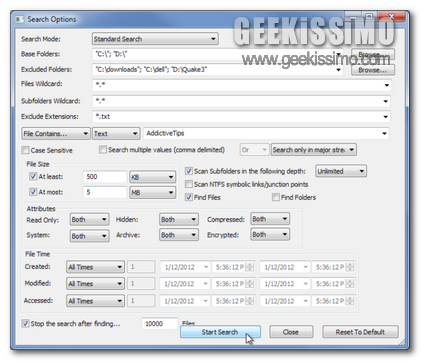
Questo software, totalmente gratuito, di natura portatile ed utilizzabile su sistemi operativi Windows (XP, Vista e 7), sia le versioni a 32-bit sia quelle a 64-bit, mette a disposizione di ciascun utente differenti modalità di ricerca mediante cui sarà possibile reperire file, cartelle e quant’altro risulti archiviato sulla postazione multimediale in uso in maniera davvero semplicissima ed applicando appositi filtri (ad esempio sarà possibile eseguire ricerche tenendo conto degli attributi, delle dimensioni, della data di creazione e di quella dell’ultima modifica dei file e molto altro ancora).

RegFromApp, monitorare le modifiche al registro di sistema operate da specifiche applicazioni

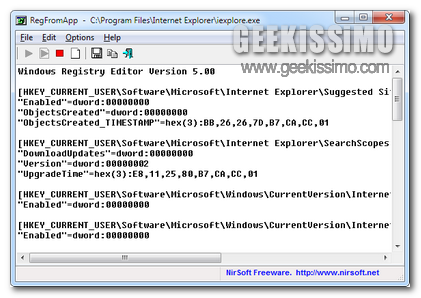
Chi, tra voi lettori di Geekissimo, necessita di avere a propria disposizione un apposito strumento mediante cui tenere traccia delle modifiche apportate al registro di sistema di Windows dalle varie ed eventuali applicazioni in uso sul proprio PC allora, sicuramente, sarà più che felice di fare la conoscenza di un’utility quale RegFromApp.

Questo software, totalmente gratuito ed utilizzabile senza alcun tipo di problema su tutte le versioni dei sistemi operativi Windows (sia a 32-bit sia a 64-bit), una volta in uso permetterà, appunto, di eseguire esattamente quanto precedentemente accennato, il tutto mediante una semplice ed altamente comprensibile interfaccia utente (ad inizio post ne è disponibile uno screenshot!) e senza dover effettuare alcuna procedura d’installazione trattandosi di un tool portatile (proprio per questo potrà inoltre essere trasportato su chiavetta USB in modo tale da potersene immediatamente servire anche su altri PC).

Unknown Device Identifier, utility leggera e gratuita per identificare le periferiche sconosciute

Sicuramente in molti tra voi lettori di Geekissimo si saranno ritrovati diverse volte a dover fare i conti con alcune periferiche che, per un motivo o per un altro, non vengono riconosciute dal proprio PC visualizzando, di conseguenza, il classico punto esclamativo di colore giallo nella sezione Gestione dispositivi di Windows.

Per ovviare a tale situazione è sufficiente ricercare ed applicare i driver relativi alle periferiche in questione ma, purtroppo, non sempre trovare ciò di cui si ha effettivamente bisogno risulta tanto semplice così come, invece, potrebbe sembrare.

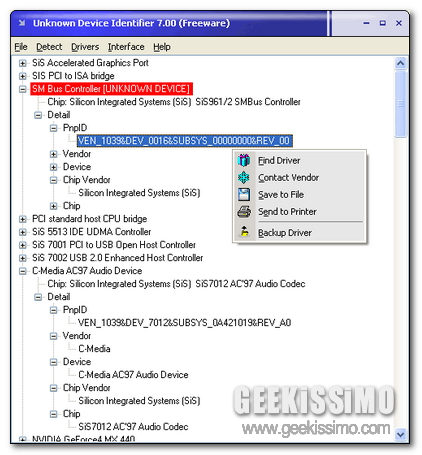
Per rimediare facilmente ad una situazione di questo tipo è però possibile sfruttare un’ottima ed utile risorsa quale Unknown Device Identifier.

WLAN Optimizer, ottimizzare la connessione wireless con una semplice utility

A differenza del passato, quando per navigare online era necessario servirsi di una rete cablata, la maggior parte degli utenti è solita connettersi ad internet sfruttando connessioni wireless.

L’utilizzo delle connessione wireless, però, non risulta affidabile in tutto e per tutto, specie quando ci si ritrova a sfruttare dei punti di accesso gratuiti, e, considerando quanto appena affermato, non è poi così difficile ritrovarsi a dover fare i conti con varie ed eventuali interruzioni quando, ad esempio, ci si ritrova a passare del tempo giocando ad un dato game online, quando si guarda un video su YouTube e chi più ne ha più ne metta.

Per ovviare nel miglior modo possibile all’insorgere di questi fastidiosi “intoppi” si potrebbe però prendere in considerazione l’idea di sfruttare una semplice e pratica utility quale WLAN Optimizer.

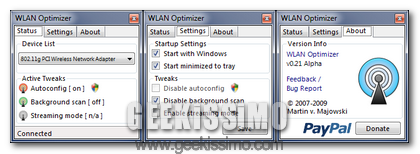
Si tratta di un software totalmente gratuito ed interamente dedicato ai sistemi operativi Windows che, senza far troppi giri di parole, consente di ottimizzare la connessione ad internet senza fili entrando in funzione automaticamente nello stesso momento in cui viene avviato.

StartEd Lite, personalizzare la configurazione di avvio di Windows in tutta sicurezza

All’avvio del sistema e, in questo caso specifico, di Windows, insieme a tutti quelli che sono i processi fondamentali al fine di attuare la procedura di startup risultano però presenti, generalmente, anche tutta una serie di programmi non indispensabili e che tendono ad occupare solo memoria.

In tal modo le performance dell’OS vengono notevolmente ridotte per cui, al fine di ottenere le migliori prestazioni da parte del proprio fido PC potrebbe essere tanto utile quanto, al tempo stesso, fondamentale, disattivare tutti quei processi definibili come superflui che vanno ad avviarsi in concomitanza dell’inizializzazione del sistema.

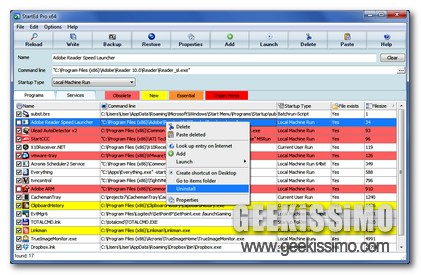
Ma come possono essere riconosciuti tali processi evitando di causare l’insorgere di eventuali problematiche? Semplicissimo: utilizzando un apposita utility quale StartEd Lite.

i7FormGlass, inserire utili collegamenti (e non solo) in stile Aero direttamente sul proprio desktop

Tutti coloro che operano continuamente al PC e necessitano di avere sempre e comunque a portata di mano le risorse di maggiore utilizzo di certo avranno trovato particolarmente utile ricorrere all’impiego di appositi stratagemmi e strumenti mediante cui accedervi in maniera immediata, come nel caso dei launcher da desktop.

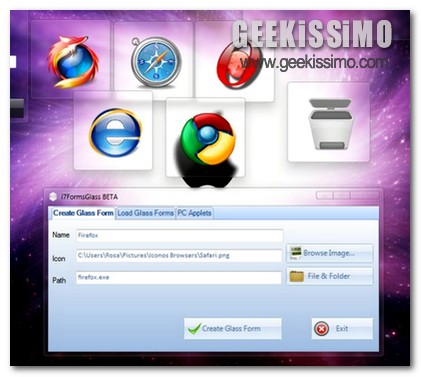
Proprio a tal proposito, quest’oggi, considerando anche il clima domenicale e, magari, qualche minuto in più a disposizione da dedicare all’ordine ed alla personalizzazione della propria postazione multimediale, diamo uno sguardo ad una nuova utility ideata proprio al fine di far fronte ad una necessità quale quella precedentemente accennata e, al tempo stesso, anche piuttosto accattivante andando dunque a rendere il proprio desktop ancor più bello di quanto già non possa esserlo.

Computer Customizer: aggiungere, in un click, oltre 35 collegamenti rapidi nella finestra Computer

Come sapete tutti, in particolar modo gli utenti Windows, nelle risorse del Computer (Xp) o in Computer (Vista e Sette) non si possono aggiungere collegamenti visto che li unici elementi presenti sono i dischi fissi collegati al sistema, le unità ottiche e le unità rimovibili (drive USB).

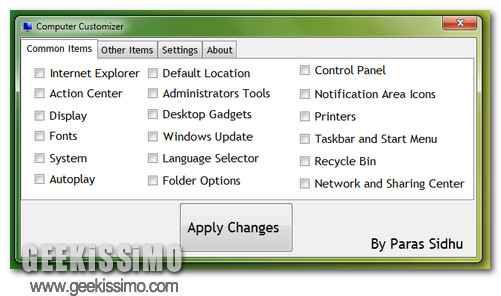
Dunque il grado di personalizzazione è pari alla nullità. Computer Customizer è un’interessante applicazione che consente di aggiungere oltre 35 collegamenti nella schermata principale in Computer, a seconda del sistema operativo utilizzato.

Corrupt Excel Recovery, recuperare facilmente i dati dai file Excel danneggiati

Excel è senza dubbio una tra le risorse maggiormente utilizzate dalla vasta utenza e, al tempo steso, anche i file ottenuti servendosi del noto applicativo della suite d’ufficio targata Microsoft risultano ampiamente diffusi.

Purtroppo, però, accade piuttosto spesso che questi ultimi, per un motivo o per un altro, possano risultare danneggiati e, di conseguenza, impossibili da visualizzare in modo corretto, il che, a seconda delle diverse circostanze, potrebbe andare a configurarsi come una vera e propria problematica.

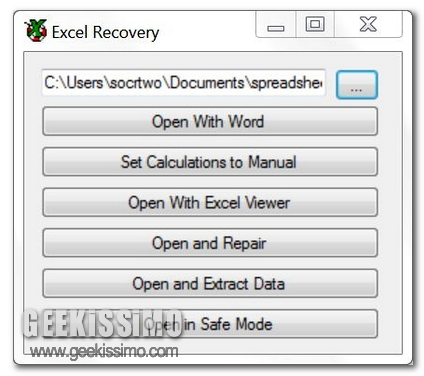
In tali situazioni, dunque, tentare di effettuare un recupero dei dati appare un’operazione fondamentale da eseguire ma, considerando quanto appena affermato, è senz’altro lecito chiedersi: come può essere attuata un’operazione di questo tipo? Bhe, la risposta è abbastanza semplice: utilizzando Corrupt Excel Recovery.

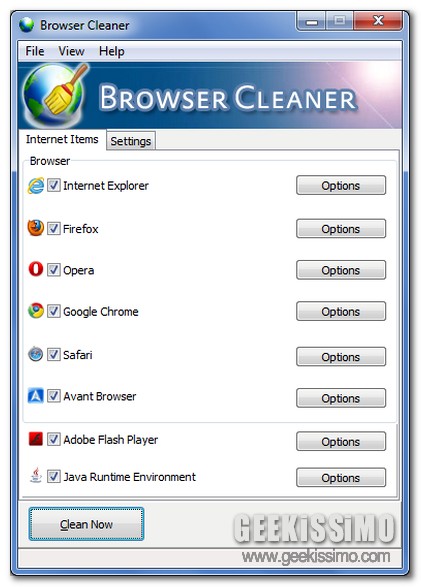
Browser Cleaner, cancellare le tracce relative alla navigazione online e liberare spazio su disco

Tutti coloro che navigano frequentemente in rete lo sanno (e chi invece non lo sapesse può apprenderlo ora): con il passare del tempo e con l’aumentare dei siti internet e delle pagine web visitate servendosi dei propri strumenti di navigazione online preferiti aumentano, di pari passo, anche i dati relativi alla propria attività sul web (cronologia, file temporanei ecc…) che, inevitabilmente, vanno ad occupare spazio prezioso sul PC oltre, ovviamente, ad implicare un eventuale rischio per la propria privacy qualora la postazione multimediale in uso venga impiegata anche da altri utenti.

Tenendo quindi in considerazione tali fattori appare opportuno provvedere alla rimozione di tali dati servendosi di appositi e specifici strumenti come nel caso di Browser Cleaner.

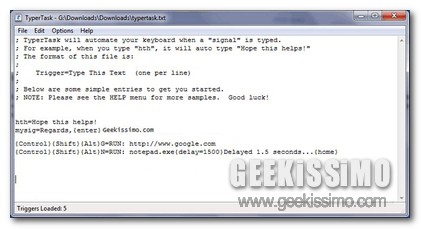
TyperTask, inserire automaticamente frasi e parole digitando apposite hotkey

Tutti coloro che operano continuamente al PC, che sia per lavoro, per studio o per diletto poco importa, si ritrovano spesse volte, durante l’intero arco di tempo di utilizzo della propria postazione multimediale, a dover utilizzare in svariate circostanze le medesime frasi e parole, ad esempio qualora risulti necessario compilare un dato modulo online, inserire una firma nelle e-mail da inviare ecc…

Certo, il dover battere su tastiera le medesime frasi o parole in più occasioni non richiede alcun impegno elevato da parte dell’utente ma, senza ombra di dubbio, risulterebbe decisamente ben più pratico poter velocizzare e semplificare ulteriormente l’esecuzione di un’operazione di questo tipo.

A tal proposito un utility quale TyperTask casca proprio a pennello!

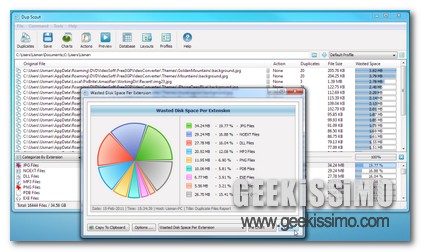
Dup Scout: ricercare, analizzare e gestire i file duplicati presenti nell’OS

Come già ribadito in diverse altre occasioni qui su Geekissimo e come gran parte di voi appassionati lettori avrà avuto modo di constare personalmente, individuare gli eventuali file duplicati presenti sull’OS e rimuoverli costituisce senz’altro uno dei principali fattori incidenti circa il corretto ed efficiente utilizzo di una postazione multimediale.

Proprio per questa ragione appare dunque opportuno ricorrere all’impiego di apposite risorse in grado di eseguire tale tipo d’operazione come nel caso di Dup Scout.

Si tratta, per l’appunto, di un software freeware tutto dedicato agli OS Windows che pur aggiungendosi alla già folta schiera degli applicativi adibiti all’individuazione ed alla rimozione dei cosiddetti doppioni va a distinguersi da tutto quanto di analogo proposto sino a questo momento per alcune caratteristiche ben precise.

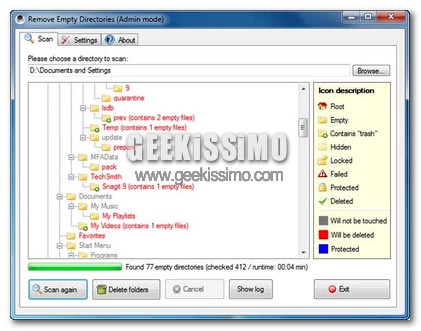
Remove Empty Directories, rimuovere le cartelle vuote e non necessarie presenti nel PC in modo sicuro ed efficace

Utilizzare un PC costantemente in ordine costituisce un fattore di straordinaria importanza non soltanto in modo tale da poter avere sempre e comunque a portata di mano tutto quanto occorre ma, ovviamente, anche al fine di poter operare su di una postazione multimediale pronta e scattante.

Spesse volte, però, riuscire ad ottenere il risultato desiderato potrebbe risultare piuttosto difficile, per cui, in questi casi, appare opportuno ricorrere all’impiego di apposite utility in grado di facilitare di gran lunga l’operato dell’utente, come nel caso di Remove Empty Directories.

Di cosa si tratta? La risposta è presto data: di un semplice software freeware, destinato all’utilizzo esclusivo sugli OS Windows che, mediante una semplice interfaccia utente, così com’è anche possibile notare dando uno sguardo all’immagine d’esempio, consente di rimuovere tutte le cartelle vuote e, ovviamente, non necessarie, del sistema.