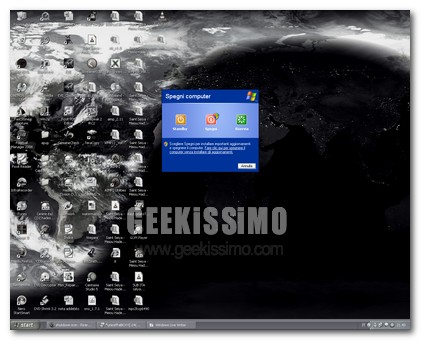
SuperFast Shutdown: spegnere il pc in pochi istanti

SuperFast Shutdown: spegnere il pc in pochi istanti

Avete mai calcolato quanto impiega un pc a spegnersi? E quanto a riavviarsi? Ad esempio il mio pc se la prende comoda, e solitamente ci vogliono una 40 di secondi per spegnersi e una 30 per riavviarsi.

Questo è dovuto al fatto che ho molti programmi attivi, sopratutto in background, e Windows li deve prima terminare tutti per potersi spegnere. Oggi sono venuto a conoscenza di un ottimo tool, che pesa solamente pochi kb, e permette di chiudere Windows in pochi secondi, meno di dieci nel mio caso.

WorldWide Telescope ovvero navighiamo per l’universo

WorldWide Telescope ovvero navighiamo per l\'universo

Microsoft nella giornata di ieri ha lanciato la beta pubblica del software WorldWide Telescope. A prima vista WorldWide Telescope è come Google Earth o Virtual Earh, ma al posto di vedere dal cielo la terra, vedremo dalla terra il cielo, o meglio l’universo intero.

Infatti è un applicazione desktop che permette di navigare tra le foto astronomiche come se stessimo guardando attraverso un enorme telescopio. Devo dire che ci sono già molte immagini in alta risoluzione disponibili da vedere, ma lo spazio occupato sul computer è poco perché WorldWide Telescope si collegherà ad internet e scaricherà le immagini della quale necessitiamo.

DriveSpacio controllare l’hard disk nei minimi dettagli

DriveSpacio controllare l\'hard disk nei minimi dettagli

DriveSpacio è una utility per Windows gratuita che permette di visualizzare l’uso del disco rigido. Il programma oltre a fornire una lista di ogni hard disk e partizione del nostro sistema, permette di avere alcuni dettagli come file system, grandezza cluster e un grafico a barre dello spazio usato e ancora disponibile.

E fino qui ancora nulla di eccezionale! Infatti il bello viene quando clicchiamo sulla sezione Folder. Possiamo appunto scegliere una cartella, o tutto il drive, e DriveSpacio mostrerà nel grafico quali cartelle all’interno di quella selezionata stanno occupando più spazio.

Come cambiare la lingua in Windows Vista

Cambiare la lingua in Windows Vista può rivelarsi più o meno problematico a seconda di quale delle tante versioni del sistema operativo di casa Microsoft si sta utilizzando.
Di default non è possibile cambiare la lingua dei menu, delle finestre di dialogo o di qualunque altro elemento, solo gli utenti di Windows Vista Ultimate e Enterprise possono farlo installando la Multilingual User Interface Packs (MUIs),

Tutte le altre versioni di Windows Vista sono rilasciate con il “LIP“, acronimo per Vista Language Interface Packs, grazie a cui è possibile tradurre l’interfaccia solo parzialmente.
Ufficialmente non ci sono modi per installare una MUI su una versione di Vista che non sia Enterprise o Ultimate, ma come si suol dire le vie del signore sono infinite, e utilizzando un tool gratuito, Vistalizator, è possibile aggirare l’ostacolo.

GoogleTranslate diventa il traduttore gratuito più completo al mondo

GoogleTranslate diventa il traduttore gratuito piu completo al mondo

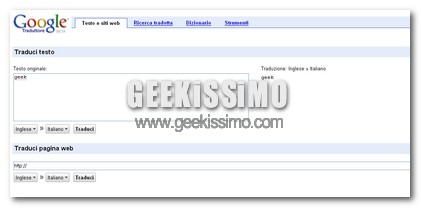
Google Translate può essere oramai considerato veramente completo. Infatti ora supporta qualsiasi traduzione tra queste lingue: Inglese, Arabico, Bulgaro, Cinese, Croato, Ceco, Danese, Tedesco, Finlandese, Francia, Olandese, Greco, Hindi, Italiano, Giapponese, Coreano, Norvegese, Polacco, Portoghese, Rumeno, Russo, Spagnolo, Svedese.

Da una traduzione di 26 lingue, ora Google Translate ne supporta 506, ed è in assoluto il traduttore online gratuito più completo. Ovviamente, la traduzione non è perfetta, come per ogni programma di traduzione d’altronde, ma almeno possiamo farci un idea generale del testo.

10 estensioni per Firefox, sconosciute ma buone

Ormai anche chi non è un vero geek lo sa benissimo: uno dei maggiori punti di forza di Firefox sono le estensioni, che permettono di estendere all’infinito le potenzialità e le funzioni del noto browser open source di casa Mozilla.

Per nostra fortuna, l’offerta relativa agli addon per Firefox è in continua crescita, con ormai centinaia di componenti aggiuntivi a nostra disposizione per assecondare qualsivoglia tipo di esigenza. Ovviamente però c’è il classico rovescio della medaglia: come fare a districarsi in questo profondissimo mare di estensioni e trovarne alcune valide, benché poco “pubblicizzate” in giro per il web?

Proprio per questo oggi vogliamo darvi qualche indicazione, che speriamo utile, presentandovi 10 estensioni per Firefox, sconosciute ma buone. Tutte diverse tra loro e valide tanto quanto gli addon più famosi che tutti noi abbiamo ormai imparato a conoscere bene. Eccole:

  1. Autofill Forms: porta in Firefox una funzione molto simile a quella presente nativamente in Opera Browser, che permette di compilare qualsiasi modulo con un semplice click, grazie all’inserimento preventivo di tutti i dati da utilizzare.
  2. Check Fox: permette di selezionare o deselezionare più checkbox contemporaneamente, facendo così risparmiare tantissimo tempo all’utente.

Ecco tutte le utility di Windows 1.0 e Windows 2.0 utilizzabili sui sistemi odierni!

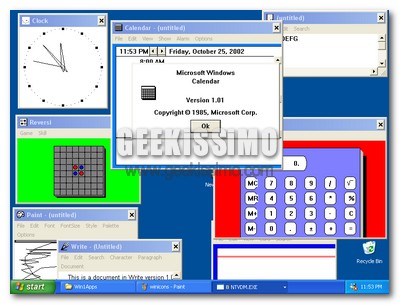
Chi non può definirsi propriamente come un geek di primo pelo, alla semplice visione dell’immagine situata qui sopra, avrà fatto probabilmente scorrere la classica lacrimuccia di nostalgia, o quantomeno avrà fatto un bel tuffo nel passato ricordandosi quando, oltre vent’anni fa, ha avuto a che fare per la prima volta con Windows 1.0 e/o Windows 2.0.

Ebbene, oggi noi di Geekissimo vi diamo la possibilità di rivivere, in un certo qual senso, quegli anni ormai lontani segnalandovi un sito dove trovare tutte le utility di Windows 1.0 e Windows 2.0 utilizzabili sui sistemi odierni. Un’esperienza davvero interessante anche per chi in quegli anni non era nemmeno in schedulazione (tanto per usare un termine a noi molto familiare), in modo da provare in prima persona tutti i cambiamenti che dall’epoca ci hanno portati a Windows XP e Vista.

3 modi per avviare i programmi identificandosi come altri utenti di Windows

Se le occasioni nelle quali per avviare un programma bisogna disconnettersi e ri-effettuare il login nel sistema operativo (magari perché si preferisce usare un account utente limitato per questioni di sicurezza del PC) vi danno particolarmente noia, ecco quello che fa per voi.

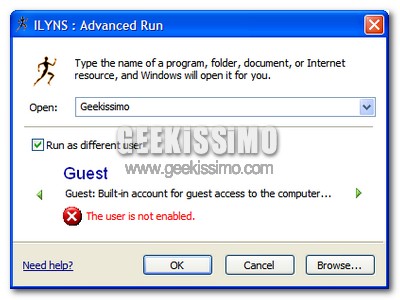
Oggi infatti vi presentiamo 3 modi per avviare i programmi identificandosi come altri utenti. Il primo metodo è quello di utilizzare Advanced Run, semplicissimo programma gratuito per Windows che permette di avviare facilmente i programmi identificandosi come altri utenti, tramite una chiarissima interfaccia (ed una comoda voce nel menu contestuale) consistente in una versione riveduta e corretta della schermata “Esegui…”.

4way 3D ovvero 4 desktop virtuali in 3D per Windows

4way 3D ovvero 4 desktop virtuali in 3D per Windows

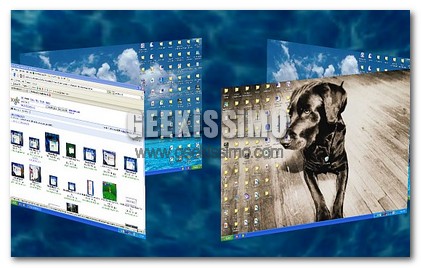
Oggi vi voglio presentare un applicazione davvero molto cool per Windows, sto parlando di 4way 3D che permette di gestire fino a quattro desktop virtuali. Diciamo che viene considerato Windows come un cubo, ogni faccia del cubo è un desktop a se stante.

Quando spingeremo il tasto CTRL sarà avviata la virtualizzazione 3D ed il cubo diventerà trasparente permettendo di vedere gli altri tre desktop. Anche se c’è da dire che questi non potranno mai interagire tra loro, ad esempio non sarà possibile trascinare un file da un desktop all’altro, o una finestra.

Scrivere velocemente le e-mail in Gmail tramite la sidebar di Firefox

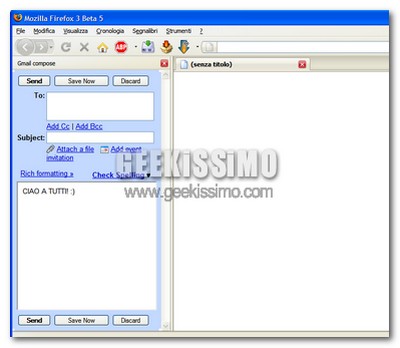
C’è poco da fare, la fantastica accoppiata formata dal browser open source Mozilla Firefox e lo splendido servizio di web-mail offerto da Google, Gmail, non finirà mai di stupirci e regalarci tante piccole chicche, in grado di semplificare incredibilmente il rapporto di ognuno di noi con il fantastico mondo del web.

A pieno titolo rientrante nella serie di chicche di cui parliamo, è sicuramente il piccolo trucchetto che vi presentiamo oggi e che permette di scrivere velocemente le e-mail in Gmail tramite la sidebar di Firefox. Basta effettuare un login al servizio di web-mail di casa Google nella sessione corrente (vale a dire che quando si chiude e riapre Firefox, bisogna prima effettuare un login a Gmail e poi si può utilizzare la composizione delle mail tramite sidebar), un segnalibro particolare ed il gioco è fatto, quindi non perdiamoci ulteriormente in chiacchiere e vediamo insieme come procedere passo passo:

USB AutoRunner ovvero come lanciare programmi e file quando si collega la penna USB al pc

USB AutoRunner ovvero come lanciare programmi e file quando si collega la penna USB al pc

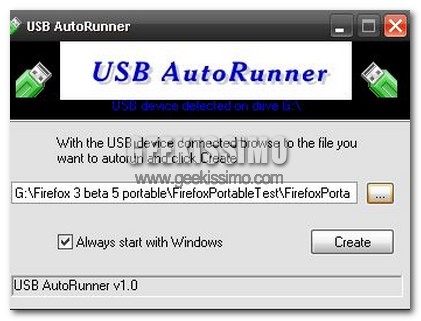
Abbiamo un programma nella nostra chiavetta USB che vogliamo lanciare ogni volta che colleghiamo questa al pc? USB AutoRunner è una piccola utility che permette di creare un file Autorun.inf.

Il quale eseguirà automaticamente il browser, office, antivirus, o qualsiasi altra applicazione è installata sulla flash drive. Oppure possiamo anche selezionare dei documenti che USB AutoRunner aprirà automaticamente quando collegheremo la penna usb al computer.

Invertire i ruoli di mouse, tastiera e joystick

Mouse, tastiera e joystick: tre strumenti fondamentali con i quali, più o meno tutti abbiamo a che fare con svariate ore al giorno, ognuno con i suoi pregi, i suoi difetti e le sue precise funzionalità. E se s’invertissero i ruoli?

Proprio così, carissimi amici geek, non siamo impazziti: invertire i ruoli di mouse, tastiera e joystick è possibile, talvolta molto comodo, e fattibile facilmente grazie allo strepitoso software gratuito ed open source per Windows AutoHotKey, che tramite i numerosissimi script che si trovano in giro per il web (o si creano in prima persona) può davvero rivoluzionare in modo positivo l’utilizzo quotidiano del PC.

Per scoprire immediatamente le potenzialità di questo programma, basta provare lo script che trasforma il joystick in mouse, dove le levette o le frecce direzionali servono per guidare il puntatore ed i tasti 1 e 2 corrispondono a click sinistro e click destro. Basta scaricare ed aprire il file in formato ahk ed il gioco è fatto.

Estendere le funzionalità di notepad++ con i plugin

Estendere le funzionalità di notepad++ con i plugin

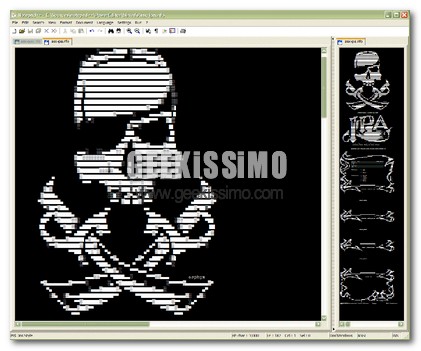
Una delle applicazioni della quale non posso fare proprio a meno è senza dubbio Notepad++. Personalmente lo ritengo uno dei migliori text editor di Windows in circolazione, l’altro che uso spesso è Notepad2. Ma a questo preferisco il primo perché sono presenti molti plugin che appunto estendono le funzionalità.

Installare plugin su Notepad++ è davvero molto semplice, basterà inserire i file del plugin all’interno della sub-directory plugin nella cartella di Notepad++. Questi potranno essere configurati utilizzando il menu Plugin presente in Notepad++. Per rimuoverli basterà semplicemente cancellare i file dalla sotto directory. Attualmente sono 26 i plugin disponibili per l’ultima versione di Notepad++. La lista è disponibile a questo indirizzo. Ecco quelli che personalmente ho deciso di installare:

FileTypesMan: come avere tutte le informazioni sull’estensione di un file

FileTypesMan: come avere tutte le informazioni sull\'estensione di un file

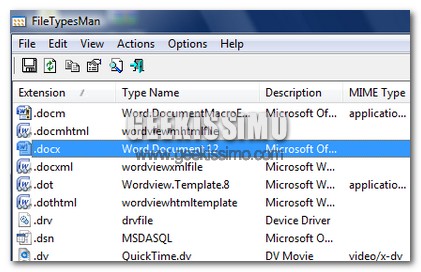
Esistono migliaia di estensioni diverse che un file può assumere, e assegnare una diversa estensione ad uno stesso file può comportare dei cambiamenti. Basti pensare ad un immagine o ad un file musicale. Di default in Windows possiamo vedere le varie estensioni andando su Strumenti-Opzioni cartella-Tipi di file.

Solo che l’editor di default di Windows non fornisce informazioni dettagliate sull’estensione, per questo vi voglio segnalare un utility alternativa chiamata FileTypesMan che potrà aiutarvi nella gestione delle estensioni.