

Quando il sito nacque le potenzialità erano veramente molto elevate, bisognava gestirle correttamente; nel 2008, youtube ha stretto “un’alleanza” con google, permettendo il collegamento tra i vari account. Questo avvenimento ha sancito il dominio assoluto del sito su tutti i concorrenti; e’ infatti risaputo che esiste la possibilità di diventare partner, ovvero di visualizzare annunci di google adsense tra i propri video. Purtroppo per aver quest’opportunità i video e il canale devono avere un certo numero di visualizzazioni; in quest’articolo parliamo di come posizionare i filmati nel motore di ricerca interno al sito.
Video Tutorial
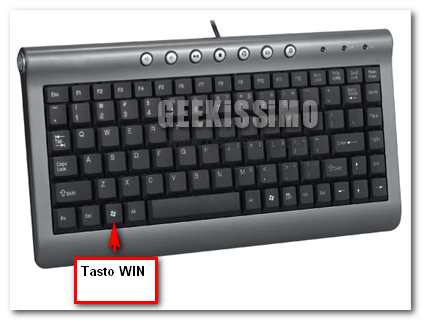
Le migliori scorciatoie da tastiera per windows 7 [Video tutorial]
L’ultimo sistema operativo di casa Microsoft ha fatto breccia nel cuore di milioni di utenti; tra le grandi innovazioni e la ritrovata rapidità di esecuzione, sono presenti scorciatoie da tastiera che permettono all’utente di risparmiare moltissimo tempo. Le possibili combinazioni sono veramente tante ma, in quest’articolo, vi elenchiamo quelle che noi abbiamo ritenuto più utili per il normale utilizzo del computer. Il video qui proposto non è propriamente un video tutorial, ma serve per mostrare come utilizzarle e quale è il loro risultato.

Come scaricare video da youtube con safari [Video tutorial]
Il download di video da youtube o da un qualsiasi sito di filmati online, è una pratica veramente diffusa; sono stati creati moltissimi software ed estensioni in grado di migliorare queste operazioni e renderle il più semplici possibile. Se si desidera risparmiare sulla memoria, oppure evitare di inquinare il browser con una marea di estensioni, esiste una soluzione veramente semplice da applicare se si utilizza Safari. Naturalmente esistono soluzioni per gli altri browser presenti in rete, ad esempio per firefox potete utilizzare questa estensione. Il metodo affrontato nella guida è semplice ed intuitivo, permette di ottenere il massimo con il minimo sforzo; il video è stato creato in un sistema operativo Mac Os Snow Leopard. Vediamo come fare!

Come inviare e-mail anonime gratis da internet [Video tutorial]
http://www.youtube.com/watch?v=mxSKGYR7Sfk
In passato su Geekissimo era stata offerta la possibilità di inviare gratuitamente mail anonime a qualsiasi indirizzo di posta elettronica; un abuso da parte di alcuni utenti ha portato lo staff a negare l’opportunità anche a coloro che la utilizzavano in maniera corretta. L’invio di fake email è un servizio veramente interessante, ma non deve essere assolutamente sfruttarlo per scopi illegali come il pishing o lo spam; la guida qui proposta è puramente a scopo informativo, non sono nostra responsabilità eventuali utilizzi illegali da parte dell’utente. Vediamo come fare!

Come scaricare musica in mp3 da Youtube [Video Tutorial]
http://www.youtube.com/watch?v=KCOw7msKVaY
La richiesta di scrivere metodi per scaricare video da youtube è veramente alta, ma allo stesso modo, forse più semplicemente, è possibile estrarre da questi filmati solamente l’audio. Il sistema che descriviamo in questa guida non richiede l’utilizzo di alcun software aggiuntivo o estensione del browser, è necessaria solamente la connessione ad internet e il link del video da scaricare.
Il servizio è vidtomp3, semplice da utilizzare e molto efficiente. E’ importante ricordare che è assolutamente vietato eseguire il download di audio e video protetto da copyright, pertanto la guida è puramente a scopo informativo, non sono nostra responsabilità eventuali utilizzi illegali da parte dell’utente. Vediamo come utilizzarlo!

Installare windows 7,windows vista e windows XP su Virtual Box [Video Tutorial]
http://www.youtube.com/watch?v=SnB7Htdd6zM
Con oggi chiudiamo questa breve digressione sull’utilizzo del software Virtual Box per la virtualizzazione di sistemi operativi; nel precedente articolo avevamo spiegato come installare Ubuntu 10.10 in una macchina virtuale. Il compito del programma è di emulare un vero e proprio computer considerando (oltre al sistema operativo) anche l’hard disk, la scheda grafica e tutte le altre periferiche.
Il procedimento che vedremo in questa guida è valido per qualsiasi versione di Windows, bisogna comunque possedere l’immagine iso o il cd di installazione del sistema prescelto. Vediamo come fare!

Come installare Ubuntu 10.10 Maverick Merkaat su Virtual Box [Video tutorial]
http://www.youtube.com/watch?v=QxWzMwMdJoc
Virtual Box nasce come software di virtualizzazione commerciale( distribuito anche in versione ridotta gratuitamente) per architettura x86 in grado di supportare sistemi Windows,GNU/Linux e Mac OS X. Il programma è in grado di emulare un vero e proprio computer comprendendo: Hard disk, scheda grafica, scheda di rete, scheda audio e controller usb; in questo modo è possibile utilizzare il sistema operativo virtualizzato quasi nella sua completezza. E’ importante ricordare che per installare un qualsiasi sistema su Virtual Box bisogna possedere l’immagine iso o il cd d’installazione del sistema stesso; altrimenti è impossibile raggiungere lo scopo prefissato. Vediamo come fare!
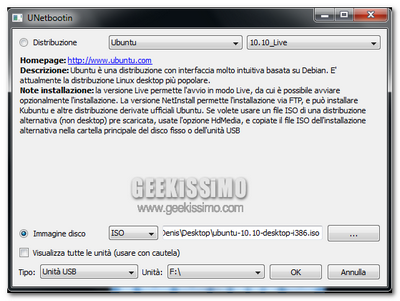
Installare Ubuntu da penna usb o hard disk esterno [Video Tutorial]
Ubuntu 10.10 Maverick Merkaat è una versione del noto sistema operativo Linux nato nel lontano 2004; questi è orientato all’utilizzo desktop e presta una grandissima attenzione al supporto per l’hardware. Finanziato dalla Canonical Ltd, il sistema viene rilasciato come open source (sotto licenza GNU GPL) e presenta una nuova versione ogni sei mesi. Il software può essere gratuitamente scaricato dal sito ufficiale di Ubuntu; solitamente viene creato un cd di installazione e poi eseguito normalmente sul pc, ma per necessità o curiosità è possibile anche installarlo tramite una semplice penna usb o hard disk esterno. Vediamo come fare!

Gestire iPhone,ipod touch e iPad come un hard disk esterno [Video Tutorial]
http://www.youtube.com/watch?v=9aVcl3I-QMo
Con l‘iPhone è possibile fare veramente di tutto, anche troppo direi; dalle operazioni più semplici a quelle veramente complicate, data l’enorme disponibilità di apps scaricabili gratuitamente e non dall’app store. In questa immensità, è presente un piccolo software in grado di offrire un servizio veramente utile per molti utenti; stiamo parlando di Iphone Explorer. Questi permette di gestire il device come se fosse un vero e proprio hard disk esterno; oltre alle normali operazioni, consente anche di esaminare il file system e di caricare diversi file come foto, musica e tanto altro. Il software è compatibile con Windows Xp, Windows Vista e Windows 7; vediamo come utilizzarlo!

Come sbloccare i file protetti da password [Video Tutorial]
http://www.youtube.com/watch?v=ohZKWcxgOb0
Se utilizzate abitualmente internet e scaricate file di testo dalla rete, vi sarà sicuramente capitato di dover affrontare un documento protetto da password. In questa guida parleremo di come ottenere le chiavi per i file .doc, .xls e pdf. Per le estensioni dei nuovi software microsoft office si ha la necessità di utilizzare soluzioni commerciali appropriate. Vediamo come fare!
Sbloccare i file di Microsoft Word e Excel
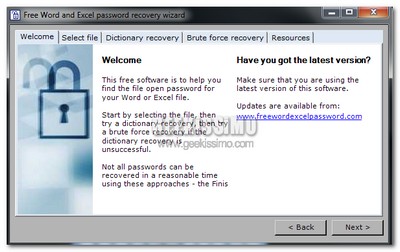
1.Scaricate tramite questo link il programma Free Word Excel Password Wizard. E’ un software freeware per le estensioni affrontate nella guida; se si desidera utilizzarlo con altre estensioni, bisogna acquistare la licenza.
2.Dopo averlo scaricato ed installato sul sistema, avviate il programma e cliccate su Select File; selezionando il file da sbloccare.
3.Il primo metodo di decriptazione consiste nell’utilizzo di un dizionario per confrontare le parole dello stesso con la password. Il software ne incorpora uno automaticamente, per selezionarlo, cliccate Select Dictionary e cercatelo nella directory Computer -> Program FIles ->www.freewordexcelpassword.com -> Dictionary. Cliccando Next, il software tenta di ottenere la chiavi; l’esito del tentativo viene visualizzato come messaggio di avviso.
4.Se tramite il precedente metodo, non si è riusciti ad ottenre la password desiderata, bisogna passare al Brute Force. In questo caso, il software crea tutte le possibili combinazioni di lettere e numeri per una password di massimo 8 caratteri. Selezionate quindi il tipo di caratteri che compongono la password e poi la lunghezza della stessa. Terminato il tutto, cliccate Go e attendete la visualizzazione della chiave. E’ un metodo molto più lento rispetto al precedente, ma sicuramente più efficace.

Scaricare i video e rimuovere i limiti su Megavideo [Video Tutorial]
http://www.youtube.com/watch?v=fVFdf1jYseI
Il fenomeno dello streaming è diventato di grandissime proporzioni, per questo motivo sono nati una grande quantità di siti online che permettono di caricare e visualizzare filmati online. Su Megavideo troviamo due diverse tipologie di account: gratuito e a pagamento. Nel caso dell’account gratuito, è possibile visualizzare qualsiasi filmato presente nei loro server, ma con un limite di 72 minuti al giorno. In questo modo si vuole influenzare l’utente a sottoscrivere l’account premium a pagamento. Sono presenti in rete varie soluzioni per aggirare questo problema, vediamo come scaricare i video e rimuovere i limiti.
Scaricare video
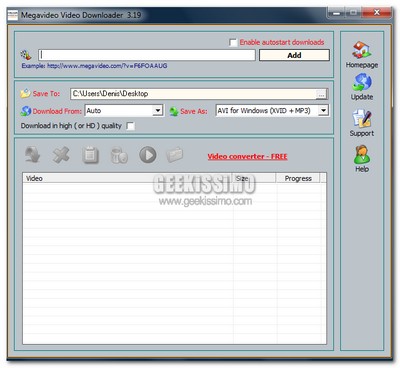
1.Scaricate ed installate sul vostro sistema questo software.
2.Eseguite il nuovo software installato e copiate nella parte alta della finestra il link del video da scaricare. Cliccate poi su add.
3.Selezionate la cartella in cui salvare il video.
4.Selezionate il tipo di file di cui si desidera l’output.
5.Cliccate Download.
6.Al termine dello scaricamento, è possibile visualizzare direttamente il video scaricato, cliccando play, oppure è possibile aprire la cartella in cui è stato salvato, cliccando Open Folder.
7.Lo stesso procedimento è possibile eseguirlo per video provenienti da un qualsiasi sito streaming.

Personalizzare il menù start in windows [Video Tutorial]
http://www.youtube.com/watch?v=ZqwYvEdIixE&hd=1
Un sistema operativo proprietario, come Windows, non permette di apportare determinate modifiche alla struttura del sistema stesso. Tuttavia, esistono alcuni piccoli trucchetti che permettono di rimuovere alcune impostazioni di default.
In questo caso, parliamo dell’evidenziazione dei programmi recentemente installati; i possessori del nuovo gioiello Microsoft, sanno che una volta caricato un software nel menù start, questi rimane evidenziato per un determinato periodo di tempo. Può accadere che questo fenomeno perduri per molto tempo, portando solamente fastidio. Per risolvere questo problema, sono necessari pochi e semplici passaggi.

Scorciatoie da tastiera nel prompt di Windows [Video Tutorial]
http://www.youtube.com/watch?v=OPkBwhQtWsk&hd=1
Il prompt dei comandi, definito anche linea di comando, permette di eseguire alcuni comandi fondamentali di windows senza l’utilizzo dell’ambiente grafico. La sua nascita risale ai tempi di MS-DOS quando i calcolatori non erano ancora sufficientemente in grado di gestire un sistema operativo grafico adeguato.
Gli addetti ai lavori conoscono alcune limitazioni imposte dalla microsoft nella sua linea di comando, una di queste è l’impossibilità di utilizzare scorciatoie da tastiera; semplicemente, non è possibile utilizzare i comandi CTRL+C e CTRL+V per copia e incolla. E’ stato creato uno script in grado di ovviare al problema,portando un grande risparmio di tempo per coloro che utilizzano costantemente il prompt dei comandi. Vediamo come fare!

Inviare messaggi criptati all’interno di immagini [Video Tutorial]
http://www.youtube.com/watch?v=CYn6m-sV1t0&hd=1
Tutti i giorni inviamo posta elettronica correndo il rischio che questa venga intercettata e in alcuni casi letta da malintenzionati. Se i nostri messaggi non sono particolarmente privati, poco importa che qualcun altro li possa leggere; ma se si dovessero inviare password o comunque informazioni strettamente personali?
Nascono servizi online per tentare di ovviare a questo problema,in particolare viene offerta la possibilità di nascondere un messaggio di testo all’interno di una immagine. Dopo averlo criptato, la nuova immagine viene scaricata sul nostro hard disk e successivamente inviata al destinatario. Ad occhio nudo la differenza non si nota, ma utilizzando software specifici si potrebbe riuscire a ricavare il messaggio criptato. L’unica nota negativa di questi servizi riguarda la modalità di decriptazione del messaggio, ovvero bisogna ricaricare l’immagine sul sito e, dopo aver inserito la password, decriptare il messaggio. Vediamo come fare!