6 ottime alternative gratuite alla funzione Alt+Tab di Windows

La funzione Alt+Tab di Windows, nota anche come task switcher, insieme al copia e incolla, è sicuramente una tra le più utilizzate nel sistema operativo di casa Microsoft.

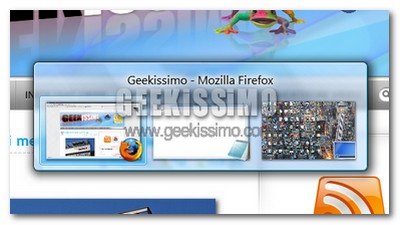
Tralasciando il nuovo Flip 3D contenuto in Windows Vista, questa utilissima funzione è stata piuttosto trascurata da Microsoft, che non l’ha aggiornata abbastanza, o per meglio dire non ha inserito in essa molte funzioni che avrebbero potuto aumentarne di molto la praticità, e questo ha favorito il nascere di ottime alternative gratuite.

Proprio alla luce di ciò oggi vediamo insieme ben 6 ottime alternative gratuite alla funzione Alt+Tab di Windows, tutte con qualche caratteristica che le differenzia dalle altre e permette agli utenti di avere una vasta scelta tra diverse buonissime soluzioni. Ecco la lista, provate questi programmi e diteci qual è il vostro preferito:
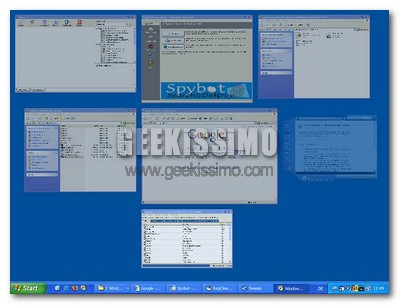
WinExposé: ottimo programma gratuito che emula alla perfezione su Windows la funzione Exposé integrata nei sistemi Mac, ossia, tramite scorciatoie da tastiera e/o il posizionamento del cursore del mouse in un determinato angolo dello schermo, permette di avere piccole anteprime di tutte le finestre aperte (comprese quelle minimizzate).

Strumenti utili e trucchetti per la deframmentazione del disco fisso

Da bravi geek saprete sicuramente che la deframmentazione del disco fisso, quando si utilizza come sistema operativo Windows e/o il file system NTFS, è un qualcosa di fondamentale per mantenere il sistema reattivo come quando appena installato (o quasi).

Forse però non tutti sanno che è possibile avvalersi di strumenti utili e trucchetti per avere una più veloce ed efficace deframmentazione del disco fisso (che, ricordiamo, è buona abitudine fare almeno una volta a settimana). Eccovi quindi qualche bel consiglio, che speriamo utile, affinché il famoso “defrag” non diventi troppo stressante e/o inefficace:

  1. Utilizzare, al posto dell’utility presente di default in Windows, un software gratuito come Auslogic Disk Defrag, Defraggler o PowerDefragmenter.
  2. Prima di procedere con la deframmentazione, cancellare i file temporanei dal sistema con un software gratuito come CCleaner.
  3. Prima di procedere con la deframmentazione, cancellare individualmente la cache e la cronologia di tutti i browser installati nel sistema.
  4. Assicurarsi di non avere alcun file depositato nel cestino (e, se ce ne sono, svuotarlo).

Opera Mobile annunciata la versione 9.5

Opera Mobile annunciata la versione 9.5

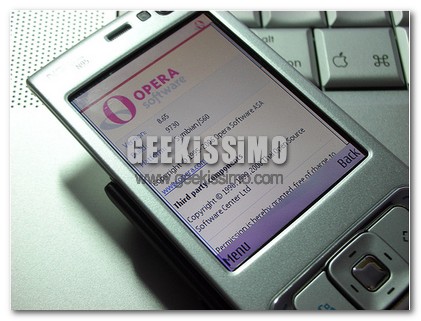
E’ stata annunciata l’ultima versione di Opera Mobile, ovvero la 9.5. I partecipanti del congresso mondiale del mobile, che si terra a Barcellona tra l’11 e il 14 Febbraio, potranno provare il nuovo browser in anteprima. Moltissime le novità, che ha detta della Opera stessa permetteranno agli utenti di navigare come se stessero usando un PC.

E’ stato modificato il motore di rendering che velocizza il caricamento della pagine, inserito anche uno zoom, inoltre gli utenti potranno salvare le loro pagine per lavorarci online e godere del auto-completamento degli indirizzi e di un password manager. Pieno supporto al web 2.0, i widget e la tecnologia Flash sono pienamente supportati. Cosi potremo accedere ai nostri siti di social network preferiti come Facebook o Myspace ovunque ci troviamo.

Dopo l’incontro con Microsoft ecco MClips

Ieri come avevo anticipato sono stato all’incontro con Microsoft, tenutosi a Roma in una location differente dalle solite, che ci ha permesso di fare conoscenza e scambiare 2 chiacchiere in maniera molto diretta con gli alti dirigenti della Microsoft.

All’appuntamento erano presenti tanti blogger, oltre ai soliti noti, mi ha fatto piacere conoscere di persona Napolux (ne ho conosciuto solo metà), Tony, Zeno, Dario, Marco (troppo simpatico), Massimo, Stefano e Alessio. La serata è stata piacevole, e tra un pasticcino e l’altro ho avuto modo di conoscere meglio alcuni aspetti della Microsoft.

In ordine ho conosciuto prima Sabina Belli, PR & Communication Manager Microsoft XBOX, alla quale però non sono riuscito a strappare nessuno scoop in particolare, ma solo che in questo mese usciranno 3 2 importanti titoli: Kingdom Under Fire – Circle of Doom e Lost Odyssey.

Poi è stato il turno di Fabrizio Albergati, Direttore Windows Client Business Marketing Microsoft, con il quale ho avuto il piacere di scambiare qualche chiacchiera su Windows, in particolare aspetti legati alle licenze. Siamo passati poi a parlare di Windows live One Care, l’antivirus targato Microsoft, e alla fine mi sono ritrovato con una licenza valida per 3 pc; appena posso lo testerò e scriverò qui nel blog le mie impressioni.


OQO G7 1.50GHz, 1 GB di RAM, HD 60 GB, UMTS e HSDPA

Inoltre mi ha fatto provare anche il gioiellino che vedete nell’immagine qui sopra, un UMCP, modello OQO 02, con Windows Vista Ultimate a dir poco eccezionale. Sono rimasto basito di fronte alla nitidezza del piccolo monitor e alla velocità di esecuzione dei comandi, eseguiti con una fluidità che era un piacere guardarlo.


Confronto tra un Monitor normale e il OQO

Rimappare la tastiera con SharpKeys

Rimappare la tastiera con SharpKeys

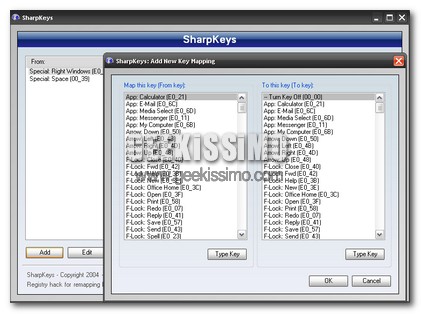
Spesso capita che un tasto essenziale della nostra tastiera decida di non funzionare più, allora siamo costretti a ricomprare una tastiera per un solo tasto o improvvisarci tecnici e tentare di riparare il guasto. Per evitare tutto ciò oggi vi segnalo un software che ci permetterà di risolvere questa situazione senza spese.

Sto parlando di SharpKeys, una comodissima utility che ci permetterà di assegnare la funzione di un determinato tasto, come ad esempio lo spazio, ad un altro tasto. Personalmente lo uso appunto per lo spazio, dato che la barra spazziatrice mi ha abbandonato ho assegnato la funzione di “spazio” al tasto Windows, che generalmente non usavo per nulla.

Come rimuovere i virus dalle penne USB

Un po come i cari, vecchi floppy disk, anche le penne USB di non sicurissima provenienza sono spesso vettori di fastidiosi quanto dannosi virus informatici.

Molte delle minacce che “viaggiano sul filo della penna” sono davvero subdole, talvolta invisibili anche dai più blasonati anti-virus in circolazione. Proprio per questo, oggi vogliamo darvi qualche dritta su come rimuovere i virus dalle penne USB. Che ci crediate o no, basta un po di prevenzione (magari disabilitando l’avvio automatico delle penne USB con software come TweakUI), qualche comando dal prompt ed il gioco è fatto. Ecco come procedere:

Come liberare il più possibile lo schermo in Firefox

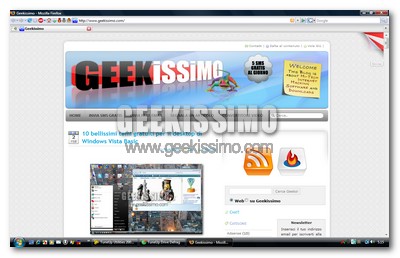
Con l’andar del tempo e l’aumentare delle estensioni installate, Firefox tende a “mangiare” sempre più porzioni di schermo a causa dei miliardi di pulsanti integrati nelle varie toolbar e nella barra di stato.

Risultato di ciò è una netta diminuzione del “campo visivo” sui siti web attraverso il browser, proprio una di quelle cose che un geek non può assolutamente tollerare, quindi adesso vediamo insieme come porre rimedio a tutto ciò e liberare il più possibile lo schermo in Firefox. Buona lettura a tutti!

  • Installare il tema Classic Compact che rende più sottili le barre degli strumenti e la barra di stato, senza cambiare nulla dal punto di vista grafico.
  • Installare l’estensione Stylish.
  • Fare click destro sull’icona di Stylish presente nella barra di stato di Firefox e cliccare su Crea nuovo stile > Crea uno stile… per poi incollare quanto segue:

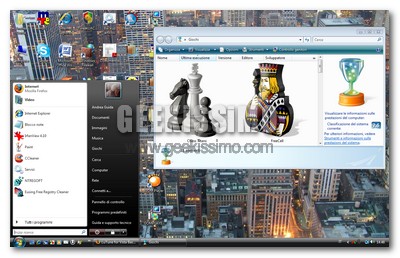
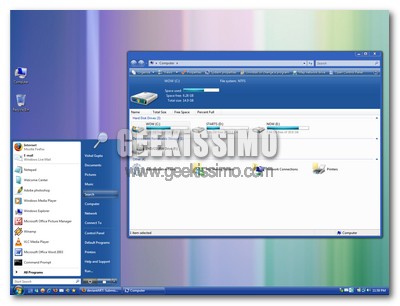
10 bellissimi temi gratuiti per il desktop di Windows Vista Basic

Forse non tutti lo sanno ma, così come ormai da tempo fattibile sul caro vecchio Windows XP, anche in Windows Vista Basic (ovvero quello con gli effetti 3D e le trasparenze di Aero disabilitate), è possibile personalizzare l’aspetto del proprio sistema operativo tramite dei bellissimi temi gratuiti.

Basta installare la patch gratuita UXTHEME o Vista Glazz, scompattare i temi nella cartella C:\Windows\Resources\Themes ed il gioco è fatto. Allora, bando alle ciance, eccovi ben 10 bellissimi temi gratuiti per il desktop di Windows Vista Basic. Buon download a tutti!

Vista Blue | Download

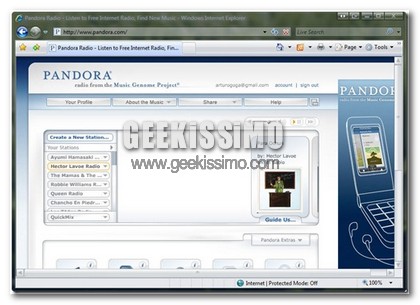
Come ascoltare Pandora, il miglior servizio radio on-line al mondo, utilizzando Tor

Pandora è un servizio web di radio on-line nato qualche tempo fa negli stati uniti, che ha conosciuto in pochissimo tempo uno sviluppo fuori dal comune. Come last.fm, il sito permette agli utenti di creare delle stazioni radio virtuali partendo dall’inserimento di un brano o di un artista che sia gradito all’ascoltatore.

Il sistema sfrutta un algoritmo molto complesso, elaborato secondo i canoni del Music Genome Project, che analizza ben 400 diversi parametri per creare una playlist che sia gradita all’utente.

I brani sono quindi scelti da pandora non in base alla popolarità dell’autore bensì seguendo una ad una le caratteristiche musicali, il risultato è un servizio ottimo sotto tutti i punti di vista acclamato da tutti come il migliore nel suo campo.

L’unica limitazione che ha impedito a Pandora di svilupparsi anche qui in Europa è l’utilizzo permesso, per problemi di copyright, solo ai cittadini americani, la cui effettiva provenienza era prima accertata tramite l’inserimento dello zip code, ora attraverso il riconoscimento dell’indirizzo IP.
Oggi noi di Geekissimo vogliamo presentarvi un metodo semplice ed efficace per aggirare questi controlli ed utilizzare Pandora:

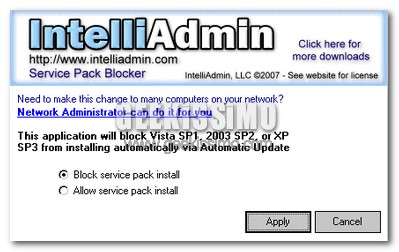
Windows, come evitare l’installazione automatica del SP1 per Vista e del SP3 per XP

Da bravi geek sarete sicuramente al corrente del fatto che Microsoft è in procinto di “sfornare” per tutti noi utenti Windows due service pack molto importanti: Windows Vista service pack 1 e Windows XP service pack 3.

La release definitiva di questi mega-pacchi di aggiornamenti potrebbe arrivare anche prima di quanto ci si aspetta, forse anche “a sorpresa”, cosa certamente non apprezzata da molte persone, soprattutto chi utilizza il PC per lavorare e non desidera imbattersi in eventuali problemi di compatibilità dovuti proprio all’installazione automatica dei service pack.

Proprio per dare una mano a questi (molti) utenti, oggi vogliamo segnalarvi due metodi davvero semplici per evitare l’installazione automatica del SP1 per Vista e del SP3 per XP. Uno consiste nel cambiare un valore nel registro di sistema, l’altro invece è un semplicissimo software gratuito nel quale basta cliccare su di un pulsante per dormire sonni tranquilli.

Vista, come scaricare Firefox ed Opera senza passare per Internet Explorer o altri browser

Gli esperti di tutto il mondo si stanno scervellando per capire l’origine di una strana patologia che sta affliggendo sempre più geek. Si tratta di uno strano “morbo” che mostra tutta la sua potenza non appena il “paziente” vede sullo schermo del suo PC una lettera “e” minuscola di colore blu con un anello giallo intorno, con sintomi che vanno dal rifiuto di compiere qualsiasi operazione al turpiloquio. Al momento lo si chiama in codice “allergia ad Internet Explorer“, ma non si sa molto di più a riguardo.

Ovviamente si scherza. Il browser di casa Microsoft può piacere o meno, ma oggi vogliamo segnalare un simpatico trucchetto per chi non desidera aprire nemmeno una volta l’Internet Explorer installato nel suo sistema, infatti permette di scaricare Firefox ed Opera senza passare per qualsivoglia browser.

Proprio così, è possibile scaricare Firefox ed Opera senza passare per Internet Explorer o altri browser, tutto tramite il prompt dei comandi di Windows Vista. Ecco come fare:

Mozilla Firefox

  1. Avviare il prompt dei comandi con privilegi da amministratore.
  2. Scrivere cd.. e premere il tasto Invio della tastiera.
  3. Scrivere cd.. e premere il tasto Invio della tastiera.

Jarte: word processor leggero e “portable”

Jarte: word processor leggero e “portable”

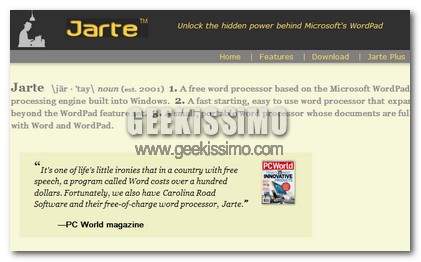
Jarte, è un ottimo free word processor, che ci permette di modificare i nostri file Word, inoltre è un applicazione portable, quindi lo potrete, inserire in una penna usb per utilizzarlo anche nei pc dove non è installato. Si basa sul WordPad di Microsoft, ma presenta moltissime features in più:

Infatti potremo formattare carattere e paragrafi, effettuare un controllo grammaticale, avere un anteprima di stampa ed altro. La caratteristica di Jarte, è che contiene delle “piccole” cose in più che delle volte si possono rivelare essenziali. Interessante anche il fatto che non ci sono delle toolbar, bensì dei “bottoni” molto grandi.

Come nascondere file o cartelle nelle immagini

Nascondere file o cartelle nelle immagini

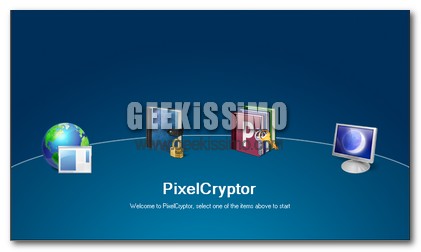
Non più di qualche giorno fa, vi avevo parlato di LockImage, che trasformava un eseguibile un’immagine e la proteggeva con una password. Oggi invece vi presento PixelCryptor che ci permetterà di nascondere un file o una cartella in un immagine.

Una volta scaricato ed installato il programma, lanciatelo. Si aprirà una finestra, fatta bene graficamente, e molto intuitiva. Infatti con la seconda icona a partire da sinistra, cripteremo i nostri file in delle immagini. Mentre con l’icona successiva, andremo ad estrarre dall’immagine, il file o la cartella che vi abbiamo nascosto “dentro”.