Windows 7: acquisire i diritti dei file di sistema dal prompt dei comandi

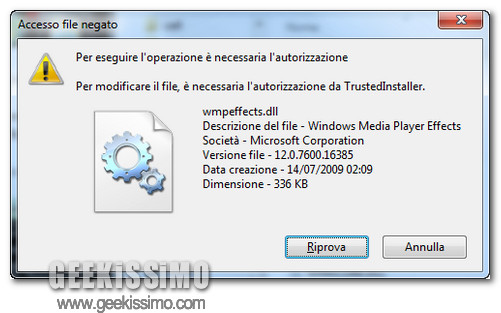
Come ogni buon geek ben sa, la linea di comando permette spesso di fare in due passi quello che tramite le interfacce grafiche si fa in molti più passaggi. È il caso dell’acquisizione dei diritti dei file di sistema su Windows 7, un’operazione che normalmente si effettua con una decina di click nelle proprietà degli stessi ma che si può ottenere anche lanciando due semplicissimi comandi dal prompt.

Acquisendo i diritti di un file di sistema, si ottiene la possibilità di modificarlo, cancellarlo e sostituirlo a proprio piacimento, come fosse l’ultimo degli appunti creati con il Blocco Note. La procedura è semplice, immediata, ma se applicata da mani incaute può spalancare le porte a scenari pressoché apocalittici: fatene buon uso.
  1. Avviare il prompt dei comandi con privilegi da amministratore (facendo click destro sull’icona e scegliendo “Esegui come amministratore” dal menu contestuale);
  2. Digitare il comando takeown /f [file di cui acquisire i diritti] (es. takeown /f C:\Windows\System32\wmpeffects.dll) e premere il tasto Invio per diventare proprietari del file indicato;
Come installare Windows 7 su un hard disk esterno [the easy way]

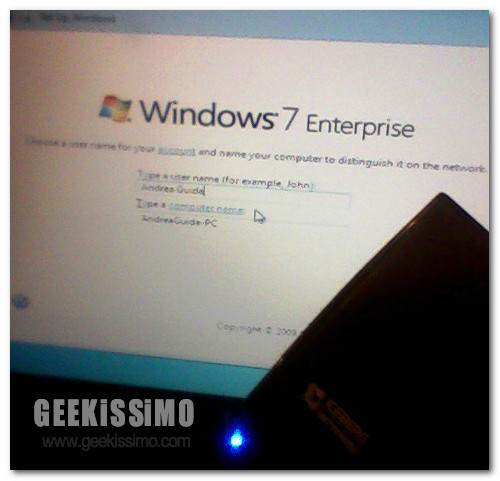
Esistono tanti modi per installare Windows 7 su un PC – sfruttando solo l’hard disk, da una penna USB e via discorrendo – ma non è possibile farlo su un hard disk esterno: anche se questo tipo di drive viene riconosciuto dal setup del sistema, infatti, viene visualizzato un messaggio di errore che ne impedisce l’utilizzo.

Di fronte a una situazione del genere, da bravi geek quali siamo, non possiamo assolutamente starcene con le mani in mano. È nostro compito trovare un metodo per installare Windows 7 su un hard disk esterno (USB), e noi crediamo di esserci riusciti. Trovate occorrente e guida da seguire passo passo qui sotto: perché non ci provate?

Cosa serve

  • Un’immagine ISO del disco d’installazione di Windows 7
  • Un software per montare i file ISO (es. Daemon Tools)
  • Un hard disk esterno formattato in NTFS con almeno 15 GB di spazio libero
  • Il Windows Automated Installation Kit (AIK) per Windows 7 (pesa 1.2 GB!)

Windows 7: portare le finestre “lampeggianti” in primo piano più velocemente

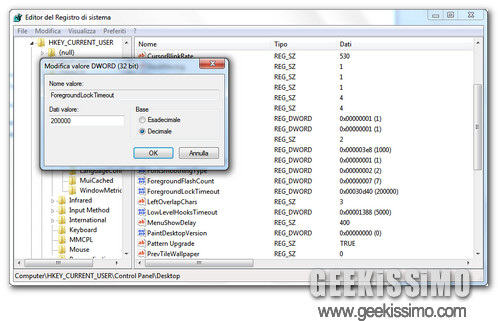
Quando s’installa un programma di un certo peso su Windows, è prassi comune quella di lasciare la finestra del setup in secondo piano e continuare a lavorare in attesa che questa richieda l’intervento dell’utente. Quando pronta, la finestra in secondo piano fa quindi sentire la sua presenza, prima con un continuo lampeggìo del pulsante ad essa relativo presente nella taskbar di Windows e poi, se ignorata, portandosi autonomamente in primo piano.

Di default, Windows aspetta oltre 3 minuti prima di portare le finestre “lampeggianti” (se così vogliamo chiamarle) in primo piano, un lasso di tempo che può rallentare non poco il processo d’installazione dei software da parte degli utenti più distratti, quelli che non si accorgono tempestivamente che un programma richiede il loro intervento.

Con il breve tutorial di oggi, vedremo insieme come rendere molto più breve questa attesa su Windows 7 (e sulle versioni precedenti dell’OS Microsoft), tramite un semplice ritocchino al registro di sistema. Ecco tutto in dettaglio:

Windows 7: impostare durata minima e massima password dal prompt dei comandi [guida]

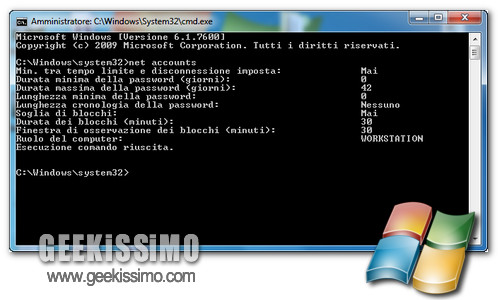
Come molti di voi ben sapranno, i sistemi Windows prevedono due variabili, Durata massima della password e Durata minima della password, che permettono, rispettivamente, di impostare il periodo di durata massima della password per l’account in uso (dopo il quale viene richiesto all’utente di cambiare la chiave di accesso) e di impostare un numero di giorni entro i quali la password dell’account utente non può essere cambiata (opzionale).

Con il breve tutorial di oggi, vedremo insieme come agire su queste impostazioni tramite il prompt dei comandi di Windows 7 (anche se dovrebbe funzionare su XP e Vista allo stesso modo), che va eseguito come amministratore. Ecco tutto:
  • Per visualizzare lo stato corrente della durata della password, bisogna dare il comando net accounts. I valori di default sono 0 per la “Durata minima della password” e 42 per la “Durata massima della password”.
  • Per disabilitare la scadenza della password per tutti gli utenti, basta dare il comando net accounts /maxpwage:unlimited.

Windows 7: come abilitare lo screensaver nella schermata di accesso

Usate Windows 7 e siete soliti lasciare il vostro computer “fermo” alla schermata di accesso al sistema (quella dove si mettono nome utente e password)? Amate trovare lo screensaver in funzione quando tornate dalla pausa caffè? Bene, allora sappiate che è possibile abilitare lo screensaver nella schermata di logon anche su Windows 7, in cui tale opzione è disabilitata di default.

Tutto quello che occorre fare – come molti di voi avranno sicuramente previsto – è armeggiare un po’ nel registro di sistema e indicare lì il proprio screensaver preferito, non necessariamente uno di quelli integrati in Windows (collocati in X:/Windows/System32). Anzi. Ecco la procedura completa da seguire passo passo.
  1. Recatevi nel menu Start, digitate regedit nella barra di ricerca veloce e premete il tasto Invio per accedere all’editor del registro di sistema;
  2. Recatevi nella chiave HKEY_USERS\ .DEFAULT\ Control Panel\ Desktop;
  3. Fate click destro nella parte destra della finestra dell’editor e selezionate la voce Nuovo > Stringa dal menu contestuale per creare una nuova stringa;
  4. Rinominate la stringa appena creata in SCRNSAVE.EXE e assegnategli come valore il percorso completo dello screensaver che desiderate visualizzare nella schermata di accesso al sistema (es. C:\Windows\System32\screensaver.scr);

Windows 7: come bloccare l’esecuzione di un programma dal registro

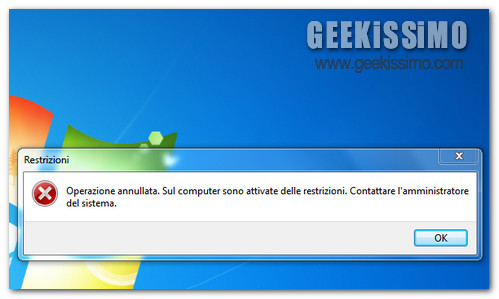
Non siete i soli a usare il vostro computer? Desiderate bloccare l’esecuzione di determinate applicazioni quando non siete in casa e non potete vegliare direttamente sulle sorti del PC? Perfetto, allora dovete sapere che esiste un modo per fare ciò su Windows 7 direttamente dal registro di sistema, senza particolari sbattimenti (a parte qualche passaggio in più da fare solo la prima volta che si abilita la funzione) e in modo facilmente reversibile. Se v’interessa, trovate tutto spiegato qui sotto:
  1. Appuntatevi il nome esatto dell’applicativo da bloccare. Se il programma ha un collegamento sul desktop, basta fare click destro su quest’ultimo, selezionare la voce Proprietà e copiare l’ultima parte della Destinazione (es. vlc.exe);
  2. Recatevi nel menu Start, digitate regedit nella barra di ricerca veloce e premete il tasto Invio per accedere all’editor del registro di sistema;
  3. Recatevi nella chiave HKEY_CURRENT_USER\ Software\ Microsoft\ Windows\ CurrentVersion\ Policies\ Explorer. Se la chiave Explorer non c’è, createla facendo click destro su Policies, selezionando la voce Nuovo > Chiave dal menu contestuale e rinominando in Explorer la chiave appena creata;

Come resettare la password di Windows 7/Vista senza software esterni [guida]

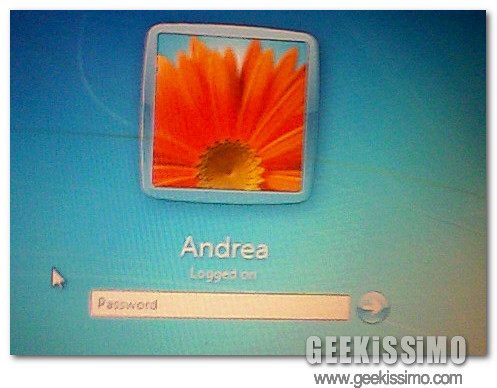
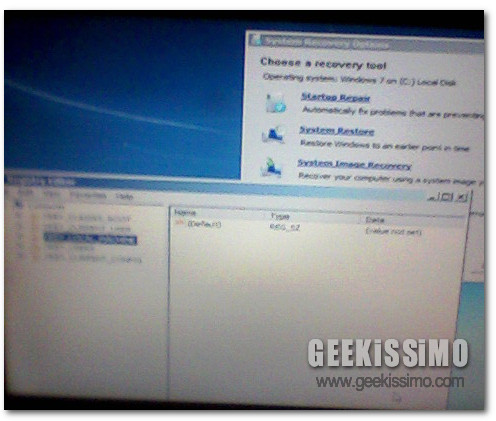
Per motivi oscuri quanto la foto qui sopra (scusate, ma è stata scattata alla buona, con un telefonino) avete dimenticato la password necessaria ad accedere al vostro account su Windows 7/Vista e non avete modo di addentrarvi nel sistema sfruttando altri profili?

Non preoccupatevi, prendendo il disco d’installazione del sistema e smanettando un po’ nel registro di sistema riuscirete a resettare la password di Windows 7/Vista in men che non si dica e accedere al sistema come se nulla fosse mai accaduto. Volete scoprire in che modo? Leggete la guida qui sotto.
  1. Effettuare il boot dal disco d’installazione di Windows 7/Vista;
  2. Selezionare la voce Ripara il computer;
  3. Selezionare l’installazione di Windows presente sul PC e cliccare su Avanti;
  4. Avviare il Prompt dei comandi e lanciare il comando regedit per avviare l’editor del registro di sistema;

Come abilitare i giochi in Windows 7 Enterprise e Professional [guida]

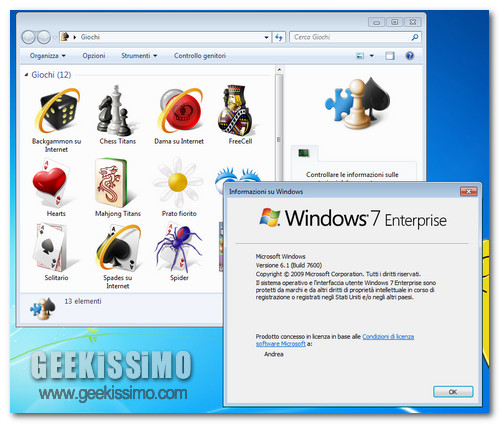
Per motivi comprensibili quanto opinabili, Microsoft ha deciso di ridurre a zero le distrazioni nelle edizioni Enterprise e Professional di Windows 7, quelle destinate al settore business, disabilitando i giochi: un vero e proprio dramma per chi, sfiancato dal lavoro di ufficio, ama rilassare le proprie meningi facendo ogni tanto una partitella a Spider, al Solitario o a Prato Fiorito.

Disabilitato però non vuol dire cancellato, e allora eccoci qui per illustrarvi come abilitare i giochi in Windows 7 Enterprise e Professional. Una procedura che non necessita né di una connessione ad Internet né del disco d’installazione del sistema. Eccola in dettaglio.
  1. Recatevi nel menu Start di Windows e digitate funzionalità nella barra di ricerca veloce;
  2. Selezionate la voce Attivazione o disattivazione delle funzionalità Windows che compare nel menu per accedere alla sezione del pannello di controllo che permette di abilitare/disabilitare le funzionalità di Windows;

Windows 7: abilitare la richiesta del nome utente nella schermata di accesso

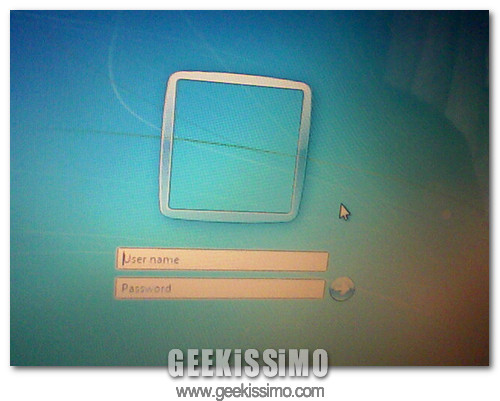
Per questioni di sicurezza (paranoia?), vorreste che Windows 7 non visualizzasse i nomi degli utenti che hanno diritto ad accedere al sistema nella schermata di logon? Bene, allora sappiate che è possibile abilitare la richiesta del nome utente nella schermata di accesso di Windows 7 senza ricorrere a software di terze parti o esagerati smanettamenti.

Ci sono due metodi per ottenere questo risultato. Uno prevede l’utilizzo dell’editor del registro di sistema, l’altro passa per l’editor dei criteri di sicurezza locali, e sono entrambi facilmente attuabili e reversibili. Eccoli illustrati in dettaglio:

Metodo 1 – Registro di sistema

  1. Recatevi nel menu Start, digitate regedit nella barra di ricerca veloce e premete il tasto Invio. Si aprirà l’editor del registro di sistema;
  2. Recatevi nella chiave HKEY_LOCAL_MACHINE\ SOFTWARE\ Microsoft\ Windows\ CurrentVersion\ Policies\ System;

Windows 7: visualizzare un messaggio personalizzato nella schermata di avvio

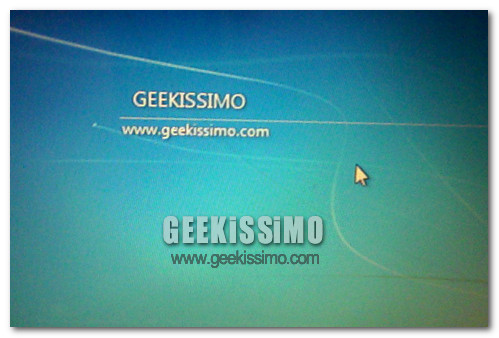
Non trattandosi di una delle necessità più diffuse fra gli utenti, forse non tutti lo sanno, ma è possibile impostare un messaggio personalizzato da visualizzare nella schermata di avvio di Windows 7, appena prima della selezione dell’utente per l’accesso al sistema.

Un trucchetto che non necessita di particolari smanettamenti e che può essere eseguito da tutti tramite la semplice modifica di un paio di chiavi nel registro di sistema. Se volete scoprire quali e come, date pure un’occhiata alla procedura completa illustrata qui di seguito.
  1. Recarsi nel menu Start, digitare regedit nella barra di ricerca veloce e premere il tasto Invio per accedere all’editor del registro di sistema;
  2. Recarsi nella chiave HKEY_LOCAL_MACHINE\ SOFTWARE\ Microsoft\ Windows\ CurrentVersion\ Policies\ System;

Windows 7: come cambiare l’icona dei Preferiti nell’Esplora Risorse

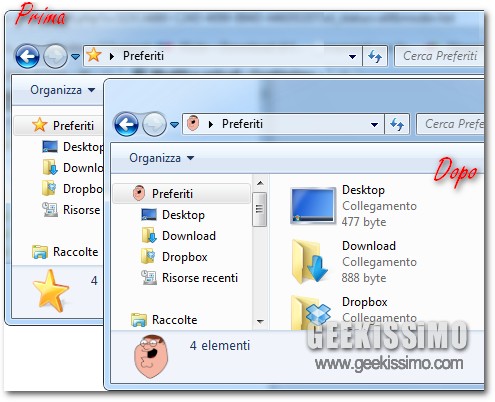
Questo non è solo un altro stupido trucco per Windows 7, è un altro stupido trucco per Windows 7 dedicato a chi ama personalizzare anche i più infinitesimali dettagli del proprio sistema operativo. In questo caso, l’icona dei Preferiti, la cartella in cui vengono salvati i collegamenti alle cartelle utilizzate più di frequente (quella accessibile dalla sidebar laterale dell’Esplora Risorse, per capirci meglio).

Come al solito, per portare a termine la “missione” basta una piccola modifica al registro di sistema: attuatela con cura e riuscirete a cambiare l’icona dei Preferiti in Windows 7 in meno di un minuto. Per ottenere un risultato ottimale, è consigliato l’uso di file ICO con una risoluzione pari o superiore a 256×256 pixel. Ecco come agire, passo dopo passo:

  1. Recarsi nel menu Start, digitare regedit nella barra di ricerca e premere il tasto Invio per accedere all’editor del registro di sistema;
  2. Recarsi nella chiave HKEY_CLASSES_ROOT\ CLSID\ {323CA680-C24D-4099-B94D-446DD2D7249E}\ DefaultIcon;

Windows 7: come ripristinare le jumplist

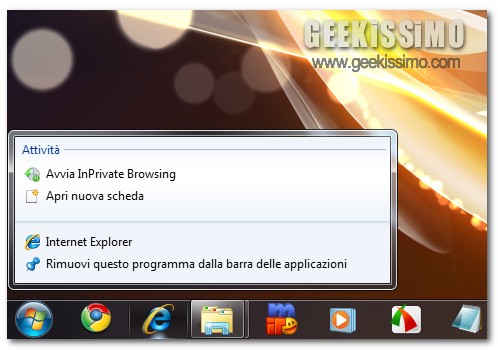
Per fortuna non è un problema molto frequente, ma quando si usa Windows 7 può capitare che le jumplist, le liste con i file utilizzati più di recente con i programmi presenti nella barra delle applicazioni, smettano di funzionare correttamente risultando vuote o non aggiornate.

La causa del problema – fastidioso ma non grave – è spesso identificabile nei file temporanei che il sistema usa per generare le jumplist, i quali possono danneggiarsi e smettere, per questo, di funzionare come dovrebbero. Di seguito, trovate una procedura molto semplice e abbastanza rapida per identificarli tutti e cancellarli, in modo che il sistema provveda a crearne di nuovi e ripristinare le jumplist.

  1. Avviare l’Esplora Risorse e recarsi nel menu Organizza > Opzioni cartella e ricerca;
  2. Selezionare la scheda Visualizzazione;

Windows 7: 8 nuovi trucchetti stupidi

Dopo i primi tre appuntamenti dei mesi scorsi, ecco pronta per voi una nuova carrettata di trucchetti stupidi per Windows 7. Per chi non avesse mai sentito parlare di questa rubrica, i trucchi stupidi sono tutti quei tips and tricks di facile attuazione, altalenante utilità e immediata comprensione che possono essere condotti in porto anche da chi è alle prime armi (o quasi) con il mondo dell’informatica.

Oggi ne abbiamo ben otto in serbo per voi, quelli in italiano arriveranno in un secondo momento. E dopo questa squallida battuta, degna nemmeno dell’ultimo dei comici del Bagaglino, diremmo che possiamo pure eclissarci per un po’ e passare direttamente ai trucchetti: buona lettura!

Estrarre gli sfondi dai temi

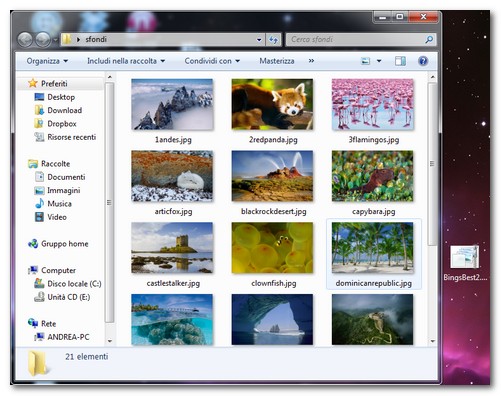
Avete scaricato dei temi per Windows 7 solo per i wallpaper inclusi in essi? Bene, sappiate che esiste un modo per estrarli senza installare il tema. Tutto quello che occorre fare è rinominare il file themepack scaricato e cambiargli l’estensione in .zip, aprire la cartella DesktopBackground contenuta in quest’ultimo ed estrarre tutti gli sfondi che si desidera. Facile, no?

Windows 7: come ripristinare Windows Update in caso di errori

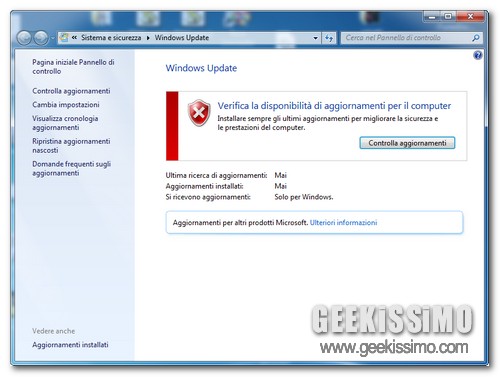
Windows Update fa le bizze e non vi lascia aggiornare regolarmente il vostro Windows 7? Potrebbe essere arrivato il momento di ripristinarlo. Come? Cancellando la cronologia di tutti gli aggiornamenti installati e registrando da zero tutte le librerie relative alla funzione di aggiornamento di Windows. E Per gli aggiornamenti già installati, state tranquilli. Nessuno di questi verrà rimosso o alterato.

Allora, pronti a scoprire come ripristinare Windows Update in caso di errore? Che ci crediate o no, l’intera procedura richiede non più di qualche minuto. Eccola illustrata per intero, nelle sue varianti manuale e automatica.

Metodo 1 – Manuale

Tutto quello che bisogna fare per ripristinare Windows Update in caso di errore è lanciare qualche comando dal prompt, che va aperto con privilegi da amministratore (click destro > Esegui come amministratore). Segue la lista dei comandi da dare uno per uno: