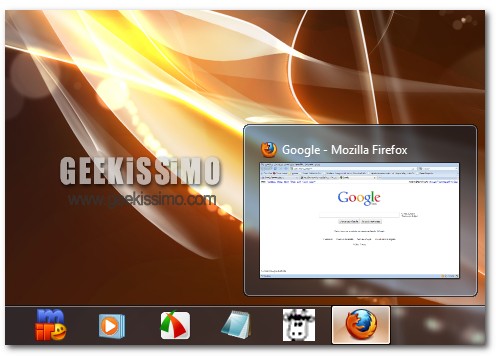
Windows 7: come velocizzare la comparsa delle anteprime nella taskbar

Se è vero che tante piccole gocce possono dar vita a un mare, i millesimi di secondo che ogni giorno impieghiamo per visualizzare le anteprime della taskbar di Windows 7, se sommati, ci rubano un sacco di tempo prezioso. E allora, perché non liberarcene?

Con una semplicissima modifica al registro di sistema, è possibile velocizzare la comparsa delle anteprime nella taskbar di Windows 7 senza influire su altre animazioni del sistema (es. quelle del menu Start) o rinunciare a funzionalità della barra delle applicazioni. Quale modifica? Seguite la procedura qui sotto e lo scoprirete.

  1. Recarsi nel menu Start, digitare regedit nella barra di ricerca veloce e premere Invio, per accedere all’editor del registro di sistema;
  2. Selezionare la cartella HKEY_CURRENT_USER\ Software\ Microsoft\ Windows\ CurrentVersion\ Explorer\ Advanced;

Windows 7: come effettuare backup su VHD [video tutorial]

Se utilizzate Windows 7 già da qualche tempo, dovreste esserne al corrente. L’ultimo sistema operativo di Microsoft è in grado di creare e gestire i VHD, degli hard disk virtuali che possono essere utilizzati per qualsiasi scopo come se fossero delle unità fisiche, mantenendo il pregio di essere dei file singoli trasportabili e manovrabili secondo le esigenze dell’utente.

Con il tutorial di oggi – sopra in video e di seguito in forma testuale – vogliamo illustrarvi come effettuare backup su VHD in Windows 7, utilizzando esclusivamente le utility e le funzionalità presenti nell’OS. Una piccola “geekata” che potrebbe tornarvi utile in più di una circostanza. Allora, pronti a scoprire come fare? Si comincia!

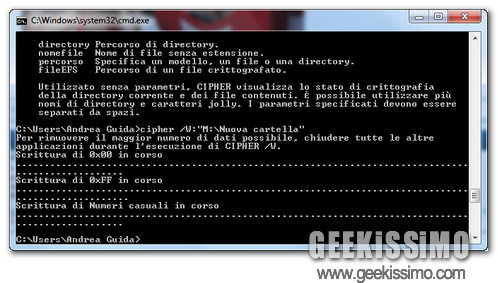
Windows 7: cancellazione sicura dei file senza software esterni

I dati che cancelliamo dai nostri hard disk, fin quando la porzione del disco che li ospitava non viene occupata da altri dati, sono facilmente recuperabili con dei software adatti allo scopo. Ormai lo sanno anche i bambini delle elementari.

Quello che invece non tutti sanno è che Windows 7 include un’utility che permette di cancellare i file in maniera sicura, andando a sovrascrivere con una serie di dati nulli (una serie di 0 e 1) tutti i settori del disco occupati dai “file fantasma”, quelli che dopo la loro cancellazione sostano ancora sull’hard disk.

Si tratta del programma cipher, originariamente pensato per le funzioni relative all’EFS (Encrypted File System) ma che ben si presta alla messa in sicurezza degli HDD tramite la cancellazione definitiva dei dati. Per usarlo, basta avviare il prompt dei comandi con i privilegi da amministratore e dare il comando cipher /w:x:\cartella-da-cancellare, dove “x:\cartella-da-cancellare” va sostituito con il percorso del drive o della singola cartella che si desidera sottoporre al processo di wiping (es. cipher /w:J:\Nuova cartella).

Dropbox, come eseguire più istanze del programma su Windows 7 [guida]

Da bravi geek, chissà quanti di voi utilizzeranno Dropbox per conservare i propri file sul Web e sincronizzarli fra più PC. Al contempo, chissà quanti di voi si ritroveranno a condividere uno stesso computer con altri persone, anch’esse utilizzatrici di Dropbox. E allora, come fare a sincronizzare i documenti di tutti senza ritrovarsi obbligati a fare un cambio utente ogni dieci minuti?

La risposta a questo dilemma cercheremo di darvela noi oggi, con un bel tutorial su come eseguire più istanze di Dropbox su Windows 7. Si tratta di un metodo forse un po’ spartano, ma decisamente efficace, per salvare e sincronizzare i dati di più utenti attraverso un’unica sessione di lavoro. Eccovelo illustrato in dettaglio. Fatene buon uso.

  1. Recarsi nel Pannello di controllo e cliccare sulla voce Aggiungi o rimuovi account utente della sezione “Account utente e protezione famiglia”;

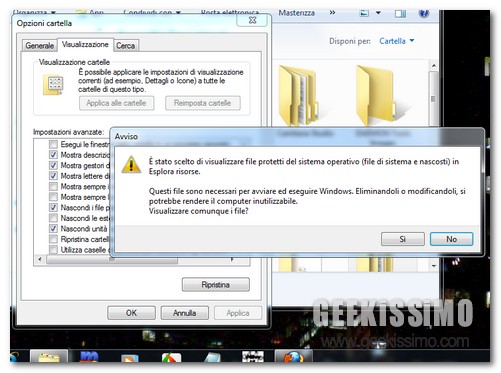
Windows, disabilitare l’avviso relativo alla visualizzazione dei file protetti di sistema

Windows, di default, non permette agli utenti di visualizzare i file protetti di sistema nell’Esplora Risorse, lo sappiamo. Per abilitare la visualizzazione di questo tipo di file, bisogna andare in Opzioni cartelle e ricerca > Visualizzazione e togliere la spunta da Nascondi file protetti di sistema, sappiamo anche questo. Ma come liberarsi del fastidiosissimo messaggio di avviso che compare quando togliamo la spunta da tale voce?

Questo, probabilmente, in molti non lo sanno, ma oggi rimedieremo. Stiamo infatti per vedere come disabilitare l’avviso relativo alla visualizzazione dei file protetti di sistema in Windows, da XP a Seven passando per Vista. Tutto quello che bisogna fare, come qualcuno avrà già previsto, è cancellare una chiave dal registro di sistema. Ecco quale.

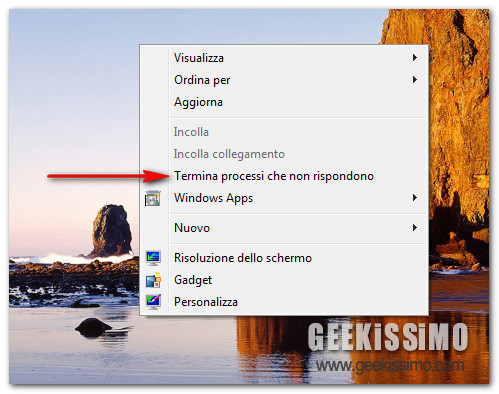
Windows 7/Vista: come terminare i processi che non rispondono dal menu contestuale


Probabilmente questa rivelazione cambierà per sempre le vostre vite da geek, ma sì, ogni tanto capita che i programmi su Windows si blocchino. Questo, oltre a generare imprecazioni in varie lingue e far perdere ore ed ore di lavoro, si traduce in grossi sprechi di tempo nel tentare di terminare il processo andato in freeze. Ma perché perdere secondi preziosi fra pulsanti e task manager, quando si può fare tutto con un semplice click, direttamente dal menu contestuale?Nessuno.

Eccoci allora pronti a segnalarvi un metodo per terminare i processi che non rispondono dal menu contestuale di Windows 7 e Vista. Proprio l’ideale quando il sistema fa le bizze e non si ha molta pazienza. Per ottenere il risultato sperato – indovinate un po’? – basta “smanettare” nel registro di sistema e creare qualche chiave ad hoc. Che aspettate a provarci?

Windows 7

  1. Avviare l’editor del registro di sistema (Start > regedit);
  2. Recarsi nella chiave HKEY_CLASSES_ROOT\ DesktopBackground\ Shell;
  3. Fare click destro sulla chiave Shell e selezionare la voce Nuovo > Chiave dal menu contestuale;
  4. Rinominare la chiave appena creata in Termina processi che non rispondono;
  5. Fare click destro sulla chiave Termina processi che non rispondono e selezionare la voce Nuovo > Chiave dal menu contestuale;
  6. Rinominare la chiave appena creata in command;
  7. Fare doppio click sulla stringa (Predefinito) e assegnargli come valore taskkill /F /FI “STATUS eq NOT RESPONDING”.

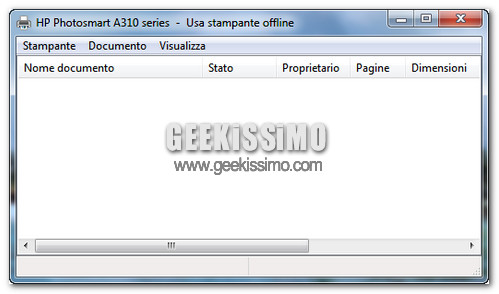
Windows: come azzerare la coda di stampa con un click

Quando la stampante, per un motivo o l’altro, non funziona correttamente e, al contempo, si è avviata la stampa di diversi documenti sotto Windows, si consuma quasi sempre un piccolo-grande dramma: la cancellazione impossibile della coda di stampa, che nonostante svariati colpi di mouse e di tastiera (a volte non solo figurati) non vuole saperne di svuotarsi.

Per fortuna, però, esiste un metodo semplice quanto efficace per superare questo ostacolo e azzerare la coda di stampa con un click. Di che si tratta? Ma ovvio, di uno script batch che fa per noi il “lavoro sporco”, quello che dovrebbe essere fatto “a manina” quando la gestione delle stampanti di Windows va in tilt e che richiederebbe tantissimi secondi preziosi per essere portato a termine.

Di seguito, il codice dello script. Vi basterà copiarlo nel Blocco Note (o digitarlo da zero, nel caso non dovesse funzionare col copia-e-incolla) e salvarlo come un file con estensione .bat.

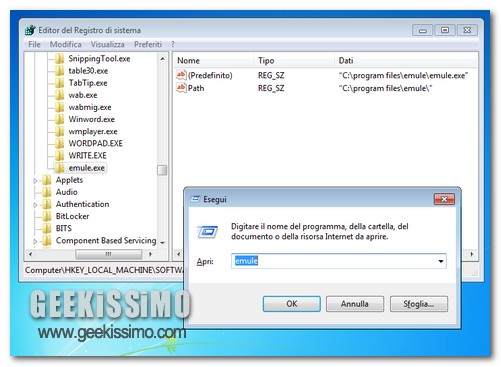
Windows 7, come associare un comando a un programma

Una volta installati, molti programmi per Windows vengono automaticamente associati a dei comandi. Questi comandi, come molti di voi ben sapranno, permettono di richiamare i vari software digitando un semplice termine in Esegui o nella barra di ricerca del menu Start. Diviene quindi possibile avviare Firefox digitando firefox, WordPad digitando wordpad, e così via.

Con il tutorial che stiamo per illustrarvi, vedremo insieme come associare a dei comandi i programmi per Windows 7 (e precedenti) che non subiscono questo trattamento in via automatica. Come lecito attendersi, quello che bisogna fare è smanettare un po’ nel registro di sistema e poco più. Ecco tutto in dettaglio:
  1. Recarsi nel menu Start, digitare regedit nella barra di ricerca veloce e premere il tasto Invio, per accedere all’editor di registro di sistema;
  2. Recarsi nella cartella HKEY_LOCAL_MACHINE\ SOFTWARE\ Microsoft\ Windows\ CurrentVersion\ App Paths;
  3. Fare click destro sulla cartella App Paths e selezionare la voce Nuovo > Chiave dal menu contestuale, per creare una nuova chiave;

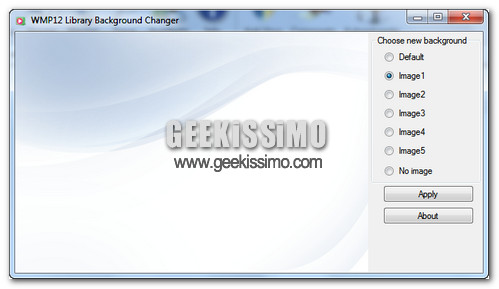
WMP12 Library Background Changer: cambiare sfondo alla libreria di WMP con un click

Ricordate il trucchetto per cambiare sfondo alla libreria di Windows Media Player 12 (Windows 7) che vi presentammo qualche settimana fa su queste stesse pagine? Bene, non serve più!

I ragazzi del sito Internet russo (?) Winreview.ru hanno dato vita a WMP12 Library Background Changer, un programma dal nome più che eloquente che permette di cambiare sfondo alla libreria di Windows Media Player 12 senza dover “smanettare” nel registro di sistema e senza rischiare di mettere le mani dove non si dovrebbe. Basta un click ed è tutto fatto.

XP Mode su Windows 7 Home Premium? Si può, ecco come [video tutorial] [aggiornato]

La XP Mode è una funzionalità messa a disposizione da Microsoft a tutti gli utenti di Windows 7 Professional, Enterprise ed Ultimate per risolvere i problemi di compatibilità delle applicazioni più datate, una macchina virtuale gratuita attraverso cui far funzionare i programmi su una copia di Windows XP anziché sul nuovo Seven.

Quello che invece tutti non sanno è che esiste un piccolo stratagemma grazie al quale, con le dovute limitazioni, si riesce a portare la XP Mode su Windows 7 Home Premium e Basic. Se volete scoprire di che si tratta, non vi resta che dare un’occhiata al video tutorial che abbiamo preparato per voi qui sopra e alla guida passo passo che trovate scritta di seguito. Buon divertimento!

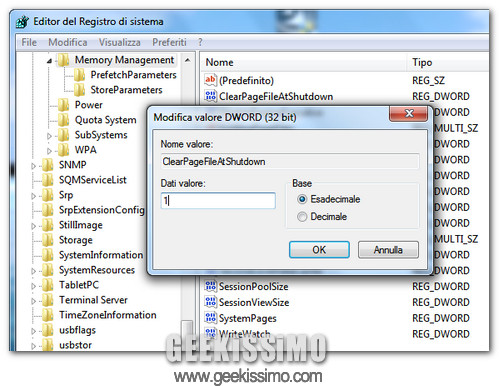
Windows 7: migliorare le performance cancellando il file di paging

Ecco un nuovo trucchetto per Windows 7 (ma anche per le versioni precedenti dell’OS Microsoft), un trucco che i veri geek sicuramente conosceranno ma che potrebbe tornare utile a coloro che non hanno ancora molta dimestichezza con il mondo Windows.

In alcune circostanze, può capitare che le prestazioni generali del sistema subiscano degli strani rallentamenti: non ci sono nuovi programmi installati, non si eseguono applicazioni particolarmente pesanti, ma tutto “gira” più lentamente. In questi casi, escludendo virus e malware, il problema può essere identificato in una sorta di “ingolfamento” del file di paging, quello che Windows usa come estensione della RAM su hard disk per gestire meglio file e programmi.

Va quindi da sé che per mettere a posto la situazione, basta fare in modo che il sistema elimini il file di paging e lo ricostruisca partendo da zero. Ecco come fare:

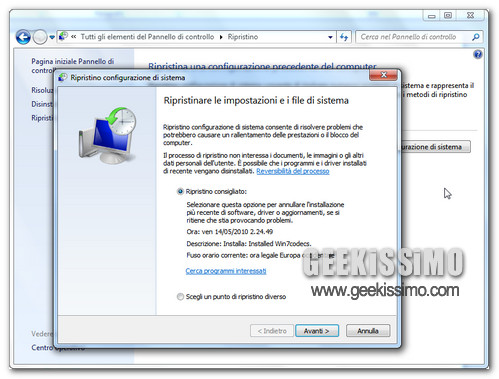
Come salvare i punti di ripristino in Windows 7 e Vista

Come tutti voi ben saprete, con l’andar del tempo la funzionalità di ripristino configurazione di sistema di Windows (che non sarà buona quanto la time machine di OS X ma continua a togliere le castagne dal fuoco a un mucchio di utenti) cancella i punti di ripristino più datati per far spazio a quelli più recenti. Il meccanismo non fa una piega, ma si corre sempre il rischio di veder cancellato un punto di ripristino “buono” a favore di uno magari meno efficace.

Ecco perché oggi vogliamo proporvi un tutorial su come salvare i punti di ripristino in Windows 7/Vista. L’operazione non richiede molto tempo e si svolge senza l’ausilio di programmi esterni. Trovate tutti i dettagli di seguito:
  1. Aprire l’Esplora Risorse e recarsi nel menu Organizza > Opzioni cartella e ricerca;
  2. Selezionare la scheda Visualizzazione;
  3. Mettere la spunta su Visualizza cartelle, file e unità nascosti, toglierla da Nascondi file protetti di sistema e rispondere in maniera affermativa al messaggio che compare per abilitare la visualizzazione delle cartelle nascoste/protette;

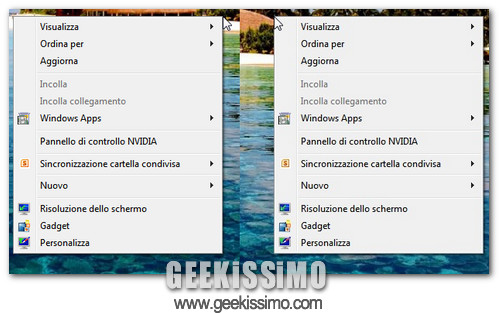
Windows 7: come cambiare la posizione dei menu rispetto al cursore del mouse

Dopo il tutorial dell’altro giorno su come cambiare le icone delle applicazioni nella barra degli strumenti di Explorer, eccoci qui pronti a proporvi un nuovo trucchetto per Windows 7 apparentemente inutile ma che forse qualcuno troverà salutare per rendere più piacevole la sua esperienza lavorativa quotidiana con l’ultimo OS Microsoft.

Questa volta parliamo dei menu, quelli che si trovano sotto la barra del titolo delle finestre (File, Modifica, ecc.) e quello contestuale, e di come la loro posizione può essere cambiata con un semplice copia-e-incolla nel registro di sistema di Windows.

Sì, proprio così. Forse non tutti lo sanno, ma anche nel nuovo sistemone Redmondiano è possibile scegliere in base alle proprie preferenze se far aprire i menu alla sinistra o alla destra del cursore del mouse. Come, lo scoprirete solo leggendo il rapidissimo tutorial qui sotto.
  1. Accedere all’editor del registro di sistema. Per farlo, occorre recarsi nel menu Start, digitare regedit nella barra di ricerca veloce, premere il tasto Invio e rispondere in maniera affermativa all’avviso del controllo account utente che compare;

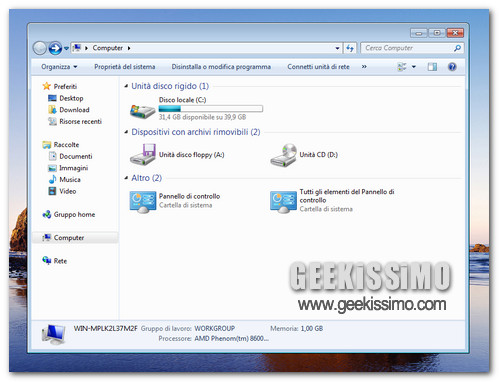
Windows 7: come aggiungere il pannello di controllo a Risorse del Computer

Amici, amiche, aprite i vostri taccuini digitali. Stiamo per scoprire insieme un altro interessante trucchetto per Windows 7. Di cosa stiamo si tratta? Beh, il titolo del post parla abbastanza chiaro, di un modo per aggiungere un collegamento al pannello di controllo a “Risorse del Computer”. L’ideale per chi desidera avere sempre a portata di mouse uno dei punti nevralgici di tutti i sistemi Microsoft.

Il bello è che le icone possono essere addirittura due: una relativa al classico pannello di controllo con le voci suddivise per categorie (Sistema e sicurezza, Rete e Internet, ecc.) e un’altra dedicata al pannello di controllo nella sua versione classica, con tutte le icone in un’unica schermata.

Allora, curiosi di sapere come fare? Bene, perché basta veramente poco:
  • Accedere all’editor del registro di sistema (Recandosi nel menu Start, digitando regedit nella barra di ricerca veloce e premendo il tasto Invio);
  • Accedere alla chiave HKEY_LOCAL_MACHINE\ SOFTWARE\ Microsoft\ Windows\ CurrentVersion\ Explorer\ MyComputer\ NameSpace;
  • Fare click destro sulla cartella “NameSpace” e selezionare la voce Nuovo > Chiave per creare la chiave che permetterà di visualizzare il pannello di controllo in “Risorse del Computer”;