Windows 7: cambiare le icone delle applicazioni nella barra degli strumenti di Explorer

Siete dei geek estremamente pignoli? Volete che nel vostro sistema operativo non ci sia nemmeno una virgola fuori posto? Avete voglia di provare un nuovo trucchetto inutile? Bene, avete trovato pane per i vostri denti.

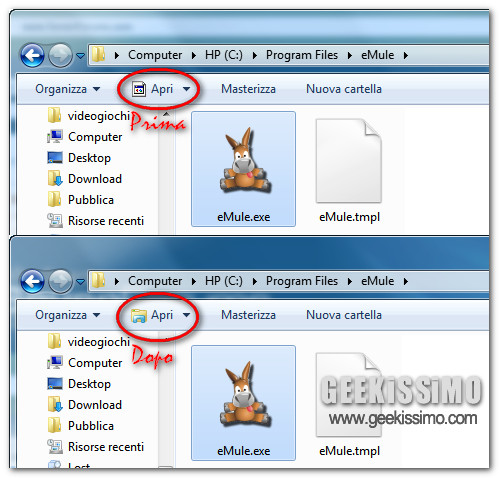
In molti nemmeno se ne accorgono, ma la barra degli strumenti dell’Esplora Risorse di Windows 7 (quella azzurra posizionata in alto) non digerisce bene le icone delle applicazioni. Provando a selezionare un file con estensione exe, infatti, accanto alla voce Apri della toolbar compare l’odiosa icona del foglietto bianco in stile Windows 3.1 tipica dei file sconosciuti.

Con la procedura di oggi, vi illustriamo come far scomparire questa icona e rimpiazzarla con una più consona alla situazione. Per farlo, si possono utilizzare tutte le icone contenute nelle librerie DLL e nelle applicazioni. Noi abbiamo optato per quella di Explorer (le cartelle gialle). Ecco come:
Windows 7: ridurre le dimensioni del file di ibernazione

Alla classica procedura di spegnimento del PC preferite l’ibernazione, che salva sull’hard disk il contenuto della RAM e consente di riaccendere la macchina in un battibaleno. Bene, non siete i soli. Ma vi siete mai accorti che il file relativo all’ibernazione (hiberfil.sys) occupa un mucchio di spazio su disco? No? E allora provate a dargli un’occhiata.

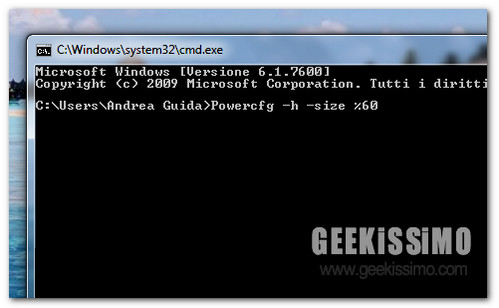
Allora, sorpresi? Non dovreste. In ogni caso, non temete. Abbiamo pronta per voi una procedura semplice semplice su come ridurre le dimensioni del file di ibernazione su Windows 7 in meno di due minuti. Tutto quello che vi serve è il prompt dei comandi e… una tastiera funzionante. Ecco come agire:

Windows 7/Vista/XP: aggiungere le cartelle al menu Start tramite click destro

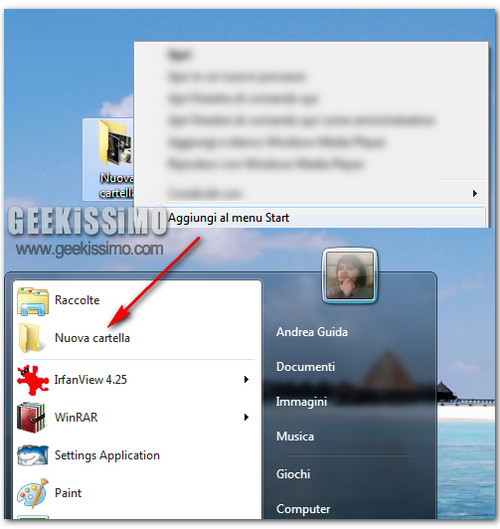
Oltre che sul desktop, amate tenere le vostre cartelle preferite anche nel menu Start? E allora dovete sapere che esiste un metodo molto facile e veloce per aggiungere le cartelle al menu Start di Windows 7, Vista e XP attraverso il menu contestuale. Senza installare alcun programma aggiuntivo sul PC.

Come ormai avrete sicuramente capto, tutto quello che occorre fare è aggiungere una voce al registro di sistema o applicare un pratico script precompilato che svolge il lavoro al posto nostro. Iniziamo dal metodo manuale, quello per veri geek:
  1. Accedere all’editor di registro (Start > Barra di ricerca (o Esegui…) > digitare regedit > premere Invio);
  2. Recarsi nella chiave HKEY_CLASSES_ROOT\ Folder\ ShellEx\ ContextMenuHandlers\;

Windows 7: 6 trucchetti stupidi – Parte terza

La stupidità umana non ha limiti, perché mai dovrebbe averli la nostra rubrica dedicata ai trucchetti stupidi per Windows 7? E allora eccoci qui con una nuova sfilza di suggerimenti per l’ultimo sistema operativo di Redmond. Una serie di 6 piccoli-grandi tips&tricks per Seven che di sicuro non vi cambieranno la vita ma che – forse – vi torneranno utili nello svolgimento delle vostre attività digitali quotidiane. Buon divertimento!

Nascondere i font inutilizzati

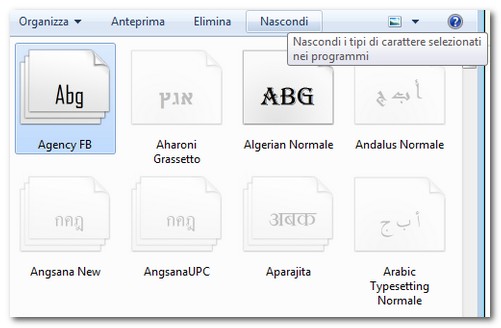
Forse non tutti lo sanno, ma il gestore dei font di Windows 7 consente di nascondere i caratteri di scrittura inutilizzati. Per farlo, occorre recarsi nella cartella “C:\ Windows\ Fonts”, selezionare il carattere da nascondere e cliccare sul pulsante Nascondi (collocato in alto a destra).

Windows 7: aggiungere “Apri finestra di comando qui come amministratore” al menu contestuale

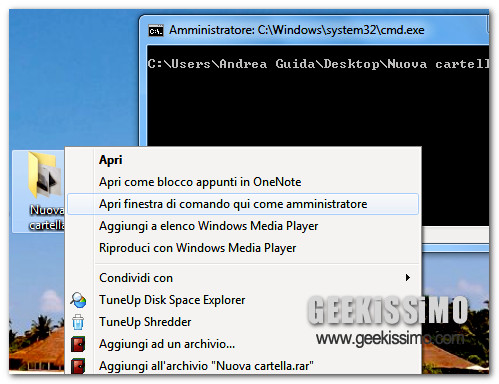
Tra le voci più utili del menu contestuale di Windows 7, c’è sicuramente “Apri finestra di comando qui” che consente di aprire il prompt dei comandi da qualsiasi cartella che viene selezionata con il pulsante destro del mouse mentre si tiene premuto il tasto Shift della tastiera. Quest’ultima, permette di risparmiare un mucchio di tempo quando si devono compiere delle operazioni da riga di comando ma ha un grosso difetto, non prevede l’apertura del prompt con privilegi da amministratore.

Per rimediare a questa piccola-grande mancanza, oggi vi proponiamo uno script per il registro di sistema che consente di avviare il prompt dei comandi dal menu contestuale di Windows 7 anche con i privilegi da amministratore. Di seguito l’intera procedura da seguire.

Windows 7 cancella le icone del desktop? Ecco come farlo smettere

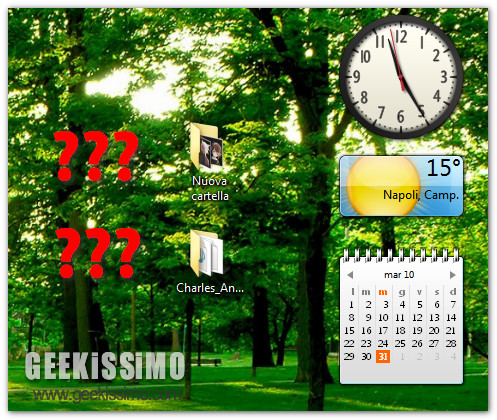
Se utilizzate Windows 7 ed avete il desktop sempre pieno di cianfrusaglie, ve ne sarete accorti sicuramente. L’ultimo sistema operativo di Microsoft include una funzione di manutenzione per cui vengono cancellate automaticamente tutte le icone della scrivania considerate “difettose”, ossia che si riferiscono a connessioni di rete non attive, cartelle non più presenti sul PC e cose del genere.

Se siete stanchi di questa feature e non volete più vedere le vostre icone (benché quasi sicuramente inutili) sparire nel nulla, abbiamo un tutorial che fa per voi. Si tratta di una guida su come evitare che Windows 7 cancelli i collegamenti sul desktop “difettosi”.

Ora ve la illustriamo in dettaglio, ma ricordate che si tratta di una procedura “delicata” che va ad influire su dei file di sistema. Fatene buon uso e ricordate di fare sempre i backup!
  1. Creare una copia di backup del file C:\ Windows\ Diagnostics\ Scheduled\ Maintenance\ TS_BrokenShortcuts.ps1;
  2. Accedere alla cartella C:\ Windows\ Diagnostics\ Scheduled\ Maintenance\ e acquisire tutti i permessi relativi al file TS_BrokenShortcuts.ps1 (si può fare tramite il menu contestuale, dopo aver applicato questo script per il registro).

WinBubbles, utility all-in-one per personalizzare Windows 7 e Vista

Non c’è nulla di più bello per un geek che personalizzare un sistema operativo e renderlo perfettamente aderente alle proprie esigenze. Peccato, però, che nessuno di noi abbia intenzione di “sporcare” il proprio PC e installare decine, forse centinaia, di piccoli software utili a personalizzare i vari meandri di Windows. E allora, che si fa?

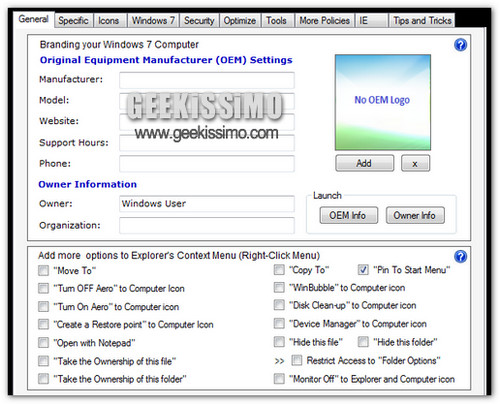
Ci si potrebbe rivolgere a WinBubbles, un interessante programma gratis all-in-one che permette di personalizzare Windows 7 e Vista in maniera quasi maniacale: dall’aggiunta di varie voci al menu contestuale (copia/sposta, apri con blocco note, spegni monitor, ecc.) al cambiamento delle icone di sistema, passando per la modifica del punteggio del PC e la personalizzazione di Internet Explorer (home page, cookie, estensioni, ecc.), questa utility consente di fare praticamente tutto.

Windows 7: aggiungere calcolatrice , blocco note, prompt ed altre utility al menu contestuale

Era da un po’ di tempo che non ci occupavamo del menu contestuale del desktop di Windows, dobbiamo ammetterlo. Ma oggi siamo qui per rimediare, proponendovi un trucchetto per Windows 7 che va proprio in questa direzione.

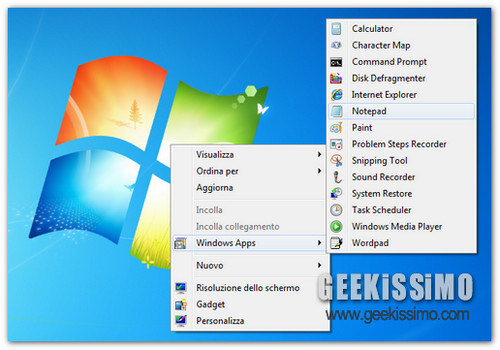
Come recita il titolo del post, stiamo per scoprire insieme un comodissimo script che consente di aggiungere calcolatrice , blocco note, prompt dei comandi e gran parte delle utility integrate in Seven nel menu contestuale del desktop dell’ultimo OS Microsoft.

Ad essere onesti, non c’è molto da dire. Tutto quello che dovete fare è scaricare questa raccolta di script (Mirror) per il registro di sistema (realizzata dal sito Internet Askvg) e applicare questi ultimi facendo un semplice doppio click.

Windows 7: velocizzare l’accesso alle finestre aperte nella taskbar

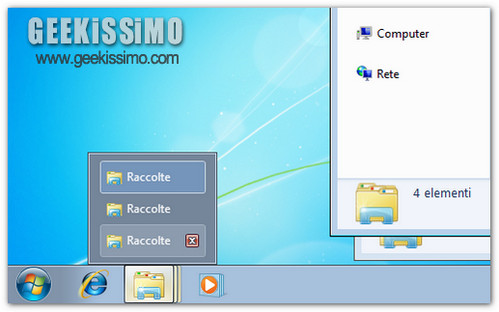
La super-taskbar di Windows 7 è comodissima, l’abbiamo sempre detto, ma c’è una cosa che proprio non va giù ad un numero impressionanti di geek: il fatto di dover cliccare due volte o attendere la comparsa delle anteprime grafiche per recarsi in una finestra di un’applicazione di cui sono aperte più istanze (es. due finestre dell’Esplora Risorse o tre documenti di Word).

Certo, come sapranno i più attenti di voi, si può usare la combinazione Ctrl+click su un qualsiasi pulsante della taskbar per passare velocemente da una finestra all’altra quando ci sono più sessioni di un programma aperte. Ma diciamolo, stare sempre lì con il dito puntato sul tasto Ctrl alla lunga stanca.

Ecco allora entrare in gioco il trucco per Windows 7 che stiamo per proporvi, grazie al quale velocizzare l’accesso alle finestre aperte nella taskbar e sfogliare queste ultime con un semplice click (es: un click si apre la prima finestra, due click si apre la seconda finestra, ecc.), come se si stesse tenendo premuto il tasto Ctrl della tastiera. Ecco come metterlo in pratica.

Windows 7: cosa fare quando l’l’Utilità di pianificazione non funziona (errore 0x80070032)

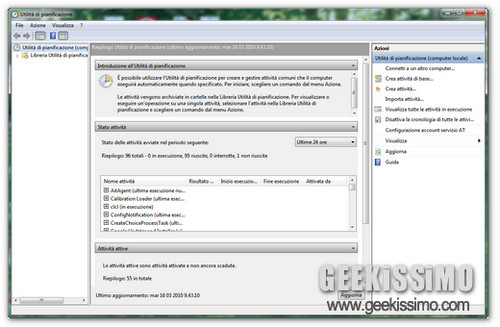
Impossibile creare l’attività pianifica per il seguente motivo: richiesta non supportata (0x80070032). Se anche voi vi siete ritrovati al cospetto di questo messaggio di errore, significa che l’Utilità di pianificazione del vostro Windows 7 – ossia quella che consente di deframmentare il disco fisso, effettuare i back-up, gli aggiornamenti e tutte le altre attività in maniera automatica in base ad una programmazione temporale – non funziona a dovere. Anzi, non funziona affatto.

I motivi scatenanti di tale problematica possono essere molteplici, dall’installazione di un prodotto per la sicurezza (es. antivirus o firewall) mal digerito dal vostro sistema alla disattivazione sbadata di alcuni servizi indispensabili per la programmazione delle attività sul sistema operativo di Microsoft.

In ogni caso, non strappatevi i capelli da testa. La situazione non dovrebbe essere particolarmente grave e il tutto si dovrebbe sistemare in non più di due minuti. Provate a seguire uno dei tre consigli illustrati di seguito e quasi sicuramente riuscirete a far tornare tutto come prima.

Metodo 1

Il primo metodo consiste nel ripristinare la modalità di avvio automatica per il servizio Utilità di pianificazione attraverso il registro di sistema.

Se si vuole agire manualmente, occorre aprire l’editor di registro (Start > regedit > Invio) e recarsi nella cartella HKEY_LOCAL_MACHINE\ SYSTEM\ CurrentControlSet\ services\ Schedule. Dopodiché, occorre impostare il valore della stringa ObjectName su LocalSystem, il valore della chiave Start su 2 e riavviare il PC.

Per non perdere tempo e sistemare tutto con un doppio click, utilizzare questo comodo script precompilato.

Windows 7: come avere il menu start classico (senza programmi aggiuntivi)

Ecco una simpatica appendice per la nostra ormai storica rubrica dei trucchetti stupidi per Windows 7, quelli semplici semplici – ma non del tutto inutili – che possono mettere in atto anche gli aspiranti geek che sono entrati nel magico mondo dell’informatica da poco.

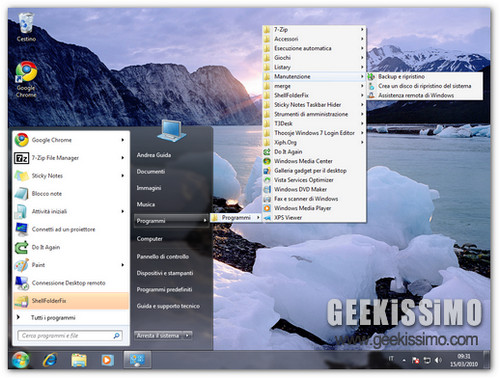
Come i più arguti di voi (ossia quelli che hanno letto il titolo del post e non hanno cliccato a casaccio sul primo link che passava sotto il cursore del mouse) avranno già intuito, stiamo per vedere insieme come avere il menu start classico su Windows 7 senza installare programmi aggiuntivi. L’ideale per tutti coloro che non amano accedere ai propri software preferiti dal riquadro presente nella parte sinistra del menu Start di Seven e preferirebbero avere un comodo menu di stampo classico al suo posto.

Tutto quello che si deve fare è “sacrificare” uno dei collegamenti più inutili presenti nell’ultimo OS redmondiano, quello alle registrazioni TV. Vediamo come procedere:
  1. Abilitare la visualizzazione di cartelle e file nascosti (in Opzioni Cartella);
  2. Fare click destro in un punto vuoto del menu Start o della taskbar e selezionare la voce Proprietà dal menu contestuale per accedere alle proprietà del menu Start;
  3. Selezionare la scheda Menu Start e cliccare sul pulsante Personalizza;

Windows Media Center: 3 trucchi da conoscere

Lo sappiamo, evocare film gustati in poltrona e musica ascoltata spaparanzati sul letto in un giorno feriale è un po’ come mettere un Big Mac sotto il naso di uno che sta a dieta, ma questi 3 trucchetti per Windows Media Center non potete perderveli per nulla al mondo.

Che siate assidui utilizzatori del centro multimediale targato Microsoft (integrato di default in Windows 7 ma presente anche in alcune versioni di Vista e XP) o meno, poco importa. Queste piccole-grandi dritte, riguardanti la variazione dei tempi di salto in avanti e indietro nei video, il supporto alle immagini ISO e le configurazioni multi-monitor, potrebbero tornarvi utili anche se accedete a Windows Media Center massimo due o tre volte all’anno. Ecco tutto spiegato in dettaglio.

Cambiare i tempi di salto avanti e salto indietro

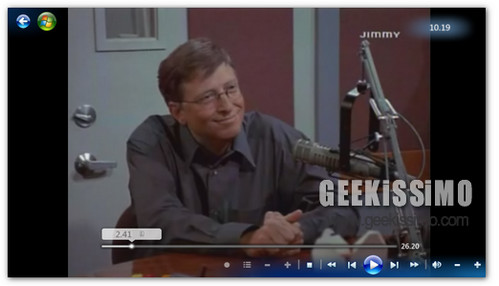
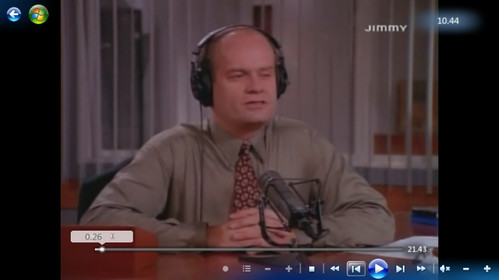
Se siete assidui utilizzatori di Windows Media Center, saprete sicuramente che le impostazioni predefinite prevedono che il salto in avanti nei video (quando si clicca la freccia avanti che si trova vicino al pulsante play) sia di 29 secondi, mentre il salto indietro (quando si clicca la freccia avanti che si trova vicino al pulsante play) sia fissato a 7 secondi. Quello che stiamo per vedere è un metodo semplice semplice per modificare questi valori a nostro piacimento:
  1. Cliccare sull’orb di Windows (il pulsante Start), digitare regedit nella barra di ricerca veloce e premere il pulsante Invio per accedere all’editor del registro di sistema;
  2. Recarsi nella cartella HKEY_CURRENT_USER\ Software\ Microsoft\ Windows\ CurrentVersion\ Media Center\ Settings\ VideoSettings;
  3. Fare doppio click sulla chiave SkipAheadInterval, mettere la spunta su Decimale, digitare il tempo (in millisecondi) da associare al salto in avanti nei video (1000=1 secondo) e cliccare su OK per applicare i cambiamenti;
  4. Fare doppio click sulla chiave InstantReplayInterval, mettere la spunta su Decimale, digitare il tempo (in millisecondi) da associare al salto indietro nei video (1000=1 secondo) e cliccare su OK per applicare i cambiamenti.

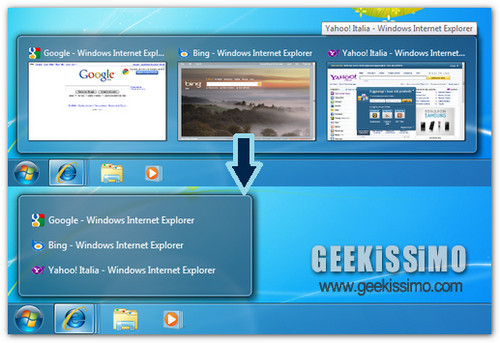
Windows 7: taskbar, come visualizzare elenchi al posto delle anteprime (senza disabilitare Aero)

Sulla taskbar di Windows 7 ormai abbiamo detto tutto e il contrario di tutto. È bella, pratica, funzionale e le anteprime delle finestre in tempo reale sono un vero bijou… almeno fino a quando si tengono quattro/cinque finestre o schede di un determinato programma aperte.

E sì, perché selezionare la finestra giusta quando si hanno 10 e più anteprime relative allo stesso programma sullo schermo (es. 12 documenti di Word o 15 schede di Internet Explorer) non è il massimo della comodità. Sarebbe decisamente più comodo avere un elenco delle finestre aperte piuttosto che delle anteprime grafiche di queste ultime.

Anche voi siete d’accordo? Perfetto, allora rimbocchiamoci subito le maniche e andiamo a vedere come far diventare realtà questo desiderio. Per giunta, senza disabilitare i gradevoli effetti dell’interfaccia Aero. Seguiteci!

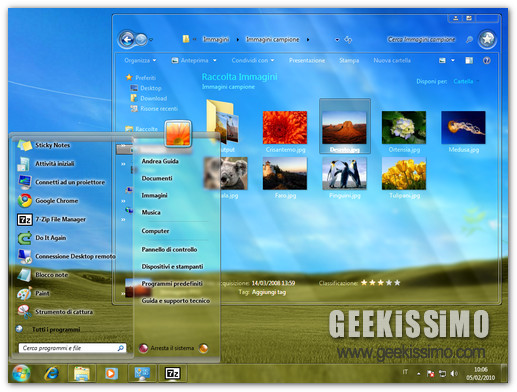
Longhorn Full Glass, rendere le finestre di Windows 7 completamente trasparenti

Il week-end è ormai alle porte, possiamo quindi iniziare a rilassarci un po’ e dedicarci a tutte quelle cose belle ma utili quanto un libro sull’autostima in casa di Steve Jobs.

Come avrete già ampiamente intuito, stiamo per parlarvi di Longhorn Full Glass, un tema per Windows 7 veramente speciale, capace di rendere il menu Start e il contenuto delle finestre del nuovo sistema operativo di Microsoft completamente trasparenti. Certo, forse non è il massimo dell’usabilità, ma per fare i fighi con gli amici non potreste chiedere di meglio. Credeteci.

Ecco la procedura passo passo per installarlo e farlo funzionare al meglio:
  1. Abilitare l’utilizzo dei temi non ufficiali su Windows 7, utilizzando programmi come NiwradSoft UxTheme Patcher o UxStyle;
  2. Scaricare il tema Longhorn Full Glass da qui;