
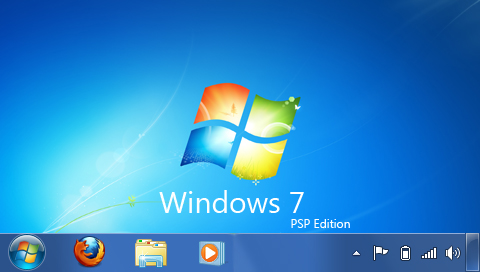
Il mondo dell’hacking è veramente ampio, ma non infinito; sfortunatamente, non è possibile installare un vero e proprio sistema operativo sulla psp. La difficoltà fondamentale risiede nell’architettura del dispositivo stesso, ovvero un processore poco potente e una memoria ram quasi inesistente, non danno la possibilità di avviare un qualsiasi tipo di software. Alcuni programmatori hanno tentato di creare una versione di Ubuntu per questi dispositivi, ma le componenti utilizzate precludono qualsiasi tentativo. L’unica soluzione possibile è quella di “visualizzarlo” tramite il browser, ovvero creare una serie di file html che permettano la navigazione da una pagina all’altra. Il corretto funzionamento non richiede una connessione ad internet attiva e permette di utilizzare anche i programmi fondamentali del noto sistema operativo. Non dovendo installare assolutamente nulla nel dispositivo stesso, la soluzione qui proposta è valida per qualsiasi psp. Vediamo come fare!
Windows 7

Come installare temi non ufficiali in windows 7 [Video Tutorial]
http://www.youtube.com/watch?v=jsBgFJpiHTw
Il sistema operativo di casa Microsoft è stata la più bella scoperta degli ultimi anni; dopo le deludenti prestazioni di windows vista, molti utenti si aspettavano un grande passo in avanti e, fortunatamente, cosi è stato. Nonostante la grafica proposta di default sia ottima, molti utenti vogliono personalizzare sempre più il proprio pc. L’installazione di uno skin è veramente semplice, ma la Microsoft non permette l’utilizzo di temi non ufficiali; per questo motivo bisogna eseguire un tool che modifica alcuni file del sistema stesso. La patch è valida sia per l’architettura a 32bit che a 64bit; nel primo caso vengono modificati tre file, mentre nel secondo sei. Per una maggiore precisione i file in questione sono: Uxtheme.dll, Themeui.dll e Themeservice.dll. Vediamo come fare!

Sunrise Seven, tantissimi tweaks per ottimizzare e personalizzare Windows 7
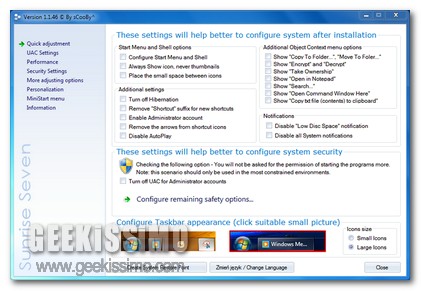
Ci siamo, il Natale è arrivato e, tra una fetta di panettone ed una di pandoro (e magari anche qualche Babbo Natale di cioccolato!), quest’oggi gran parte di tutti voi appassionati lettori di Geekissimo dedicherà un po’ di tempo libero al proprio fido PC e, perché no, alla sua ottimizzazione e personalizzazione… come? Semplice, utilizzando una fantastica risorsa quale Sunrise Seven.
Si tratta infatti di un altro ottimo applicativo gratuito e tutto dedicato all’ultimissimo OS redmondiano che, mediante una pratica serie di comandi, consentirà di ottimizzare e personalizzare Windows 7 in modo tale da renderlo non soltanto ancor più performante di quanto già non lo sia ma, inoltre, anche di modificarne l’interfaccia utente in men che non si dica.

Nuovi trucchi per Windows 7 [Video Tutorial]
http://www.youtube.com/watch?v=QFnQRbmCzao
In un precedente articolo avevamo descritto quattro semplici trucchi per il nuovo sistema operativo di casa Microsoft. Avendo funzionalità infinite, potremmo descrivere un’infinità di tips&tricks interessanti da applicare con semplici modifiche ad alcune chiavi del registro di sistema. In questa guida vedremo come visualizzare un messaggio all’avvio di windows, attivare l’ibernazione sui notebook, velocizzare l’arresto del sistema e velocizzare/disabilitare l’anteprima delle finestre. Vediamo come fare!
Velocizzare l’arresto del sistema
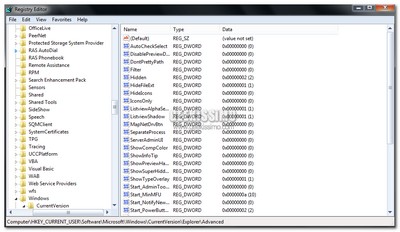
Cliccate start -> Esegui -> Regedit. Nel registro di sistema, selezionate HKEY_LOCAL_MACHINE ->SYSTEM ->CurrentControlSet ->Control e modificate la voce WaitToKillService. Il valore impostato nella chiave di registro rappresenta i millisecondi da attendere prima che venga effettuato l’arresto del sistema; per velocizzare ulteriormente questa operazione è consigliato impostare un valore molto basso, ma compreso tra 1000 e 12000. Terminato il tutto chiudete il registro di sistema e riavviate il sistema.
Visualizzare un messaggio personale all’avvio di Windows
Cliccate start ->esegui -> regedit. Nel registro di sistema, selezionate HKEY_LOCAL_MACHINE ->SOFTWARE -> Microsoft -> Windows -> CurrentVersion -> Policies -> System. Modificate la chiave legalnoticetext, scrivendo nel campo dati il messaggio di testo da visualizzare all’avvio del sistema operativo.

Come ottimizzare Windows 7 [Video Tutorial]
http://www.youtube.com/watch?v=zDPnPlUBtxo
In rete sono presenti moltissime guide che hanno come soggetto principale windows 7, molte volte si confonde la differenza tra l’ottimizzazione e la velocizzazione. Nel prima caso si vuole migliorare il sistema affinchè funzioni al meglio, senza alcun problema; viceversa, nell’altro caso, l’obiettivo è di velocizzare il software in modo che questo possa eseguire le operazioni nel minor tempo possibile. Molte volte ottimizzando una determinata applicazione, si riesce a renderla anche più rapida, ma non sempre è cosi. In questa guida parleremo di come ottimizzare il nostro sistema windows 7, in modo che possa operare nel migliore dei modi, senza ricorrere in costanti errori. Vediamo come fare!
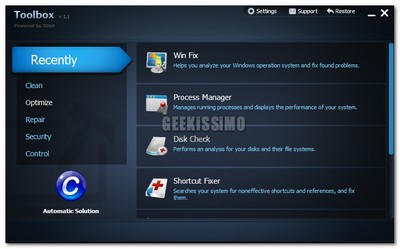
1.Scaricate ed estraete da questo link il tool IOBIT Toolbox. Si consiglia di copiarlo in un disco rigido esterno, potendo così eseguire le medesime operazioni in un qualsiasi computer windows.
2.Cliccate sulla prima categoria, Clean, dedicata alla pulizia del sistema. Il primo tool interessante è Registry Cleaner; permette di cancellare vecchi file di installazione rimasti sul disco rigido. Cliccando Scan, viene effettuata una scansione del sistema al termine della quale verranno mostrati tutti i problemi rilevati. Automaticamente il software seleziona i file a basso rischio, non importanti per il sistema operativo; offre comunque l’opportunità all’utente di cancellare anche quelli che potrebbero essere importanti. Se decidete di selezionare qualche file manualmente, vi preghiamo di prestare la massima attenzione. Terminato il tutto cliccate Delete e tornate nella schermata principale.
3.Rimanendo nella categoria Clean, selezionate IObit Uninstaller. Il tool permette di disinstallare i programmi installati, più approfonditamente e completamente rispetto a quanto si ottiene con una disinstallazione classica tramite windows. Selezionate il programma e cliccate Uninstall o Forced Uninstall.
4.Dopo essere tornati nella schermata principale, aprite Disk Cleaner. Il tool analizza gli hard disk del vostro sistema per cercare ed eliminare i file inutili; è importante avere spuntato la voce Safe Mode, in questo modo il software eviterà i file di sistema. Al termine della scansione, è possibile scegliere di eliminare direttamente i file trovati oppure prima spostarli nel cestino e poi eliminarli direttamente. Terminate le varie operazioni, tornate alla schermata principale.
5. Selezionate Optimize -> Smart Ram. Il tool permette di controllare la memoria ram utilizzata dal sistema, rilasciandone, in seguito ad una scansione. Basta cliccare Go! e scegliere quale tipo di scansione effettuare. Verrà visualizzata la quantità di memoria rilasciata.

I vecchi screen saver di XP su Vista e 7

Se anche voi siete dei veri geek e utilizzate il PC sia per lavoro che per svago da molti anni, sicuramente ricorderete svariati sistemi operativi, soprattutto versioni di Windows, a partire da Windows 95 (se non precedenti) fino ad arrivare a windows 7. Questa intera “generazione” di Sistemi Operativi ci ha tenuto in compagni per la maggior parte della nostra vita; e se c’è una cosa che sicuramente ricorderemo sono proprio gli screen saver.
Come non dimenticare i tanti “salva schermo” che ci allietavano con semplici animazioni durante la pausa caffè? Bene, se anche voi vi siete affezionati molto ai vecchi “salva schermo” in modo particolare a quelli di windows XP (o meglio quelli di Windows XP Media Center 2005), oggi vediamo un metodo per portare i vecchi screen saver di XP sia su Windows Vista che 7.

Creare immagini di ripristino in Windows [Video Tutorial]
http://www.youtube.com/watch?v=AFpb_DAWhP8
Il ripristino di sistema consiste nello ristabilire condizioni dello stesso sistema ad una data precedentemente salvata. Per questo motivo, è consigliabile creare punti di ripristino prima di effettuare alcune modifiche consistenti; avendo quindi la possibilità di ritornare allo stato precedente ai cambiamenti effettuati. Esistono vari metodi per creare un punto di ripristino del sistema; uno di questi è la creazione di una immagine ISO. Vediamo come crearla!
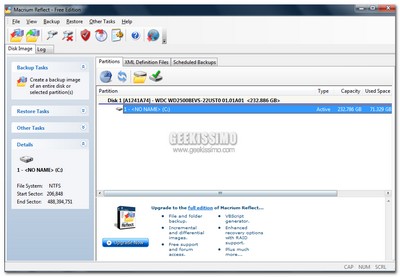
1.Scaricate ed installate questo software.
2.Il software è freeware, ma al primo avvio è richiesta una connessione internet per effettuare la registrazione del prodotto. Cliccate su OK e attendete la registrazione.
3.Esso provvede all’analisi del vostro disco rigido e di eventuali partizioni. Nella nuova schermata vengono elencati tutti i dischi e le relative partizioni.
4.Posizionatevi in backup -> create image. Cliccate Next.
5.Vengono visualizzati i dischi e le relative partizioni; selezionate le voci di cui volete creare il punto di ripristino e poi cliccate next.

Trasformare windows 7,XP e Vista in Mac Snow Leopard [Video Tutorial]
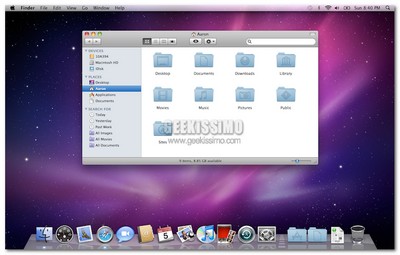
Milioni di utenti sono attratti dalla grafica dei sistemi operativi Apple, ma non vogliono o non possono acquistare il relativo prodotto. Per questo motivo sono stati creati molti temi in grado di emulare l’aspetto grafico, rendendo un computer Windows molto simile, solamente in quell’aspetto, ad un Mac. Dopo aver provato diversissime modifiche, siamo giunti al metodo migliore per modificare la grafica del nostro sistema. La soluzione proposta è abbastanza laboriosa ma il risultato è soddisfacente; suddivideremo il tutorial in due differenti parti: l’installazione della dock e l’installazione di temi,cursori e finderbar. Vediamo come fare!
Installazione Dock
http://www.youtube.com/watch?v=ajVQFREVDcQ
1.Scaricate ed estraete sul vostro sistema questo archivio.
2.Estraete Object Dock ed installate il software; estraete l’archivio Object Dock Tools sul vostro desktop. Qualche antivirus potrebbe riconoscere un file di questa cartella come sospetto, il file è comunque sicuro e può essere normalmente utilizzato.
3.Copiate il file Stack_Docklet nella cartella LocalDisk->Programmi->Stardock->ObjectDock->Docklets. Una volta copiato, estraete il suo contenuto nella medesima cartella.
4.Aprite ObjectDock Leopard 3D Skin, copiate tutto il contenuto nella cartella ObjectDock Library->Backgrounds.
5.E’ ora possibile avviare la dock e apportare le modifiche di configurazione, cliccate quindi con il tasto destro del mouse sul separatore e selezionate la voce Dock Settings.
6.Le impostazioni che la dock deve possedere sono : Skin di Snow Leopard, caricamento all’avvio di windows e rimozione della barra delle applicazioni di Windows. Nella voce General, spuntate le caselle Load ObjectDock at startup e Hide the Windows Taskbar.
7.Nel menù a sinistra, selezionate la voce Appearance->Background e selezionate dal menù a tendina, il tema precedentemente caricato.
8.Sempre nel medesimo menù, selezionate Docklets->Stack Docklet->Add this Docklet in the Dock. In questo modo inserite nella dock uno shortcut per la stack; cliccando su di esso è possibile selezionare a quale cartella applicarlo e che immagine assegnargli.
9.Installate infine le icone da applicare alla dock; selezionate tutto il contenuto della iCon Pack e copiatelo in Local Disk->Programmi->Stardock->Bundled Images. Per assegnare un’icona ad un particolare shortcut non resta che cliccare con il tasto destro su di esso, selezionate la voce Dock Entry Properties->Change Image; selezionando l’immagine dalla cartella precedentemente copiata.

Trucchi per Windows 7 [Video tutorial]
http://www.youtube.com/watch?v=xgaEVemS6rQ
Windows 7 ha compiuto recentemente un anno di vita, ma molti servizi e applicazioni sono ancora all’oscuro degli utenti. Tra queste troviamo quattro importanti utility del noto sistema operativo.
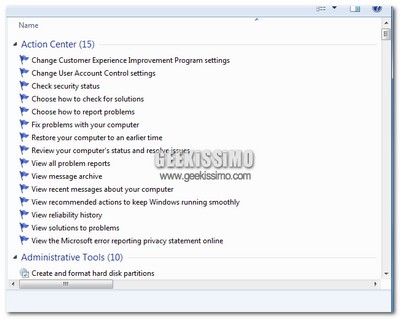
Attivazione God Mode
La god mode è un tool amministrativo che permette all’utente, attraverso una console unificata, di gestire tutte le configurazioni del sistema in una modalità centralizzata e molto rapida. Nonostante la sua grande utilità, Microsoft ha deciso di non renderla disponibile direttamente, pertanto si ha la necessità di utilizzare un particolare trucco per ottenerla.
1.Cliccate con il tasto destro sul vostro desktop e selezionate Nuova->Cartella
2.Assegnate un nome qualsiasi alla vostra cartella e sempre nella denominazione del nome scrivete .{ED7BA470-8E54-465E-825C-99712043E01C}.
3.Una volta assegnato il nome, premete Invio e la cartella si trasformerà in un file eseguibile; cliccandovi due volte è possibile ottenere la schermata della God Mode.
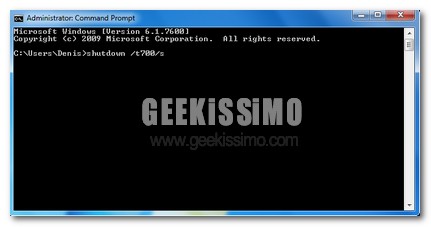
Programmare lo spegnimento/ibernazione automatico del computer
Il secondo trucco che descriviamo non è fondamentale, ma risulta essere molto interessante e divertente. Attraverso alcune modifiche nel prompt dei comandi, è possibile ottenere lo spegnimento automatico del computer.

Come velocizzare Windows 7 [Video Tutorial]
http://www.youtube.com/watch?v=UXLyu-5Bc8k
Windows 7 è riuscito a risollevare la reputazione di Microsoft, caduta in seguito all’enorme fallimento di Windows Vista. Nonostante sia un buonissimo sistema operativo, si è sempre alla ricerca di migliorare il proprio computer, per ottenere dispositivi sempre più efficienti. Essendo un software proprietario, non è possibile apportare modifiche al codice per cercare di migliorarne l’efficienza; possiamo invece effettuare cambiamenti molto semplici in grado di modificare enormemente il funzionamento del calcolatore.Vediamo come fare!

Personalizzare il menù start in windows [Video Tutorial]
http://www.youtube.com/watch?v=ZqwYvEdIixE&hd=1
Un sistema operativo proprietario, come Windows, non permette di apportare determinate modifiche alla struttura del sistema stesso. Tuttavia, esistono alcuni piccoli trucchetti che permettono di rimuovere alcune impostazioni di default.
In questo caso, parliamo dell’evidenziazione dei programmi recentemente installati; i possessori del nuovo gioiello Microsoft, sanno che una volta caricato un software nel menù start, questi rimane evidenziato per un determinato periodo di tempo. Può accadere che questo fenomeno perduri per molto tempo, portando solamente fastidio. Per risolvere questo problema, sono necessari pochi e semplici passaggi.

AppCrashView, scoprire facilmente perché un applicazione è andata in crash
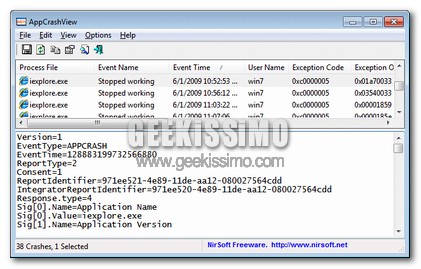
Quante volte vi è capitato di assistere ad un crash di una qualche applicazione in uso e quante altrettante volte vi siete interrogati circa il motivo di tale evento cercando di trovare una valida spiegazione e, magari, anche una soluzione?
Infatti, generalmente, in tutti i casi in cui va a verificarsi una problematica di tale tipologia la cosa migliore da fare al fine di poterne identificare la natura è senz’altro quella di ricorrere all’utilizzo del Visualizzatore eventi integrato di default negli OS Windows ma, considerandone la struttura non proprio di semplice comprensione, molti utenti potrebbero preferire una qualche risorsa alternativa mediante cui visionare le informazioni d’interesse in modo rapido, veloce e senza dover mettere in atto una vera e propria caccia al tesoro.
Quindi, onde evitare di incorrere in una situazione di questo tipo e, ovviamente, al fine di semplificare la vita anche anche a tutti quegli utenti che sono soliti definirsi “geek”, diamo uno sguardo ad una pratica utility che, di certo, molti di voi lettori potranno trovare estremamente pratica.

AeroTuner, personalizzare Windows 7 Aero
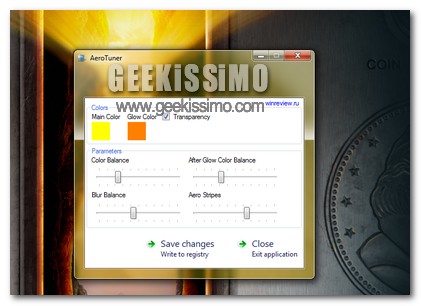
A partire da Windows Vista, microsoft ha integrato nei suoi sistemi operativi la modalità windows Aero. Windows Aero non è altro che la possibilità di conferire al PC aspetto e funzioni completamente nuovi. Windows Aero offre all’utente un’esperienza ottimale, consentendo di visualizzare e utilizzare le informazioni più facilmente e offrendo un’esperienza desktop più stabile e semplice. Queste le parole di Microsoft. Infatti grazie a questa nuova shell visiva abbiamo una maggiore raffinatezza visiva e facilità di utilizzo del nostro SO. Oggi vediamo come dare qualche tocco in più a questa “shell” personalizzandola a nostro piacimento.

Librarian, personalizzare facilmente le librerie di Windows 7
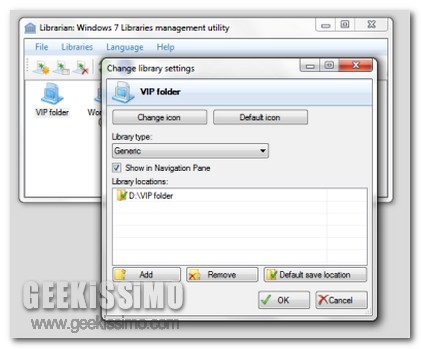
Come di certo gran parte degli utilizzatori dell’ultimissimo OS targato Microsoft avranno avuto modo di notare, Windows 7 non offre alcuna GUI mediante cui modificare icone e caratteristiche relative alle librerie, altrimenti conosciute come raccolte, implicando dunque l’impossibilità di personalizzarne le fattezze se non smanettando tra i meandri del sistema, il che, per i meno esperti a riguardo, potrebbe andare a risultare una vera e propria difficoltà.
Tuttavia, nel caso in cui foste alla ricerca di un sistema mediante cui far fronte in maniera ottimale ad una situazione di questo tipo, allora una valida utility quale Librarian potrebbe risultare decisamente utile!
L’applicativo in questione, completamente gratuito, multi lingua e destinato all’utilizzo esclusivo su Seven, consentirà giust’appunto di applicare personalizzazioni di varia tipologia alle librerie di Windows 7, il tutto, ovviamente, mediante una pratica ed altamente comprensibile interfaccia utente, così com’è possibile constatare dando un occhiata all’immagine d’esempio.