iVista 2, splendido set gratuito di 100 icone

Sulle funzioni innovative o le prestazioni dei dubbi sono ancora più che legittimi, ma sulla grafica dei due nuovi sistemi operativi Windows Vista e Mac OS X Leopard sono (quasi) tutti d’accordo: molto curate e belle da vedere.

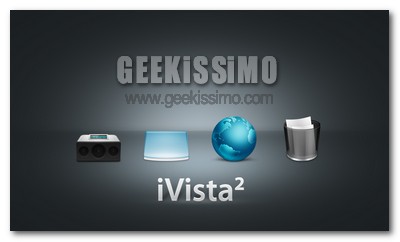
E allora che ne dite di personalizzare il desktop del vostro computer con uno splendido set gratuito di 100 icone rappresentanti un perfetto ed originale mix tra Vista e Mac style? Il suo nome è iVista 2, il che la dice già lunga sulle sue caratteristiche.
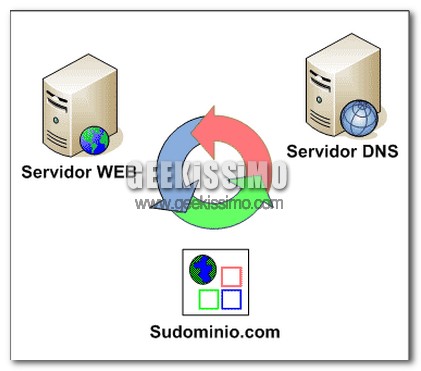
Come risolvere problemi con i DNS

Risolvere problemi con i Dns

A volte può capitare di ricevere come risposta dal browser una pagina di errore riguardante i DNS, anche se ad un altro computer dello stesso network invece la connessione non dà problemi, ciò vuol dire che è necessario ricaricare la cache dei DNS su quel computer.

Per fare ciò possiamo agire in due modi differenti. Il primo consiste nel svuotare la cache, il secondo nello riavviare il servizio di client dei DNS.

Svuotare la cache dei DNS
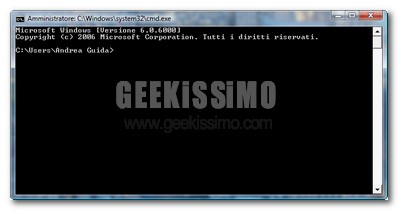
Per far ciò dobbiamo aprire la console, andiamo su Start-Esegui e scriviamo cmd ora eseguite questo comando: Ipconfig / flushdns. Questo generalmente basta per risolvere eventuali problemi, se stiamo usando Firefox dovremo riavviarlo per vedere se ora Internet funziona correttamente.

Ripristinare le associazioni dei file cancellate dai virus

Purtroppo i virus informatici non guardano in faccia a nessuno e, talvolta, a doverne fare le spese sono anche i geek più bravi ed “incalliti”.

Tra le tipologie di virus più snervanti c’è sicuramente quella che cancella la normale associazione che hanno le estensioni dei vari tipi di file con i programmi che noi abbiamo scelto, ovvero quelli con i quali farli aprire.

Anche a virus debellato il problema può sussistere, quindi eccoci premurosi come sempre a segnalarvi un modo semplice per ripristinare le associazioni dei file cancellate dai virus. Ecco come procedere:

1. Aprire il task manager di Windows (tramite la combinazione di tasti CTRL+Shift+Esc).

2. Andare nel menu “File” e, tenendo premuto il tasto CTRL della tastiera, cliccare su “Nuova attività”.

3. Nel prompt dei comandi appena comparso, digitare “assoc.exe=exefile” (senza le virgolette) e premere il tasto Invio della tastiera.

Come ottimizzare al meglio il proprio tempo con i gadget per la sidebar di Windows Vista

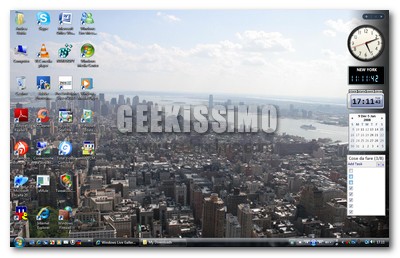
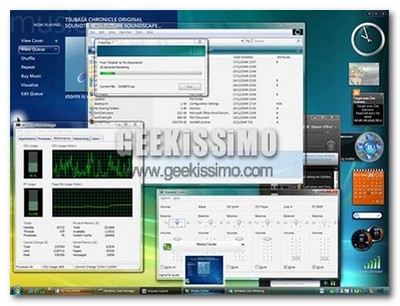
Una delle maggiori innovazioni presenti sul desktop di Windows Vista è sicuramente la presenza della sidebar laterale con i suoi bei gadget.

I gadget sono mini-programmi di qualsiasi genere: da quelli a puro scopo ornamentale a quelli multimediali, passando per quelli per ricevere news in tempo reale, cambiare sfondo del desktop automaticamente e mini-giochi ce n’è davvero per tutti i gusti e tutte le esigenze.

Oggi però noi di Geekissimo vogliamo concentrarci sull’aspetto dell’utilità che questi mini-programmi possono assumere, precisamente lo facciamo presentandovi alcuni consigli su come come ottimizzare al meglio il proprio tempo con i gadget per la sidebar di Windows Vista. Buona lettura a tutti!

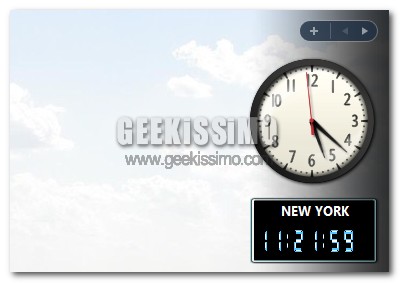
Digital World Clock: Permette di avere degli orologi digitali con tutti i fusi orari del mondo sul desktop.

Come creare un filtro Internet con il file hosts

Sicurezza windows

In internet molto spesso diventa necessario bloccare pubblicità troppo invasive, oppure per la sicurezza dei più piccoli bloccare determinati siti, oppure se il vostro partner passa troppo tempo su siti d’incontri tipo meetic o netlog, grazie a questo trucchetto potete bannarglieli e al 99% non troverà mai la soluzione. Per fare ciò sono disponibili moltissimi programmi, ma oggi vi vorrei spiegare un metodo che ritengo personalmente molto facile e rapido.

Windows, come detto senza l’aiuto di programmi esterni, è già capace di bloccare l’accesso a determinati siti mediante delle regole che sono contenute in un file chiamato hosts, che si trova in questo percorso Windows\system32\drivers\etc\hosts. Aprite con l’editor di testo questo file e vediamo cosa dobbiamo fare.

Le scorciatoie da tastiera per Windows per risparmiare tantissimo tempo

Sposta il cursore su, poi vai giù, seleziona con il destro, trascina qua, apri il menu la… insomma, a volte la bella interfaccia grafica dei sistemi operativi moderni, come Windows, fa si che ci sia un uso smodato del mouse quando in realtà molte operazioni sono attuabili in modo molto più facile e veloce, con la semplice pressione di alcuni tasti della tastiera.

Proprio per questo, oggi abbiamo deciso di regalarvi una bella lista con tutte le scorciatoie da tastiera per Windows per risparmiare tantissimo tempo. Che aspettate ad impararle tutte e rendere molto più confortante il lavoro con il vostro computer?

Windows

Ctrl+A – Seleziona tutto
Ctrl+C – Copia
Ctrl+X – Taglia
Ctrl+V – Incolla
Ctrl+Z – Annulla
Delete – Cancella
Shift+Delete – Cancella i file selezionati senza passare preventivamente dal cestino
Ctrl+S – Salva
F2 – Rinomina il file selezionato
Shift + una freccia direzionale – Seleziona i file

Come installare PageDefrag su Windows Vista

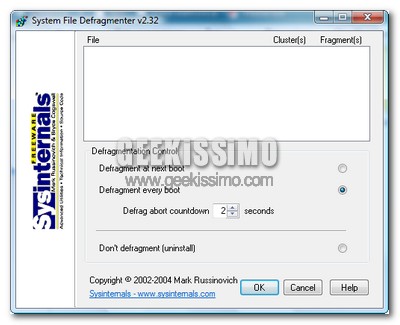
Per chi non lo conoscesse ancora, PageDefrag è un ottimo software della Sysinternals (software house adesso acquisita da Microsoft) che permette di deframmentare facilmente il file di paging e parte del registro di sistema di Windows, permettendo di velocizzare e mantenere sempre al meglio le prestazioni relative all’avvio del computer.

Purtroppo per tutti coloro che utilizzano Windows Vista come sistema operativo, questo gioiellino software è compatibile solo con Windows NT 4.0, Windows 2000, Windows XP e Server 2003, ma non temete, infatti i soliti smanettoni sono riusciti a compiere nuovamente l’impossibile ed installare PageDefrag su Windows Vista. Ecco come fare:

1. Disabilitare la funzione UAC, tramite il pannello di controllo o tramite l’utilizzo del software gratuito TweakUAC.

2. Riavviare il sistema.

Come avere l’icona di Internet Explorer sul desktop di Windows Vista

Diciamoci la verità, il desktop di Windows Vista è proprio bello. Effetti di trasparenza e grandi icone davvero ben fatte aiutano anche a rilassarsi gli occhi durante stressanti (e troppo lunghe) sessioni di lavoro.

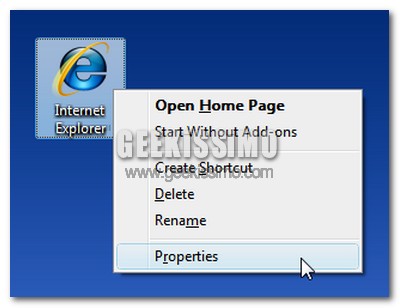
Tutta questa bellezza però non è certo esente da difetti, e uno di quelli principali che personalmente ho sempre sofferto è senza ombra di dubbio la mancanza dell’icona di Internet Explorer 7.

Fatto noto è però quello che gli smanettoni, soprattutto davanti a novità tecnologiche come Windows Vista, non stanno mai con le mani in mano e riescono a mettere a posto qualsiasi situazione. Ovviamente è anche il caso del fastidioso problema appena descritto, quindi eccovi servito il metodo per avere l’icona di Internet Explorer sul desktop di Windows Vista:

1. Andare in Start, digitare Regedit nella barra di ricerca e premere il tasto Invio della tastiera.

Come riparare Windows Vista senza il DVD d’installazione

Una delle situazioni informatiche più antipatiche che può capitare a tutti i geek è sicuramente quella di dover riparare un’installazione di Windows ed accorgersi, quando è ormai troppo tardi, di non aver il CD/DVD d’installazione sotto mano.

Fortunatamente per tutti noi, qualcuno ha ben pensato di creare dei metodi alternativi per bypassare questa fastidiosa situazione e riparare Windows senza il DVD d’installazione. Oggi quindi vi proponiamo ben due metodi riguardanti l’ultimo nato in casa Microsoft: Windows Vista. Buona lettura!

Windows Vista Recovery Disc: Immagine ISO creata da EasyBCD da scaricare, masterizzare e far partire come boot. Come facilmente intuibile, si tratta di una versione ridotta all’osso del DVD d’installazione di Windows Vista che, in 120 MB, contiene solamente i componenti della sezione “ripara il computer”.

Come creare Screensaver personalizzati autoinstallanti

Instasaver

instaSaver.com è applicazione web che permette di creare in pochi minuti un nostro screensaver personale. Basta semplicemente caricare le nostre immagini, o prenderle da Flickr, specificare se vogliamo un effetto slide o un ingrandimento e selezionare un immagine di background (consiglio di usare immagini personali perché quelle offerte dal sito non sono molte).

In seguito verrà creato un installer che dovrete scaricare e lanciare. Installato lo screensaver impostate dopo quanto tempo deve essere lanciato e se al ripristino si vorrà visualizzare la schermata di logon. Potete anche cliccare su Preview e visualizzare appunto un anteprima. Per disinstallarlo basta che lanciate l’eseguibile e cliccate su Unistall.

3 trucchetti per Windows Vista

Grazie alla segnalazione del nostro lettore Federico, ho avuto modo di leggere il suo blog specializzato sul Modding di Windows Vista. Ho voluto selezionare 3 trucchetti per il nuovo sistema operativo di casa Microsoft. Il primo riguarda come aggiungere del testo vicino all’orologio in basso nella tray icon, il secondo invece serve per spostare i pulsantini (ingrandisci, minimizza e chiudi) verso il bordo sinistro delle finestre, il terzo invece serve per convertire qualsiasi widget nel formato della Sidebar di Windows Vista.
Ecco a voi come fare:

Aggiungere del testo vicino all’orologio:

Andate in:
Start —> Pannello di controllo —> Opzioni internazionali e della lingua —> Personalizza questo formato
Poi nella scheda “Ora” andate in “Formato ora” e inserite il vostro testo, prima di H.mm.ss, fra due virgolette di apostrofo.
Ad esempio: ‘Shor’ H.mm.ss (il risultato potete vederlo nello screenshot soprastante)

5 pack gratuiti per rivoluzionare il look di Windows XP

Oggi è il primo giorno del 2008 e, come già detto in altre occasioni, non c’è davvero miglior modo di accoglierlo se non cambiare un po e migliorare il look del proprio computer.

Tutti coloro che utilizzano Windows XP sanno che grazie alla sua stabilità ed ormai notevole età, questo sistema è in grado di trasformarsi completamente dal punto di vista estetico, ma non solo, grazie ad alcuni software gratuiti di terze parti.

Da quello di Windows Vista a quello di Mac OSX, passando per alcune distribuzioni Linux, i look che può assumere il celeberrimo sistema operativo di casa Microsoft sono ormai pressoché infiniti, ecco perché oggi vi presentiamo ben 5 pack gratuiti per rivoluzionare il look di Windows XP. Buona lettura e buon divertimento!

Vista Transformation Pack: Non ha quasi più bisogno di presentazioni, infatti si tratta di uno dei pack di trasformazione più utilizzati nel mondo e consente di trasformare il look di Windows XP in quello di Windows Vista. Contiene inoltre alcuni software che permettono di avere i bordi delle finestre trasparenti, il bellissimo effetto “flip 3D” e tanto altro.

Internet mobile, social network, cellulari, palmari. Ecco cosa ci attende nel 2008

2008_tech

Come sarà il neonato 2008, dal punto di vista di internet e della tecnologia? Beh, ovviamente non abbiamo una palla di cristallo, né vogliamo inventare nulla. Però qualche considerazione la possiamo certo fare. L’anno che si è appena concluso ha dato solo un assaggio della potenza di internet in mobilità e di tutti i servizi ad esso collegati. Per questo, sicuramente, il 2008 sarà l’anno dell’integrazione internet-cellulari-computer, con prodotti sempre più innovativi e “futuristici”.

Internet, insomma, diverrà “mobile” per tutti. Le tariffe degli operatori telefonici (speriamo) dovrebbero iniziare a calare, la penetrazione di cellulari e palmari dovrebbe essere sempre maggiore (finalmente arriverà anche in Italia l’iPhone) e l’utilizzo delle connessioni Wi-Fi diventerà una normalità, oltre che nelle case, anche nelle strade, nelle piazze e nei luoghi pubblici. L’iPhone che arriverà nel nostro Paese ci riserverà sicuramente tante nuove sorprese (versione 3G, nuovo firmware, forse localizzatore Gps, migliore fotocamera e spazio di archiviazione maggiore), ma anche il mondo dei cellulari e dei palmari si muoverà nella direzione di apparecchi sempre più integrati e dallo schermo tattile che sfrutteranno le tecnologie connesse alla rete, come il VoIP.