Windows Vista vietato nella pubblica amministrazione texana

Probabilmente non se lo merita, ma Windows Vista verrà ricordato come uno dei peggiori prodotti sfornati da Microsoft, forse subito dopo Windows Me e BOB. La “mazzata finale” – in questo senso – è arrivata dagli USA, più precisamente dal Texas, dove è stato appena approvato un bilancio comprendente il divieto d’acquisto di licenze per Windows Vista (e, conseguentemente, di computer con il sistema preinstallato) per la pubblica amministrazione, a meno di specifiche autorizzazioni.

La motivazione ufficiale di questa proposta, avanzata originariamente dal Senatore democratico Juan Hinojosa, è che “Windows Vista ha causato diversi problemi e Windows XP fa tutto quello di cui la P.A. texana ha bisogno”. Parole più che condivisibili, anche per chi non ha alcuna intenzione di guardare all’importantissimo aspetto economico della faccenda.
Attiviamo il comando Telnet su Windows 7 e Windows vista!

windows-7-aurora-green-wallpaper

Sì, lo so, Windows 7 sta catturando sempre più spazio su Geekissimo, ma mi sembra doveroso dare una buona informazione ma soprattutto, interessanti notizie su quello che si sta presentando come uno dei migliori sistema operativi di casa Microsoft.

Oggi, su Geekissimo, vi presentiamo una mini guida che vi spiega come attivare la funzione Telnet nel vostro nuovo, sistema Windows 7 e Windows Vista. La prima cosa da fare è quella di aprire il pannello di controllo del vostro Windows e in seguito su Disistalla.

Windows Vista: come ripristinare il servizio di indicizzazione

Anche se una ventina di MB in più liberi sulla memoria RAM farebbero comodo a chiunque, va detto che la funzione di indicizzazione integrata in Windows Vista (ma non solo) può risultare decisamente utile, se non indispensabile, quando si ha quotidianamente a che fare con una grossa mole di documenti.

Per chi non avesse ancora ben capito di cosa stiamo parlando, l’indicizzazione è quella funzione che consente la ricerca veloce dei contenuti attraverso la creazione di un apposito database. Quella sfruttata dal menu start e dalla barra di ricerca veloce presente nell’esplora risorse di Windows Vista, per intenderci.

Peccato che, a seguito di qualche “smanettamento” poco attento tra i servizi e nel registro di sistema, questa funzione possa cessare di funzionare all’insaputa dell’utente, causando un grave danno in campo lavorativo a quest’ultimo.

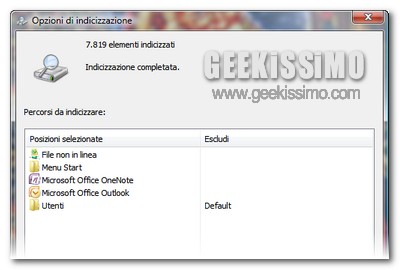
Per vedere lo stato dell’indicizzazione dei file sul vostro computer, non dovete far altro che digitare indicizzazione nel menu start e premere il tasto Invio. In caso di servizio fermo o problemi di vario genere, potete seguire questa guida, utile al ripristino della funzione in oggetto:

Windows Vista: aggiungere qualsiasi programma al menu contestuale del desktop

Quale miglior modo per dare il benvenuto al week-end che ci porterà per mano verso il Natale, se non un bel trucchetto geek?

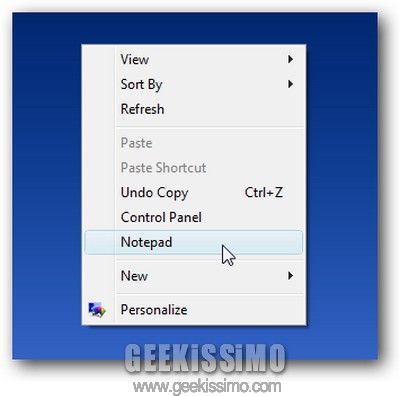
Nessuno, quindi eccoci pronti a parlare nuovamente di desktop, registro di sistema e Windows Vista. Il tutto con lo scopo di accedere velocemente a qualsiasi programma, attraverso il menu contestuale del desktop di Vista.

Come al solito, basta la creazione di qualche chiave ed il gioco è fatto. Di seguito, i passi da compiere per ottenere il risultato sperato:

Windows 7 VS Windows Vista: ecco i risultati dei primi test

Premettendo che la build 6956 di Windows 7 è una pre-beta e che i risultati dei test provenienti dalle versioni pre-beta dei software vanno presi con le pinze, oggi vogliamo proporvi un interessante confronto fatto da ZDNet: quello tra Windows 7 ed il suo predecessore, Windows Vista.

Per misurare le prestazioni di ciascun sistema (tutti a 32 bit), non sono state applicate ottimizzazioni, Windows Defender è stato lasciato attivo, ed è stato utilizzato un computer dotato di: processore quad-core Phenom 9700, scheda grafica ATI Radeon 3850 da 256MB, scheda madre ASUS M3A32-MVP Deluxe, 2 blocchi di RAM da 1 GB e due hard disk (uno da 150 GB e l’altro da 500 GB).

Velocità di avvio

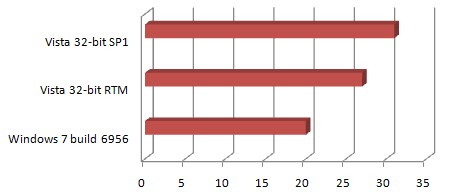
Come facilmente immaginabile, Windows 7 (20 secondi) si rivela più veloce sia di Windows Vista RTM (27 secondi) che di Windows Vista SP1 (31 secondi) in fase di boot. I tempi sono stati misurati dal momento dell’accensione della macchina fino alla disponibilità di un desktop funzionante.

Windows Vista sotto l’albero di Natale? C’è chi dice no…

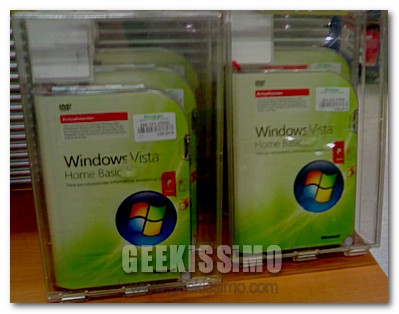
Mancano poco più di due settimane al Santo Natale. Quale migliore occasione per acquistare (o farsi regalare, che è meglio) un nuovo computer e/o un sistema operativo nuovo di zecca?

In maniera non del tutto sorprendente, molti geek risponderanno a questa domanda esclamando “il prossimo Natale” e la ragione di ciò è presto detta: il gran debutto di Windows 7 è previsto proprio per quel periodo.

Ed il tanto vituperato Windows Vista, quindi, che fine farà?

Abilitiamo le thumbnails per i file HTML in Vista

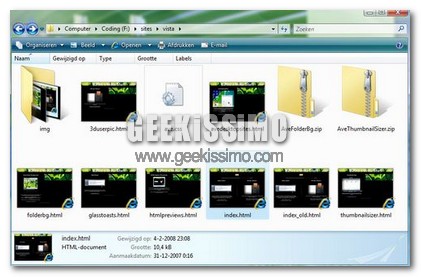
Windows Vista è uno dei sistemi operativi di casa Microsoft più criticati, forse si potrebbe dire che è il più criticato in assoluto. Sono moltissime le features essenziali che mancano in questo SO come la Thumbnails per quanto riguarda i file HTML.

Questa funzione è stata presente sin dal ormai lontano Windows 98, e per qualche motivo sconosciuto è stata eliminata in Windows Vista. Ma niente paura, oggi voglio segnalarvi un ottima utility per ripristinare questa funzione, che per chi lavora spesso su file html è essenziale.

Windows Vista/XP: come migliorare il livello di leggibilità dei caratteri

Ma ve li ricordate i nostri poveri occhi dopo una lunga giornata di lavoro al computer, quando c’erano solo i monitor CRT? Vista appannata, macchie rosse ed apparizioni mistiche di varia natura erano all’ordine del giorno, per non parlare dell’oculista del palazzo di fronte, che ogni santa sera, vedendoci rientrare, ci accoglieva con un sospetto fare sornione: “come va, carissimo amico?“.

Insomma, per fortuna che esistono i monitor LCD: schermi migliori di quelli con tubo catodico, non solo per la qualità dell’immagine fornita, ma anche – forse soprattutto – per il maggior “rispetto” della salute degli utenti, non più soggetti ad attacchi di panico dovuti ad allucinazioni (tra le più comuni, ne annoveriamo una in cui vi era Gerry Scotti in bikini e perizoma come protagonista).

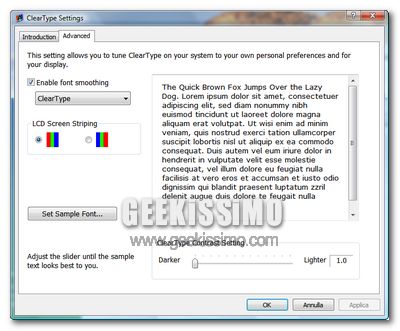
Eppure, come ovvio che sia, nemmeno i monitor a cristalli liquidi sono perfetti. Basti pensare all’integrazione della tecnologia ClearType in Windows, ormai indispensabile per avere un grado di leggibilità ottimale sullo schermo: non abilitarlo, dunque, equivale a pagare di propria tasca un bel viaggetto alle Barbados al Dott. Franceschini (sì, sempre lui, quello del palazzo di fronte).

Va però detto che, a volte, il “classicoClearType non basta. Ed è proprio in qui casi che entrano in gioco i geek

Guida: come aggiungere qualsiasi motore di ricerca al menu start di Windows Vista

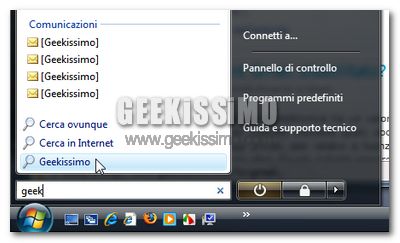
Molte persone la credono solo in grado di rintracciare i programmi presenti nel menu start, altri la considerano come un semplice elemento decorativo (utile a non far rimanere dello spazio vuoto nella colonna sinistra del menu, probabilmente), mentre per Steve Ballmer (uomo obiettivo e noto in tutto il mondo per la sua lucidità nell’analisi della realtà) si tratta di una feature rivoluzionaria e tale da giustificare l’acquisto di un nuovo sistema operativo. Insomma, a quanto pare, solo noi geek abbiamo ben chiare le reali potenzialità della barra di ricerca veloce introdotta nel menu start di Windows Vista: preziosa compagna di lavoro, che consente di rintracciare programmi, file di qualsiasi genere (presenti nelle cartelle personali, e non solo), messaggi di posta elettronica, e contatti, nonché capace di svolgere la funzione del classico “esegui…” ed effettuare ricerche su hard disk o Internet.

Proprio su quest’ultimo punto, oggi, vogliamo focalizzare la nostra attenzione, proponendovi un semplicissimo “trucchetto” tramite il quale aggiungere qualsiasi motore di ricerca al menu start di Windows Vista. Purtroppo, la procedura non funziona sulle edizioni “Home Basic” e “Premium” del sistema… per tutti gli altri, invece, c’è davvero da divertirsi. Ecco come agire passo passo:

XV Optimizer, velocizzare Vista in una manciata di click

Chiedere ad un utente di Windows Vista se desidera velocizzare il proprio sistema, è un po’ come chiedere ad Angelina Jolie se è incinta: la risposta sarà sempre e comunque ““. Insomma, nonostante sia impossibile trasformare un computer quasi obsoleto in un PC performante (a meno di prodigiose moltiplicazioni delle RAM e dei GHz), con qualche piccola regolazione qua e la, è possibile migliorare sensibilmente il grado di reattività del proprio sistema operativo targato Microsoft.

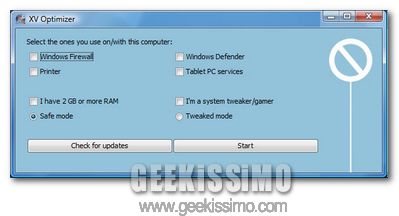
Allo scopo, abbiamo ben pensato di segnalarvi XV Optimizer: un’efficace utility gratuita e no-install, in grado di velocizzare Vista in una manciata di click. E, sia chiaro, non si tratta del tipo di programma “premi un pulsante e faccio tutto io“, che noi geek tanto odiamo.

Crittografiamo facilmente le cartelle e i file su Windows Vista!

Windows Vista

Sicuramente tra i documenti del vostro amato computer, avete dei file che non volete far vedere agli altri utenti di quel PC. Questi file molti li vogliono tenere privati, di conseguenza nasconderli per evitare di esser visti o di esser modificati è sicuramente la soluzione migliore.

Un problema può presentarsi in Windows Vista, poiché tramite il modulo di ricerca anche se il file è nascosto, resta sempre disponibile. A questo punto, la soluzione è di crittografare il file anche su Windows Vista. Per crittografare questi file oggi vi presentiamo un modo semplice e veloce.

Guida: Come trasformare il look di Windows Vista in quello di Windows 7

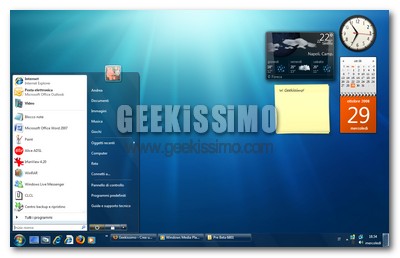
Con la presentazione della versione pre-beta nel corso del PDC, è ormai ufficialmente scoppiata la “Windows 7 mania“, e a colpire la maggior parte delle persone, manco a dirlo, è stato il rinnovato aspetto grafico del sistemone “made in Redmond“, caratterizzato da una taskbar trasparente molto spessa ed altre piccole-grandi variazioni rispetto a Vista.

Ed allora, che ne dite di vedere insieme come trasformare il look di Windows Vista in quello di Windows 7? Quasi incredibile, ma vero, è già possibile, ed è tutto gratuito: tema per il desktop, wallpaper ed icone. Si comincia!

Tema

Per trasformare il look di Windows Vista in quello di Windows 7, la prima cosa da fare è ovviamente quella di applicare un apposito tema per il desktop. Il visual style che ci occorre, si chiama Windows 7 Pre-Beta 6801 (evviva la fantasia!) ed è prelevabile gratuitamente da questa pagina del noto sito deviantART.

Una volta scaricato, va scompattato nella cartella C:\Windows\Resources\Themes ed applicato facendo doppio click sul file msstyles. Come al solito, chi non avesse provveduto in precedenza, per applicare il tema, deve installare la patch per il file uxtheme.dll.

Per rendere più spessa la taskbar, proprio come quella di Windows 7, bisogna accertarsi che quest’ultima non sia bloccata, dopodiché occorre fare click destro in una qualsiasi zona dell’area dove sono contenute le icone di avvio veloce, e selezionare la voce “Icone grandi” dal menu “Visualizza“.

Windows Vista Service Pack 2 da mercoledi in beta

Microsoft si prepara ad un major update per Windows Vista con il rilascio del Service Pack 2 che entrerà nella fase beta a partire da questa settimana.

In questo nuovo SP saranno inclusi tutti i fix rilasciati dopo il Service Pack 1, e alcuni miglioramenti tra cui il supporto a nuovi hardware e tecnologie.