4 nuovi trucchetti per velocizzare Windows Vista

Come ormai risaputo anche da qualsiasi esemplare di Aro Tirano, la velocità non è proprio il piatto forte di Windows Vista. Ecco quindi sorgere la necessità di ottimizzarlo quanto più possibile, tramite tutti quei piccoli-grandi accorgimenti, che noi geek amiamo tanto applicare.

Allora, pronti a scoprire insieme a noi 4 nuovi trucchetti per velocizzare Windows Vista? Sia chiaro, non dovete aspettarvi dei miracoli (se avete 512 MB di RAM o un processore da solo 1 Ghz non c’è nulla da fare… tranne che rimanere con XP o pensare a Linux), ma dei discreti passi in avanti circa la reattività del sistema potreste riscontrarli. Si comincia!

Aumentare la reattività del processore
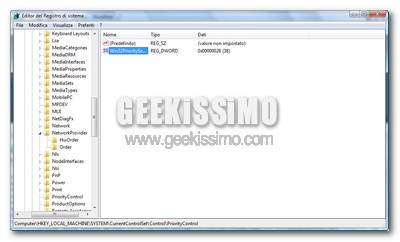
Applicando questo semplicissimo trucchetto, è possibile far sì che il processore reagisca più prontamente nel soddisfare le richieste di tutti i processi che non girano in background. Detto in parole povere, quindi, permette una più veloce esecuzione dei programmi ed una più agevole navigazione tra file e cartelle. Ecco come procedere:

  1. Recarsi nel menu Start;
  2. Digitare regedit e premere il tasto Invio;
  3. Recarsi nella chiave HKEY_LOCAL_MACHINE\SYSTEM\CurrentControlSet\Control\PriorityControl;
  4. Impostare il valore di Win32PrioritySeparation su 26 (38 decimale).
Windows Vista SP2, come installare la versione pre-beta

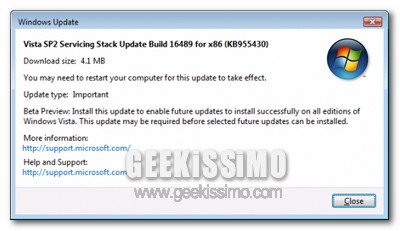
Come molti di voi ben sapranno, è stata appena sfornata dai laboratori di Redmond una versione pre-beta dell’atteso Service Pack 2 per Windows Vista. Sia chiaro, non si tratta di un pacchetto corposo e, per certi versi, rivoluzionario come lo è stato il precedente, ma dei discreti passi in avanti sul fronte della reattività del sistema e della compatibilità di quest’ultimo, dovrebbero essere stati compiuti.

Di seguito, è quindi possibile trovare le istruzioni per gli utenti più temerari, quelli che hanno deciso di testare in prima persona questo nuovo pacchetto di aggiornamenti che, qualora ce ne fosse bisogno, ricordiamo essere in acerba fase di test, e quindi potenzialmente pericoloso per la stabilità di Vista:

Microsoft sta già lavorando ad un secondo Service Pack per Windows Vista? Sembrerebbe proprio di si

Con tutte le novità trapelate riguardo Windows 7 (o Seven, come preferite chiamarlo), si sta quasi dimenticando la vera “matricola” di Redmond nel campo dei Sistemi operativi, ovvero Windows Vista.
Questa volta sono usciti fuori anche alcuni rumors per quanto riguarda Vista i quali affermano l’arrivo di un secondo Service Pack.

Con il primo, si può ben dire che Microsoft ha leggermente “fallito”, non favorendo del tutto la stabilità dell’OS in questione.
Microsoft afferma di essere intenzionata a “rifarsi” con questo nuovo SP, volendo rilasciarlo verso la fine dell’anno 2009 (si parla di settembre/ottobre) e prima di Windows Seven, per rendere più omogeneo il “parco” dei sistemi operativi. Maggiore velocità e meno errori caratterizzeranno Windows Vista, almeno così si spera.

Windows Vista, cosa fare quando la sidebar fa le bizze

Soprattutto quando si installano ed utilizzano molti gadget prodotti da terze parti, si corre il rischio di vedere la sidebar del proprio Windows Vista “impazzire” da un giorno all’altro, con crash più o meno frequenti e malfunzionamenti diffusi.

Come facilmente immaginabile, l’unica cosa da fare in questo caso è far “dimenticare” le impostazioni ed i gadget correnti al programma, facendo tornare quest’ultimo allo stato originario (e quindi funzionante).Ed allora, al bando tutte le ciance e mettiamoci immediatamente all’opera:

Guida: come accedere al Master Control Panel di Windows Vista

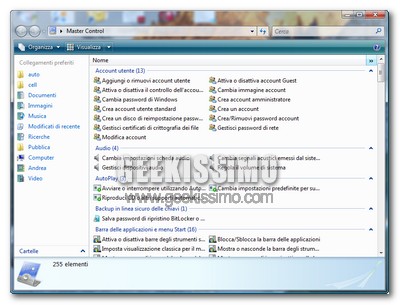
Carissimi amici geek, come facilmente intuibile dall’immagine qui sopra, in cui si può ammirare l’interfaccia Aero tipica di Windows Vista, anche oggi parliamo dell’ultimo sistema di casa Microsoft, e lo facciamo proponendovi un trucchetto all’apparenza banale, ma che può in realtà rivelarsi discretamente utile in svariate circostanze.

Rispetto al passato, nel Pannello di Controllo del sistema dalle finestre di vetro si sono fatti degli enormi passi avanti, con l’introduzione di sezioni ben suddivise e di una barra di ricerca veloce molto efficiente. Eppure, manca ancora quel pizzico di “ordine“, che renderebbe il tutto meno “facile“, ma più “geel“, nonché pratico da utilizzare in diverse occasioni.

Per capire di cosa stiamo parlando, oggi, vedremo insieme come accedere al Master Control Panel di Windows Vista: una versione speciale del classico Pannello di Controllo, nella quale sono presenti, sotto forma di classiche icone ben elencate, tutte le sezioni e le sottosezioni di quest’ultimo. Pronti?

Come avviare vecchi programmi e applicazioni in Windows Vista

Ci sono molti software risalenti a qualche anno fa, e sviluppati nativamente per sistemi operativi precedenti, che potrebbero creare dei problemi se eseguiti su Windows Vista.

Alcuni di questi crashano o si bloccano durante l’esecuzione, altri invece non si installano neppure. Come fare a risolvere questo tipo di problemi? Il più delle volte basta utilizzare la “modalità compatibilità” integrata in Windows Vista, così da eseguire l’applicazione con le impostazioni per cui era stata originariamente sviluppata.

User Account Control, stato dell’arte e promesse su Windows 7

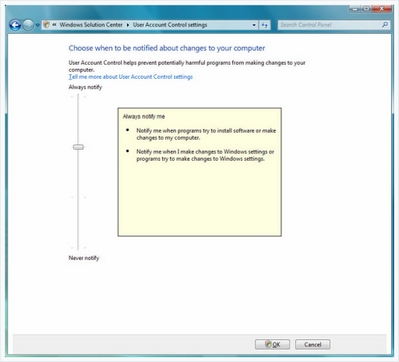
Cari lettori, abbiamo già parlato in questa sede del “leggendario” sistema operativo Windows 7, il probabile successore di Vista. La fame di rumors è davvero tanta e, come non mai, si cerca di lavorare per migliorare tutti quegli aspetti che nei sistemi operativi precedenti sono stati fonte di problemi e fastidi. Uno su tutti: User Account Control di Windows Vista. C’è chi, appena sente nominare la sigla UAC, si mette le mani nei capelli. Stiamo parlando del diabolico sistema con cui Windows Vista avvisa i suoi utenti dei movimenti nel computer impiegando fastidiosissime e numerosissime segnalazioni. Vediamo insieme lo stato dell’arte dell’UAC e cerchiamo di scoprire che intenzioni ha Microsoft per il futuro Windows 7.

Tenendo a mente i fastidi che ha provocato, ci chiediamo: a che pro è stato introdotto l’UAC? Quali vantaggi abbiamo tratto dal suo utilizzo? Sicuramente, questa funzionalità provoca allarmismi ed avvisi inutili, ma offre una protezione totale su qualsiasi movimento all’interno del nostro PC. Impostando un certo livello di sicurezza, dunque, è possibile avere sotto controllo tutta la situazione, sebbene ciò possa risultare noioso ed altamente fastidioso, specie se il fenomeno si ripete dopo brevi intervalli di tempo.

Vista Utilities: gestire Vista a 360° con un’ unica applicazione

Siete anche voi tra quelli che considerano il Pannello di Controllo, la gestione delle impostazioni e delle risorse del pc in Windows Vista troppo macchinose?
Bene, allora penso che questo software possa fare davvero al caso vostro.

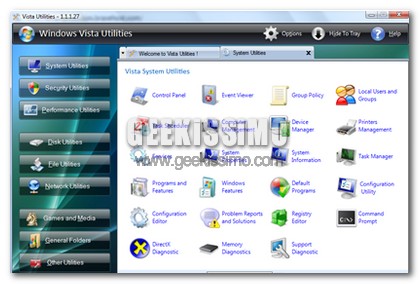
Vista Utilities è un utility gratuita “all-in-one” in grado di fornire all’utente accesso diretto ed immediato alla maggior parte dei programmi (anche giochi), degli strumenti e delle impostazioni di Windows Vista. In pratica è un ottimo aiuto per facilitare la gestione della configurazione di sistema, della sicurezza e della performance.

Come conoscere l’uptime in Windows Vista/Server 2008/XP/2003

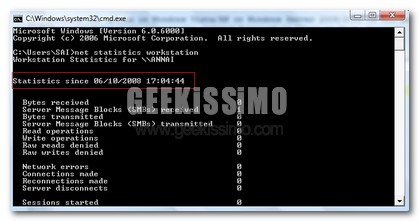
Trovare l’uptime in Windows Vista/XP o Windows Server 2008/2003 non è facile cosi come lo è in Linux e nei sistemi Unix dove basta un semplice comando “uptime”, infatti nei sistemi di casa Redmond la faccenda risulta essere un po più complessa.

Ci sono due metodi per trovare l’uptime del sistema in Windows Vista/Server 2008/XP/2003.

Guida: come cambiare la schermata di boot in Windows Vista

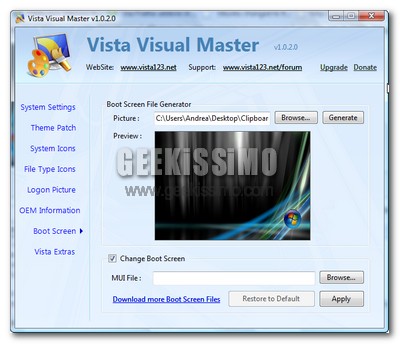
Che l’interfaccia grafica di Windows Vista sia una delle migliori cose presenti nell’ultimo sistema operativo di casa Microsoft è un fatto ormai acclarato, ma c’è un elemento di questo “fantasmagorico” lato estetico che a molti utenti non va proprio giù: la schermata di boot, alquanto scarna e poco attinente al resto del S.O..

Ed allora, che ne dite di cambiare quest’ultima utilizzando, in sostituzione, una qualsiasi immagine di vostro gradimento (sì, anche quelle contenenti scritte tipo “Winzoz”, “W Linux”, e via discorrendo… non è vietato!)? Basta un software leggero e gratuito, una manciata di secondi, ed il gioco è fatto.

Si comincia!

Indicizzazione, ci serve davvero?

Ammettiamolo: prima che saltasse fuori il discusso sistema operativo Windows Vista, erano davvero pochi gli utenti che sentivano la necessità di veder indicizzati i file conservati sul proprio computer. Anzi, per essere del tutto realistici, la maggior parte dell’utenza comune non sapeva nemmeno cosa significasse il termine indicizzazione, riferito alla creazione di un database per una ricerca veloce dei contenuti.

Ed allora, visto che tale funzionalità – in Windows Vista, così come in altri sistemi, tipo Ubuntu Linux – si accaparra un discreto quantitativo di memoria RAM e CPU (non sempre, come erroneamente riportano molte fonti, ma nemmeno così di rado), e non tutti possiamo permetterci una gestione con la manica larga delle risorse hardware a disposizione della nostra macchina, ci serve davvero l’indicizzazione?

In attesa di conoscere le vostre risposte, vi illustriamo le procedure necessarie a disabilitare l’indicizzazione in Windows Vista ed Ubuntu Linux:

Guida: come utilizzare gli screensaver come wallpaper in Windows Vista

Carissimi amici geek, è decisamente giunto il momento di dedicarci anima e corpo alla fuffa. Lo facciamo parlando del sistema operativo che, in molti dizionari dei sinonimi, è accostato proprio a quest’ultima: Windows Vista.

Inutile far finta di niente: anche chi va dicendo di non aver alcun interesse relativo all’estetica del proprio O.S., in fondo in fondo, non disdegna l’idea di avere un qualcosa di piacevole sotto gli occhi, soprattutto quando le ore di lavoro da passare davanti al PC sono molte.

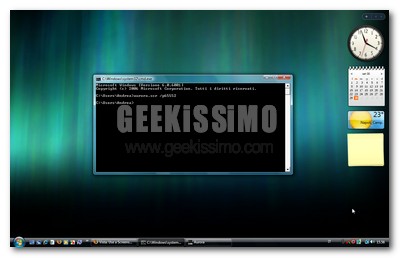
Eccoci quindi pronti a svelarvi un trucchetto davvero molto simpatico, che ci permetterà di utilizzare gli screensaver come wallpaper in Windows Vista.

Windows Vista, come creare una lista dei programmi installati sul PC

Potrà anche avere un discreto numero di difetti (e relativamente al concetto di “discreto”, gli scienziati del CERN stanno per avviare una serie di esperimenti, che potrebbero portare ad un’inaspettata promozione di molti scolari), ma bisogna ammetterlo: Windows Vista non finisce mai di sorprenderci per le funzionalità – più o meno importanti e/o utili – che riesce a “nascondere” agli utenti, anche quelli non propriamente definibili come principianti.

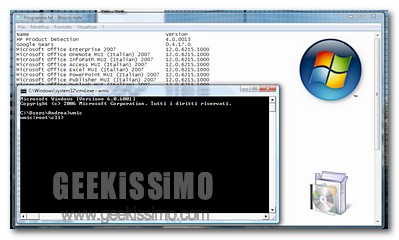
Ad esempio, molte persone non sono al corrente del fatto che, in Windows Vista, è possibile creare una lista dei programmi installati sul PC, in una manciata di secondi e con i risultati subito disponibili in un file di testo (ideale per essere diffuso o trasportato agevolmente).

Ecco esattamente la procedura da seguire:

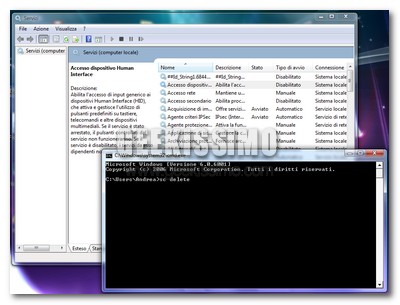
Guida: come cancellare i servizi in Windows Vista ed XP

Croce e delizia degli utenti smanettoni che utilizzano quotidianamente – con più o meno piacere – il sistema operativo Windows, i servizi sono tutti quegli eseguibili (alcuni integrati di default, altri aggiunti con l’installazione di programmi terzi, o con l’aggiornamento del sistema stesso) che lavorano in background e che, come chi ha ottimizzato la propria copia del S.O. Microsoft ben sa, sono regolabili mediante il pannello accessibile digitando services.msc in “Esegui”.

Come ovvio che sia, meno servizi sono impostati per l’avvio automatico e meno tempo impiegherà il sistema a partire, così come verrà consumata una quantità inferiore di RAM e CPU da quest’ultimo (con risultati, dal punto di vista prestazionale, talvolta esaltanti). In passato, abbiamo visto insieme quali servizi di Windows Vista è possibile disabilitare, senza rischiare di mettere le mani dove non consentito (disabilitare il programma sbagliato potrebbe infatti compromettere il corretto funzionamento del sistema), ma oggi è arrivato il momento di fare un passo in avanti: capire come cancellare i servizi in Windows Vista ed XP.