Windows XP ed Office 2003: è l’inizio della fine

La lunga, forse lunghissima, strada che porterà al declino di due tra i più apprezzati prodotti Microsoft di tutti i tempi, Windows XP ed Office 2003, sta per prendere il via. E’ infatti fissato per il prossimo 14 Aprile il termine del supporto gratuito per il predecessore di Vista (sia nella versione Home, che in quella Professional), della suite per il lavoro risalente a sei anni fa e di Windows Server 2003 Service Pack 1 (SP1).

In attesa di Windows 7, si proseguirà quindi con l’estensione del supporto a pagamento per XP Professional fino all’8 Aprile 2014 e di Office 2003 fino al 4 Agosto 2012. Estensione del supporto che coinciderà con il debutto di due importanti aggiornamenti, che l’azienda di Redmond spera possa portare molti utenti verso versioni più “fresche” dei suoi prodotti: Office 2007 SP2 (che integrerà il supporto per i file ODF, XPS e PDF in Word, nonché il miglioramento generale delle performance di Outlook) e Windows Vista SP2 (le cui caratteristiche abbiamo esaustivamente elencato in questo post).
10 nuovi imperdibili temi per Windows XP

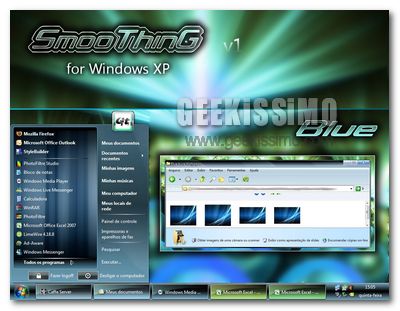
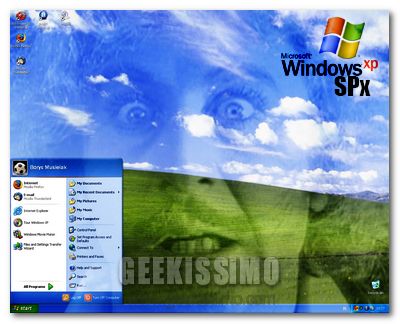
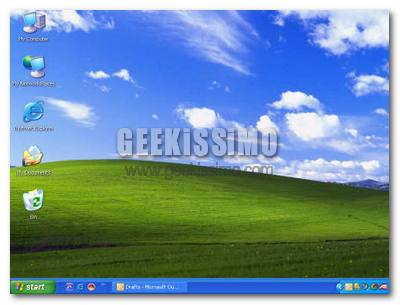
Uno degli indici per misurare la popolarità di un determinato sistema operativo, non ufficiale ma affidabile come pochi altri, è quello relativo alla nascita di nuovi temi grafici destinati a quest’ultimo. Basta infatti dare uno sguardo a quanto accade sulla grande rete, in siti Internet come deviantART, per capire che Windows XP è vivo, vegeto ed i temi per il suo desktop continuano a fiorire come qualche anno fa.

Ecco perché oggi abbiamo deciso di proporvene una sostanziosa decina. Sono tutti “freschi freschi”, di ottima fattura, gratuiti come al solito e da provare assolutamente. Che aspettate?

Windows XP sarà il nuovo Windows 98? Diteci la vostra!

Non occorre certo sfogliare decine di siti web per individuare pagine in cui Windows Vista, il tanto vituperato predecessore di Seven, viene paragonato a Windows Me, probabilmente il peggior prodotto software mai uscito dai laboratori Microsoft. Un paragone che – diciamolo subito – tralasciando il ruolo transitivo di entrambi gli OS (Millenium verso XP e Vista verso Windows 7) non regge sotto alcun punto di vista, né tecnico, né qualitativo.

Potrebbe reggere, invece, l’analogia che vuole “experience” destinato a percorrere la stessa strada di Windows 98, la quale ha portato quest’ultimo a divenire una sorta di feticcio informatico alla cui dipartita molti utenti non vogliono rassegnarsi. Tanto è vero che basta “googlare” un po’ per veder saltar fuori dei service pack non ufficiali per una piattaforma non più supportata dalla casa produttrice da ormai diversi anni, potendo riscontrare che gli ultimi “update” risalgono addirittura a quattro mesi orsono.

Cose che, a primo acchito, sembrano a dir poco incredibili. Eppure potrebbero ripetersi, addirittura in maniera più “massiccia”.

DiskCheckup: controlliamo lo stato del nostro disco rigido!

DiskCheckup

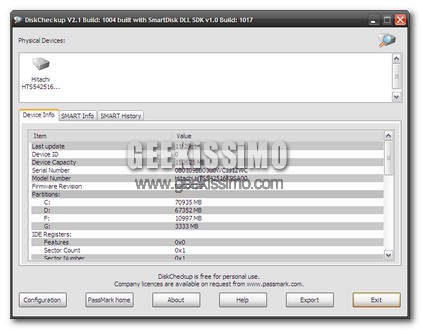
Tutti sappiamo che mantenere sotto controllo lo stato dei componenti Hardware del nostro PC è cosa fondamentale, se vogliamo mantenere funzionante al massimo il nostro Computer. Questo, ovviamente, c’è possibile solo utilizzando delle accortezze e monitorando lo stato dei vari “pezzi” con dei programmi ben precisi.

Oggi, Geekissimo vi aiuta nella scelta di uno di questi software di monitoraggio. Quest’oggi vi presentiamo un programma che vi permette di monitorare lo stato del vostro HardDisk, in questo modo potrete vedere se sta avendo dei problemi, o se è vicino alla rottura o al surriscaldamento.

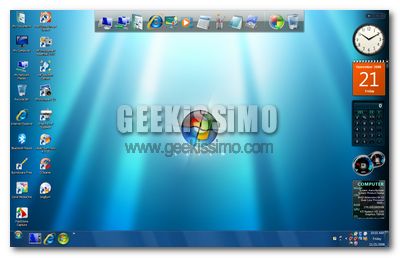
Seven Remix XP: trasformare il look di Windows XP in quello di Windows 7

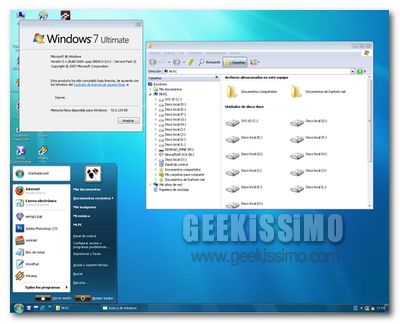
Appena 11MB di download e, quasi come per magia, il caro vecchio Windows XP si trasforma nel neonato Windows 7, il sistema operativo che – come prevedibile -più sta facendo parlare di sé in queste ultime settimane. Certo, qualche tempo fa già abbiamo visto insieme come trasformare il look di Windows XP in quello di Windows 7, ma volete mettere la soddisfazione di poterlo fare con un paio di click attraverso un comodo installer automatico?

Seven Remix XPquesto il nome del software che vi presentiamo oggi – è definibile come il classico bacio al ranocchio che consente a quest’ultimo di diventare un principe azzurro (la “fiatella” però non possiamo escluderla, ci spiace). Un transformation pack che funziona su qualsiasi versione di Windows XP e non solo sui sistemi in lingua inglese.

Windows XP GoodBye

2009-02-09_115946

Tra 10 settimane Windows XP andrà in pensione, passando ad un piano di supporto più limitato. Tipicamente un prodotto Microsodt mantiene il supporto mainstream per cinque anni per poi spostarsi in quello extended per ulteriori cinque anni. Tuttavia il successo di questo SO e l’insuccesso di Vista ha costretto bigM ha prolungare questo periodo a 13anni.

La principale differenza tra supporto mainstream ed extended sta nel fatto che durante quest’ultimo gli hot fix che non riguardano problemi di sicurezza vengono rilasciati solamente ad aziende che hanno stipulato un contratto con Microsoft.

Guida: come installare Windows XP su HD SATA

Come Wikipedia c’insegna, Il SATA (Serial Advanced Technology Attachment) è un’interfaccia per computer utilizzata per connettere gli hard disk e/o i masterizzatori DVD nei computer. Rappresenta l’evoluzione dell’ IDE e migliora nettamente la velocità, la gestione dei cavi e la funzione di hot swap di quest’ultima.

Non bisogna però andare a consultare la celeberrima enciclopedia libera per scoprire che, la procedura d’installazione di Windows XP non riconosce gli HD SATA, rendendo vana ogni speranza d’installarlo su questi ultimi. Tutto a meno che non si adotti qualche trucchetto geek, come quello che vi proponiamo oggi.

Windows 7 riuscirà ad “uccidere” XP? Diteci la vostra!

Stando a quanto si legge in giro per la rete, accadrà di nuovo. Come già verificatosi con quella di Windows Vista, anche l’uscita di Windows 7molto probabilmente – causerà una spaccatura decisa nell’opinione pubblica geek: da un lato ci saranno quelli che, pur lamentandosi (giustamente) delle alte richieste hardware di Vista, trovano quest’ultimo un sistema operativo tutto sommato buono e non attendono altro che Seven per liberarsi di un “peso”. Dall’altro quelli che, in attesa di determinanti innovazioni tecniche (nuovo file system, UI riscritta da zero, kernel rivoluzionato, ecc.) da troppo tempo, hanno “glissato” il penultimo nato in casa Microsoft e, resistendo al fascino del touch-screen, hanno deciso di fare lo stesso con il nuovo OS.

In tutto ciò, accordando pienamente con il detto che vuole il terzo godere tra i due litiganti, Windows XP se la ride, con la consapevolezza di rimanere ancora per qualche anno sui PC degli utenti di tutto il mondo… o no?

Guida: come installare XP dopo Windows 7

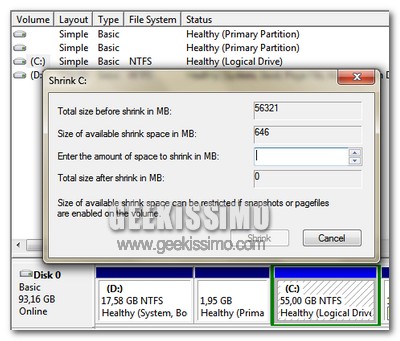
Presi dalla frenesia del debutto di Windows 7 beta 1 avete formattato il vostro disco fisso e cancellato la copia di Windows XP che vi era installata?

Non temete, abbiamo pronta per voi una guida geek “fresca fresca”. Una guida tramite la quale scoprire insieme come installare XP dopo Windows 7 e far convivere i due sistemi operativi su uno stesso computer (sfruttando il dual boot, chiaramente).

Rimboccatevi le maniche, prendetevi poco meno di un’ora di tempo libero e mettetevi subito al lavoro. Il tutorial vi aspetta dopo il salto!

Guida: come trasformare una penna USB in una chiave per accedere al sistema

Utilizzate Windows XP come sistema operativo e volete stupire i vostri amici con una bella “geekata“? Bene, allora rimboccatevi le maniche, recuperate la prima penna USB che vi capita sotto mano (a meno che non siate in un mezzo di trasporto pubblico o in un luogo affollato!) e riponete una bottiglietta di acqua santa sulla vostra scrivania: si comincia!

Oggi, vedremo insieme come, in una manciata di secondi, è possibile trasformare qualsiasi drive USB in una vera e propria chiave, senza la quale è impossibile accedere al sistema. Tutto quello che occorre fare è spostare qualche file e seguire dettagliatamente le istruzioni che seguono. Buon divertimento!

Windows XP: cosa fare quando i drive CD/DVD scompaiono

Basta disinstallare il programma “sbagliato” ed il patatrac è fatto. Il caro, vecchio Windows XP non riconosce più i drive CD/DVD presenti nella macchina, e lì inizia la nostra disperata ricerca di una soluzione che ci consenta di utilizzare nuovamente dei supporti ottici sul nostro computer.

In questo caso, tranquilli, il classico “formattone” non è necessario. Ciò che è stato mandato allegramente a ramengo con un paio di click può essere risolto con lo stesso metodo. Quasi incredibile, ma vero, per far tornare tutto alla normalità, non occorre altro che cancellare un paio di chiavi dal registro di sistema (dopo aver fatto una copia di sicurezza di queste ultime, ovviamente).

Ecco in dettaglio come agire:

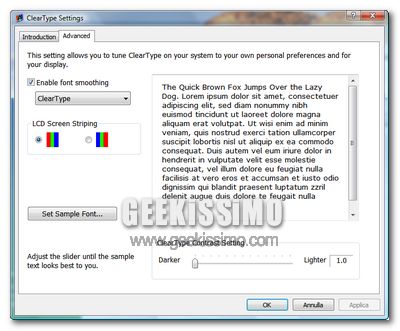
Windows Vista/XP: come migliorare il livello di leggibilità dei caratteri

Ma ve li ricordate i nostri poveri occhi dopo una lunga giornata di lavoro al computer, quando c’erano solo i monitor CRT? Vista appannata, macchie rosse ed apparizioni mistiche di varia natura erano all’ordine del giorno, per non parlare dell’oculista del palazzo di fronte, che ogni santa sera, vedendoci rientrare, ci accoglieva con un sospetto fare sornione: “come va, carissimo amico?“.

Insomma, per fortuna che esistono i monitor LCD: schermi migliori di quelli con tubo catodico, non solo per la qualità dell’immagine fornita, ma anche – forse soprattutto – per il maggior “rispetto” della salute degli utenti, non più soggetti ad attacchi di panico dovuti ad allucinazioni (tra le più comuni, ne annoveriamo una in cui vi era Gerry Scotti in bikini e perizoma come protagonista).

Eppure, come ovvio che sia, nemmeno i monitor a cristalli liquidi sono perfetti. Basti pensare all’integrazione della tecnologia ClearType in Windows, ormai indispensabile per avere un grado di leggibilità ottimale sullo schermo: non abilitarlo, dunque, equivale a pagare di propria tasca un bel viaggetto alle Barbados al Dott. Franceschini (sì, sempre lui, quello del palazzo di fronte).

Va però detto che, a volte, il “classicoClearType non basta. Ed è proprio in qui casi che entrano in gioco i geek

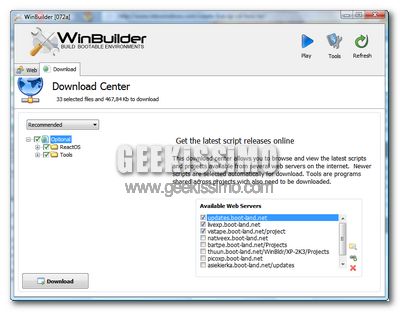
Guida: come creare una versione live di Windows XP (senza Bart PE)

Tra gli strumenti che non possono assolutamente mancare nella “cassetta degli attrezzi” di ogni buon geek, figurano sicuramente le versioni “live” di taluni sistemi operativi: quelle che – come tutti voi ben saprete – non necessitano d’installazione per poter funzionare.

Da Ubuntu a Knoppix, di distro Linux avviabili effettuando direttamente il boot da CD/DVD ce ne sono a bizzeffe, già pronte per l’uso e scaricabili gratuitamente. Per quanto concerne Windows, invece, la situazione è ben diversa: se si desidera avere una versione “live” del sistema Microsoft, occorre costruirsela da sé. Roba da geek, insomma.

Eccoci quindi pronti a proporvi una breve guida, grazie alla quale è possibile creare una versione “live” di Windows XP, senza utilizzare il “solitoBart PE. Tutto quello che occorre è un programma gratuito, una manciata di minuti, ed il gioco è fatto: provare per credere.

Guida: come trasformare il look di Windows XP in quello di Windows 7

Non bisogna certo essere degli attenti analisti di mercato per sapere che il caro, vecchio Windows XP continua ad animare tantissimi computer in tutto il mondo. Macchine che difficilmente nel corso della loro vita avranno a che fare con Vista, e che, molto probabilmente, saranno presto affidate alle (si spera) buone mani di Windows 7: l’ultimo OS nato in casa Microsoft, ancora in fase pre-beta, ma già desiderato da milioni di utenti.

Alla luce di ciò, potevamo non riservare ai tantissimi geek che utilizzano XP, una bella guida su come adottare il look di Windows 7 sul loro fido sistema operativo? Certo che no, quindi dopo quello destinato agli utenti di Vista, ecco un bel tutorial su come trasformare il look di Windows XP in quello di Windows 7:

Tema

Il primo passo da effettuare per trasformare il look di Windows XP in quello di Windows 7, è quello di applicare un apposito visual style, che è possibile scaricare gratuitamente da questa pagina del noto sito deviantART.

Una volta completato il download di VistaW7_2in1, il contenuto dell’archivio va scompattato nella cartella C:\Windows\Resources\Themes, ed applicato facendo doppio click sul file msstyles (accertandosi, in precedenza, di aver installato la patch per il file uxtheme.dll).