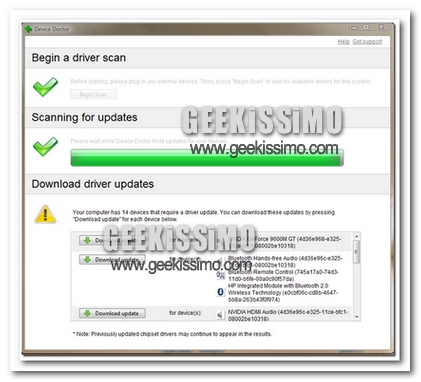
Device Doctor, aggiornare i driver installati sul nostro computer

devicedoctor

Molto spesso capita, magari per i mille impegni che abbiamo e per le altre mille cose che dobbiamo fare, che ci si scorda di aggiornare i driver installati sul nostro personal computer. Un esempio palese può essere l’installazione di un gioco che richiede una grafica leggermente superiore a quello che utilizziamo abitualmente.

Ecco che saremo davanti ad un problema di driver della scheda video. Cosa succede in questa situazione? Beh semplice. Dotati di santa pazienza ci collegheremo alla home page del sito produttore della nostra scheda video ed andremo in cerca dei driver aggiornati.

Ecco che, entra in gioco Device Doctor.

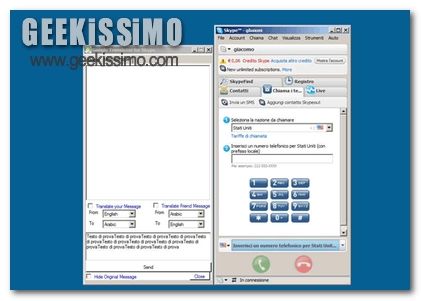
Google Translator for Skype, ecco come tradurre in modo del tutto automatico le nostre conversazioni su Skype

2009-10-10_112712

Skype costituisce al momento uno dei principali servizi utilizzati per la comunicazione, non soltanto sotto forma di testo scritto ma, come ben si sa, anche a livello vocale.

Tuttavia, se utilizzate tale client VoIP come mezzo di interazione lavorativo, ma ovviamente anche per le vostre conversazioni on the web, di certo vi sarà capitato, almeno una volta, di dover interloquire con persone parlanti una lingua diversa dalla vostra… il che potrebbe diventare una vera e propria complicazione se non si è dei poliglotti provetti.

Dunque, è proprio per questo che voglio presentarvi un valido strumento di traduzione, tutto dedicato a Skype, che vi permetterà di eseguire in modo più agevole e veloce le conversazioni scritte con utenti che parlano una lingua diversa dalla nostra.

Sto parlando di Google Translator for Skype, ossia un plug-in che permette di tradurre in modo veloce ed automatico le nostre conversazioni effettuate su Skype, supportando quasi tutte quelle che sono le lingue incluse nell’ottimo servizio di traduzione offerto da Google.

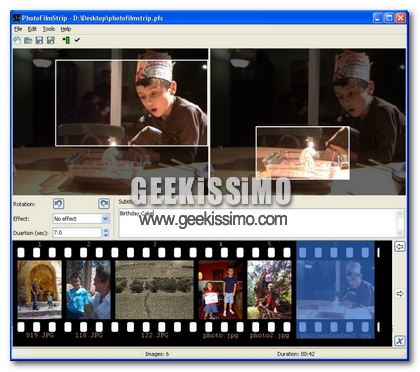
PhotoFilmStrip, creare facilmente video in alta qualità a partire da una serie di immagini

2009-10-07_123403

Appassionati di fotografia ed amanti del video editing? Bhe, se le cose stanno così ho qui pronto per voi un utile programmino che di certo non potrete farvi sfuggire.

Si tratta infatti di PhotoFilmStrip, ossia un software open source ed ovviamente completamente gratuito, progettato per essere utilizzato sia su OS di casa Windows che su Linux, mediante il quale è possibile creare video di ottima qualità a partire da fotografie, il tutto in modo semplice e veloce, con inoltre la possibilità di poter aggiungere effetti di vario genere e colonne sonore di sottofondo.

Il software presenta un accattivante veste grafica ed una vasta gamma di funzioni che, oltre a permetterne un facile utilizzo fa si che PhotoFilmStrip vada a configurarsi come uno strumento destinato alla produttività semi-professionale.

DeSmuME, giochiamo con una Nintendo DS direttamente sul nostro computer

2009-10-05_125429

Appassionati videogiocatori di tutto il mondo ecco per voi un interessante informazione che di certo vi renderà felici.

Infatti, quest’oggi, ho intenzione di presentarvi uno strumento tutto dedicato agli amanti dei videogames, ed in particolar modo agli appassionati sostenitori del noto marchio Nintendo che da anni ed anni permette a numerosi utenti di passare allegramente almeno un po’ del proprio tempo libero.

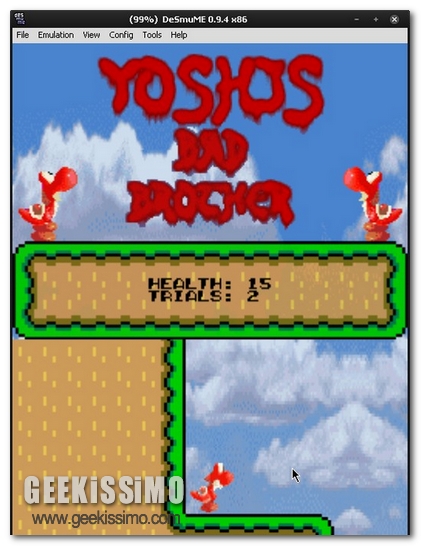
Quindi, se amate le consolle e nello specifico una delle ultime creazioni presenti sul mercato, la Nintendo DS, di certo saprete apprezzare DeSmuME, ossia un emulatore completo e gratuito, funzionante in modo impeccabile sia su Windows che su Mac, che permette di giocare con le ROMs e con software “homebrew”, permettendo a tutti i videogiocatori di usufruire anche di quelle che sono le funzioni extra disponibili esclusivamente sul gioiellino di casa Nintendo.

Quest’interessante emulatore, permette infatti di utilizzare quelle che sono le più importanti funzionalità della tanto amata DS, tra cui sono incluse i pulsanti, l’interfaccia touchscreen ed ovviamente anche la connessione Wi-Fi.

Windows XP su Windows 7 in modalità gratuita

Windows 7 pack

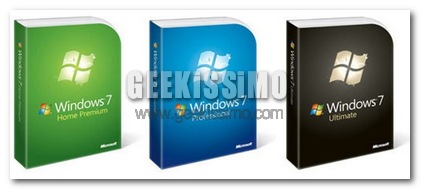
Il prossimo 22 Ottobre verrà rilasciata definitivamente la versione definitiva (scusate il gioco di parole) di Windows 7, il nuovo sistema operativo di casa Microsoft. In importante campagna pubblicitaria sta accompagnando l’arrivo di questo ultimo sistema di casa Microsoft. L’insuccesso di Microsoft ottenuto con Vista è stato davvero un brutto momento per l’azienda fondata da Bill Gates, questa volta con Windows 7, si riprova il lancio del nome nel mondo dell’informatica.

Windows 7 nelle precedenti versioni Beta si è presentato veramente bene. Le prossime due settimane vedranno il rilascio di questo sistema operativo. In Windows 7 è stato inserito un emulatore di Windows XP, il quale vi permette di utilizzare i programmi di Windows XP sopra l’ultimo sistema di Microsoft. Già ve ne avevamo parlato lo scorso mese di Aprile in un articolo.

Come installare Internet Explorer 6/7 su Fedora 10/11

fedora10

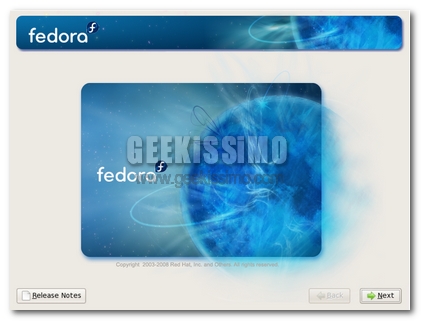
Installare Internet Explorer su un sistema operativo Linux non ne vedo proprio la necessità, sta di fatto che una versione per Fedora 10/11 è disponibile in internet. Una guida, quella che oggi vi riporto qui, vi permette di installare il browser di casa Microsoft su questa distro di Linux. L’installazione non è molto complicata, anzi in meno di 6 passi possiamo installare il browser sul nostro Computer.

Perché installare Internet Explorer? Beh, mettiamo il caso lavoriate con Fedora per creare delle pagine WEB o siti completi, installando Internet Explorer, potrete vedere come si comporta il CSS o gli script su tale Browser. Il consiglio che vi diamo è di non usare Internet Explorer per la normale navigazione della rete, per quella potete usare Firefox o Opera che sono nativi per il mondo Linux.

ControlPad, avviare comandi ed applicazioni mediante tastierino numerico

2009-10-01_125939

In giro per la rete vi sono un moltitudine di strumenti che permettono di eseguire in modo più o meno rapido programmi ed applicazioni, lanciandoli mediante le cosiddette scorciatoie da tastiera che spesso risultano estremamente comode e pratiche.

Proprio a questo proposito, voglio dunque presentarvi un valido strumento che svolge le funzioni sopra accennate ma… con una marcia in più!

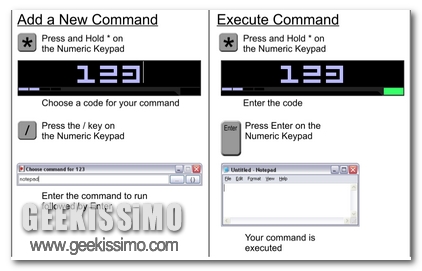
Sto parlando di ControlPad, ossia un utility gratuita esclusiva per OS Windows grazie alla quale è possibile avviare programmi, far eseguire una data operazione al PC, avviare il browser web e molto altro, il tutto mediante l’utilizzo di codici numerici da noi scelti.

Si tratta di un ottimo e veloce programmino, progettato per essere utilizzato mediante tastierino numerico, che presenta un utilizzo estremamente semplice ed intuitivo. Infatti, una volta avviato sul nostro PC ControlPad non dovremo far altro che tenere premuto per un secondo il tasto asterisco presente sul tastierino numerico ed immediatamente verrà visualizzata una finestra pop-up che richiederà di inserire un determinato codice da noi precedentemente stabilito.

Caterpixer, un software per rinominare, copiare e gestire i file in modo pratico e veloce

2009-09-30_130103

Se avete spesso a che fare con un ingente quantità di file e cartelle di vario genere, di certo vi sarete accorti quanto dispendiosa possa essere la gestione di tutto ciò, portandoci via del tempo prezioso che potrebbe essere sfruttato in modo totalmente differente.

Infatti, se siete maniaci dell’ordine, o se semplicemente amate ritrovare con estrema facilità e velocità tutto ciò che archiviate sul vostro beneamato PC, di certo reputerete fondamentale rinominare e copiare i vostri file al fine di riuscire a ritrovare il tutto in pochi semplici click.

Proprio per queste ragione, voglio dunque presentarvi un interessante software gratuito, perfettamente in grado di venire incontro alle esigenze sopra elencate.

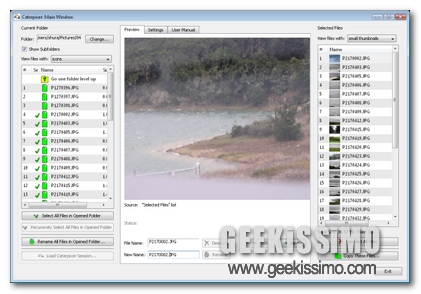
Si tratta di Caterpixer, ossia un programma portatile elaborato per OS di casa Windows, grazie al quale è possibile rinominare e copiare, anche attraverso avanzate ed interessanti opzioni, i file collocati nelle cartelle di root e nelle sottocartelle.

IBM Lotus Symphony, una suite per la produttività d’ufficio completamente gratuita e professionale

2009-09-29_175214

Tutti gli utenti, dispongono sul proprio PC di un suite, più o meno completa, grazie alla quale è possibile svolgere tutte quelle che vengono elencate come comuni operazioni d’ufficio, come ad esempio scrivere un testo oppure creare un foglio di calcolo.

Tra gli strumenti più diffusi per adempire in modo eccelso a tale scopo, vi è il più che noto Microsoft Office, sul mercato oramai da tempo… ma ahimè, in un periodo di crisi come questo, in cui gli utenti preferiscono prodotti freeware ed open source ad un software commerciale, magari il tanto beneamato pacchetto di casa Microsoft può non essere poi così apprezzato.

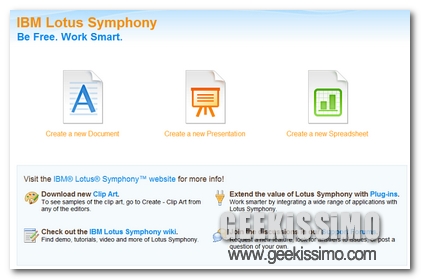
Voglio quindi proporvi una valida alternativa, se non addirittura migliore, destinata agli OS di casa Windows: IBM Lotus Symphony.

Auto Shutdown, spegnere il computer direttamente da Firefox

home_as

A volte perchè stanchi, perchè ci dobbiamo allontanare dal computer in uso, o per qualsiasi altro motivo, abbiamo la necessità di spegnere il nostro caro e adorato netbook, notebook, o computer fisso. E se magari abbiamo in download svariati file e non vogliamo tenere il computer acceso tutta la notte? Come facciamo?

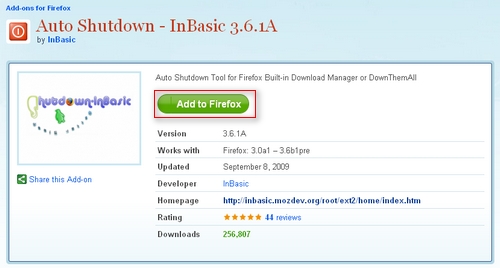
Bene cari lettori di Geekissimo, oggi mostreremo un addon per il browser Firefox, che previa impostazione, permetterà lo spegnimento automatico della macchina in uso. E’ una funzione decisamente particolare che sicuramente non tutti apprezzano, ma ripeto, ognuno di noi a determinate e precise esigenze, ragion per cui potrebbe tornare sempre utile.

Vediamolo nel dettaglio:

1. Scarichiamo l’addon da questo indirizzo, installiamolo e riavviamo Firefox.

download_as

TechTracker, manteniamo sempre aggiornati i programmi presenti sul nostro PC

2009-09-28_171313

La maggior parte di voi appassionati lettori di Geekissimo, ben sà cosa significa avere un PC sempre aggiornato, efficiente e funzionale, purtroppo però, con tutti i vari programmi ed applicazioni presenti sul nostro OS, spesso può risultare difficile detenere il primato degli aggiornamenti e della funzionalità della nostra fida postazione di lavoro.

Sono dunque questi i motivi per cui oggi voglio presentarvi un interessante utility per Windows, che di certo riuscirà a dare una marcia in più a tutti i nostri computer.

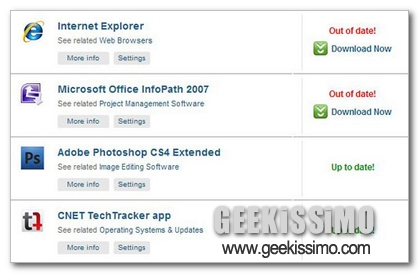
Si tratta di TechTracker, ossia un valido servizio reso disponibile da CNET che consente di effettuare una scansione del proprio computer al fine di verificare se è presente l’ultima versione rilasciata dei programmi in esso installati.

Right Thumb, thumbnail (s) a portata di click

thumbnail

Avete idea di cosa significherebbe avere delle immagini enormi ed espanse sul vostro sito web se non esistessero le thumbnail? Avete idea cosa comporterebbe tutto questo? Significherebbe avere tempi di caricamento estremamente infiniti e rallentamenti inauditi per visualizzare anche solo un layout del sito stesso. Per fortuna però, che grazie alle thumbnail possiamo creare delle miniature atte a minimizzarre l’immagine effettiva che poi andremo ad ingrandire.

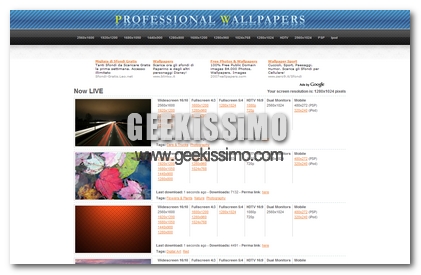
Oggi, cari lettori di Geekissimo, vorrei presentare un programma no-install e freeware in grado di svolgere questa operazione nel contest menù di Windows senza doverci strapazzare i capelli. Soprattutto nel momento in cui il sito che abbiamo a disposizione è stato sviluppato per avere magari degli sfondi per il desktop.

Vediamo come:

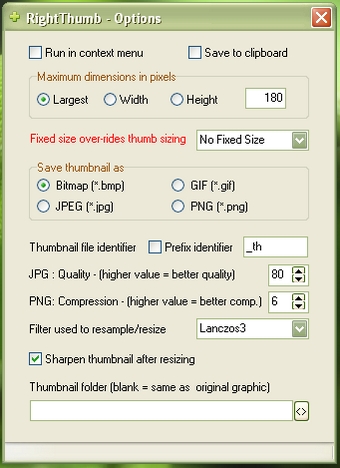
  • Scarichiamo il pacchetto .zip da questo link, estraiamo il file Right Tumb e avviamolo. Si presenta così:

rt_home

Win7 Logon Background, cambiamo lo sfondo del Logon di Windows 7

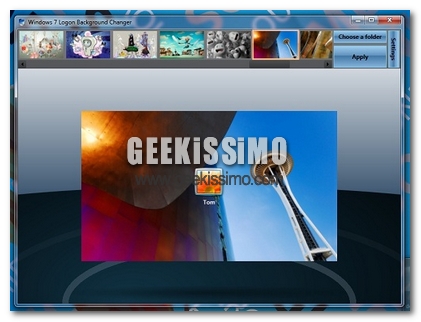
windows7logonbackgroundchanger

Windows 7 ancora non è uscito in versione definitiva e già i blog che trattavano l’argomento Windows Vista, hanno dovuto cambiare tematica per rimanere al passo con i tempi. Anche i blog che trattano di tecnologia come Geekissimo, si devono adeguare ed ecco che iniziano ad aumentare gli articoli dedicati a questo nuovo sistema operativo Targato Microsoft.

Windows 7 è l’ultimo sistema operativo realizzato da Microsoft, dopo il Flop ottenuto con Windows Vista. Oggi, inziiamo a vedere come modificare l’aspetto di Windows Seven. Le prime modifiche che andremo a vedere quest’oggi riguardano il Logon, quella schermata dove inserite la password o scegliete l’utente che volete aprire sul vostro computer. Vedremo come in pochissimo tempo, si può modificare lo sfondo di questa schermata.