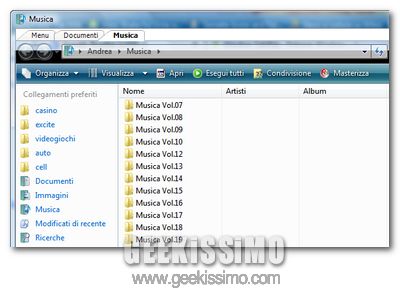
Window Tabifier, la navigazione a schede in Windows

Soprattutto quando si ha una certa dimestichezza con l’ultima versione di Ubuntu Linux, tornando ad utilizzare l’esplora risorse di Windows, si rischia di avvertire fortemente la mancanza di una particolare funzione: quella che dà la possibilità di aprire più cartelle in una stessa finestra, grazie alla navigazione a schede.

Ormai indispensabile nei browser web, questa funzionalità figura sicuramente tra quelle più menzionate dai geek di tutto il mondo nelle loro “liste dei desideri” riguardanti la versione di Windows che verrà. Ciò però accade da ormai diverso tempo, ma da Redmond sembrano fare orecchie da mercante.

C’è ben poco da fare: ancora una volta, dobbiamo rimboccarci le maniche e provvedere da soli a colmare questa (grave?) mancanza. Possiamo farlo utilizzando il nuovo Window Tabifier, un programma gratuito, a sorgente aperta, e no-install,davvero degno di nota.
Organizziamo rapidamente il menu contestuale di Windows con Mmm

Mmm: che strano nome per un software, non trovate? Già, penso proprio che questo non dia l’idea delle sue vere potenzialità se installato su una macchina Windows.
Più che software lo definirei “utility” anche se ha tutte le caratteristiche per essere un ottimo compagno di Desktop. Grazie a Mmm potremo organizzare i nostri menu contestuali in Windows per venire incontro ai Geek più smanettoni che presi dalla voglia di “fare” perdono il senso dell’ordine.

La sua semplice interfaccia grafica con il quale si presenta, fa del programma in questione un qualcosa di cui non vi pentirete affatto.
I requisiti di sistema sono davvero minimi considerate anche le sue dimensioni veramente ridotte (circa 900 Kb per l’installer).

Rendiamo Vista più funzionale che mai con Ultimate Windows Tweaker

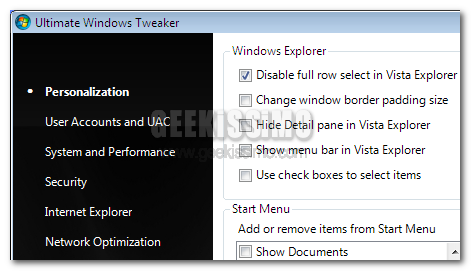
“Oltre 130 funzioni per soli 370 Kb che non richiedono installazione”

Questa è la descrizione compiuta attraverso poche parole con la quale definire al meglio Ultimate Windows Tweaker, un’utility programmata da un giovane gruppo di sviluppatori con l’idea di rendere Vista più funzionale che mai.

Questo Sistema Operativo ha infatti molte “funzioni” nascoste le quali si possono attivare con l’aiuto di tips appositi.
Con UWT, potremo disabilitare l’UAC o anche abilitare il supporto dei 4 gb di ram per Vista x86 con il solo click del mouse e godere di tricks intriganti e tutti da scovare grazie all’interfaccia grafica completa ma nel contempo semplice.

Alt Drag, spostare le finestre su Windows tenendo premuto il tasto Alt

Chi utilizza più di un sistema operativo sul proprio computer, è spesso afflitto da una sorta di jet lag funzionale: alzi infatti la mano chi, pur essendo su Linux, non ha mai tentato di aprire il task manager con Ctrl+Alt+Canc, oppure, essendo su Windows, non ha mai provato ad aprire file e cartelle con un solo click (non avendo precedentemente abilitato tale opzione, che in KDE c’è di default).

Alt Drag non è nient’altro che una lieve cura a questo particolarissimo “malanno“. Consente, infatti, di spostare le finestre su Windows tenendo premuto il tasto Alt, il click sinistro, e muovendo il cursore del mouse: proprio come tantissimi utenti del sistema operativo del pinguino sono abituati a fare, da ormai moltissimo tempo.

Unlocker, eliminiamo i file bloccati da Windows

Molti sono i programmi presenti in Windows e altrettanto numerose sono le utility freeware (gratuite) disponibile per quest’ultima piattaforma le quali permettono a noi utenti di effettuare azioni fuori dal comune. Oggi è il caso di Unlocker che ci delizia con le sue features intriganti e complete.

Non so quanti di voi già conoscano questa utility, ma ho deciso lo stesso di proporvela dato le “condizioni” e i comportamenti insoliti di Windows.
Ebbene sì, con Unlocker potremo sbloccare determinati files (vedi l’errore: “Impossibile eliminare, file già in uso da un altro utente o programma”) in Windows eliminandoli e/o spostandoli dove ci pare e piace avendone quindi il controllo totale.

FileMenu Tools, potenziare al massimo il menu contestuale di Windows

Anche se spesso soggetto ad ingolfamenti “abusivi” ad opera di taluni software, commerciali e non, il menu contestuale di Windows rimane – anche se spesso non se ne si accorge – uno degli elementi più validi ed efficaci che l’interfaccia grafica del sistema operativo di casa Microsoft ci offre. Peccato che le sue potenzialità vengano sfruttate poco, troppo poco, dall’utenza media così come dalla stessa azienda di Redmond, che non messo a disposizione di questi ultimi gli strumenti utili a gestirlo, arricchirlo e personalizzarlo in base alle proprie esigenze.

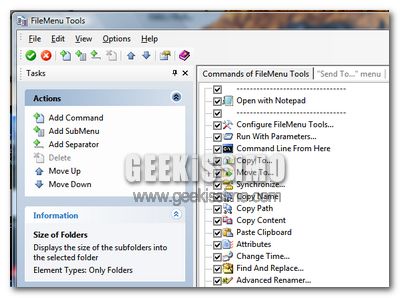
Certo, esiste TweakUI, ma non rappresenta assolutamente la soluzione che noi auspichiamo. A quest’ultima, si avvicina invece moltissimo FileMenu Tools: un software gratuito per Windows (98/Me/2000/XP/Vista/7), che consente di potenziare al massimo il menu contestuale.

Dividere, comprimere e riunire file, sincronizzare cartelle, cambiare data, rinominare in maniera avanzate, aprire con il Blocco Note qualsiasi elemento, registrare DLL, cancellare definitivamente gli oggetti, copiare il contenuto di un file di testo senza doverlo aprire, copiare il nome di un elemento: quasi tutto è possibili, in soli due click, quando si installa nel proprio sistema FileMenu Tools, e non è finita qui. Date un’occhiata alla lista completa delle caratteristiche del programma:

Preveniamo lo spegnimento o il riavvio automatico del sistema con ShutDownGuard

Incredibile ma vero! Personalmente mi da sempre fastidio quando il Computer si riavvia automaticamente sotto comando di una qualche “applicazione”, come ad esempio gli aggiornamenti automatici. Al termine di questi infatti ci viene chiesto continuamente di riavviare (mi riferisco principalmente a Windows XP) tramite un’apposita finestra. Davvero annoiante!

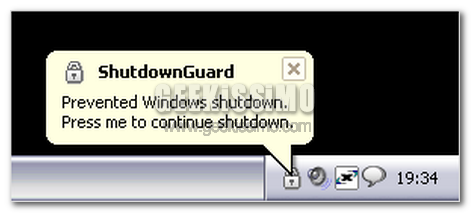
Si vede che qualche Geek cybernauta ha ascoltato le mie “preghiere” dando vita a ShutDownGuard, un’ottima Utility in lingua inglese specializzata nel prevenire appunto gli spegnimenti automatici del sistema.

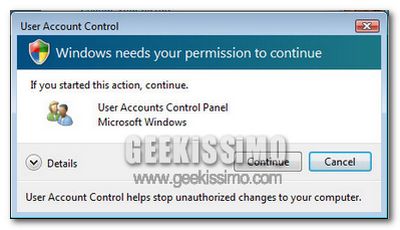
Windows Vista: 3 strumenti per rendere l’UAC meno stressante

Casa Microsoft è riuscita nel miracolo: rendere del semplice codice binario una “mammina” oppressiva e petulante, che ogni due secondi da avvertimenti e chiede conferme circa le cose da fare.

Stiamo chiaramente parlando dell’User Account Control introdotto in Windows Vista, che tanto ha fatto disperare gli utenti di tutto il mondo. Sia chiaro, la sua utilità nella messa in sicurezza di un computer, soprattutto quando utilizzato da un utente non troppo esperto, è palese… ma quando è troppo, è troppo.

Ecco perché, oggi, vogliamo proporvi una lista contenente ben 3 strumenti per rendere l’UAC meno stressante. Non vi resta che scegliere il vostro preferito ed utilizzarlo subito!

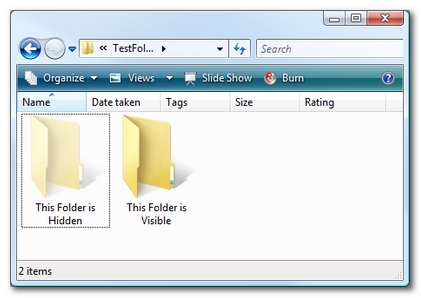
ToggleHiddenFiles, hotkey per la visualizzazione dei files nascosti

Windows, per quanto sia buono e caro, talvolta nasconde, o meglio mette in secondo piano, delle funzioni molto interessanti, che sono spesso quelle più utilizzate dagli utenti. L’esempio di oggi riguarda i files nascosti: per attivare/disattivare la visualizzazione degli stessi è necessario compiere un percorso decisamente troppo lungo: da una qualsiasi cartella occorre cliccare su Strumenti (barra dei menu), Opzioni Cartella, scheda Visualizzazione e poi spunta su “Visualizza cartelle e file nascosti”. Decisamente lungo e noioso, specie per chi questo percorso ha necessità di compierlo spesso, oppure velocemente: ammettiamo, che so, che dopo aver impostato alcuni files nascosti si avvicini qualcuno al PC; compiere tutto il percorso in pochissimi secondi è umanamente impossibile. E’ possibile, però, aggirare il problema.

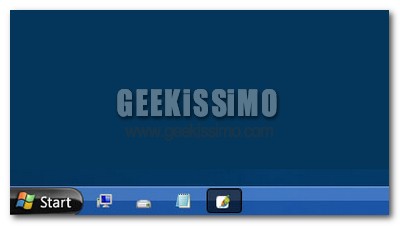
Windows XP/Vista: visualizzare solo le icone nella taskbar, come in Windows 7

E’ domenica, mancano ancora un po’ di tempo all’inizio delle partite di serie A, ed i nostri stomaci si preparano ad accogliere un lauto pasto, che non è ancora pronto… ed allora, come colmare nel migliore dei modi questi “minuti morti“?

Noi una mezza idea ce l’avremmo: riprendere il discorso relativo alla trasformazione di Windows Vista in Windows 7, proponendovi un semplicissimo trucchetto, che consente di visualizzare solo le icone nella taskbar di XP/Vista, proprio come in Windows 7. Tutto quello che occorre fare – come facilmente immaginabile – è recarsi nell’editor del registro di sistema e variare qualche valore:

Interner Explorer, forse avrà WebKit!

Internet Explorer Logo

Tutti ormai conosciamo i problemi che ha Internet Explorer in fatto di velocità nell’aprire le pagine WEB. Questo tipo di problema, è dovuto al motore di rendering che monta questo Browser. Microsoft è a conoscenza del problema, con ogni sua nuova versione cerca di risolvere il problema ma fino a adesso, non si sono visti miglioramenti.

Questa volta, però, sembra arrivare la svolta per questo Browser. All’ultima conferenza fatta da Steve Ballmer, attuale CEO di Microsoft, si è parlato della possibilità, di vedere in una futura versione di Internet Explorer, il motore di rendering, OpenSource, WebKit. Questo software è già implementato in Browser come Safari, il browser dei telefoni Nokia e Google Chrome.

Freestar Burner, masterizzazione facile e veloce gratis

Perché utilizzare software costosi, ultra-avanzati, e ricchi di funzioni che quasi nessuno dei normali utenti utilizza, quando, per masterizzare un qualsiasi DVD di dati, basterebbe semplicemente selezionare i file che si desidera salvare e cliccare su un pulsante?

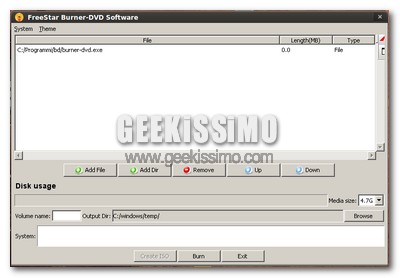
Questa, più o meno, la filosofia che sta dietro alla creazione di Freestar Burner, un ottimo software, che rende la masterizzazione facile, veloce e gratis.

Come anche intuibile dall’immagine qui sopra, il programma si presenta con un’interfaccia basilare, tramite la quale è possibile salvare file su DVD, creare o scrivere immagini ISO, tramite due o tre click. Davvero l’ideale per chi non ha particolari esigenze nella masterizzazione dei propri dati.

Windows 7: Possibile una netbook edition

Il mercato dei netbook è in continua ascesa e Microsoft non vuole restar fuori da questa miniera d’oro. E’ la dimostrazione ci viene proprio dalla conferenza PDC tenutasi a Los Angeles, quando Steven Sinofsky ha utilizzato Windows Seven su un netbook dotato di un processore Atom N270 e 1 GB di RAM.

Dopo l’avvio il sistema operativo occupava solamente metà della memoria totale, considerando inoltre che Windows 7 è ancora in fase beta e deriva dal “pesante” Windows Vista,non è un risultato da trascurare.

Video Tutorial: come nascondere dei messaggi segreti nei file di testo

Sin dai tempi, ormai lontani, di Windows 2000, grazie all’avvento del file system NTFS, che consente ad ogni file di avere molteplici attributi dati ( e che, visto l’andazzo, durerà nei secoli dei secoli), è possibile avvalersi dei cosiddetti flussi dati alternativi (da questo punto in poi Alternate Data Streams, che fa molto più figo), una sorta di “contenuto segreto” dei vari oggetti.

Pensavamo, oggi, in questo post, di immergerci in un appassionante mondo di elucubrazioni sull’argomento, ma alla fine abbiamo optato per una strada decisamente più pratica e simpatica. Nel video tutorial a corredo dell’articolo, così come di seguito, vi illustreremo infatti come è possibile sfruttare gli Alternate Data Streams per nascondere dei messaggi segreti nei file di testo… di dubbia utilità, ma geek!

  1. Aprire il prompt dei comandi;
  2. Digitare notepad filesegreto.txt:messaggiosegreto.txt (dove “filesegreto” e “messaggiosegreto” possono essere cambiati a piacimento) e premere il tasto Invio;
  3. Cliccare sul pulsante OK;