Controllare quando e per quanto tempo è stato acceso un Pc con Pc On/Off Time

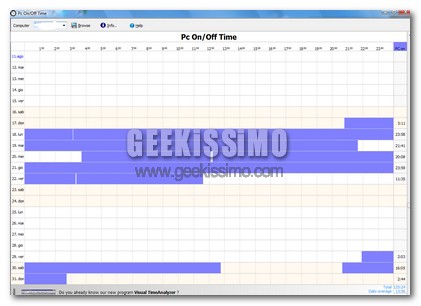
Il mio computer è stato acceso 125 ore e 29 nelle ultime 3 settimane, per una media giornaliera di 13 ore e 56 minuti (eh si, sono stato in vacanza!). E il vostro?
Per saperlo avete bisogno di un software molto leggero e semplice da utilizzare, PC On/Off Time.

Non è altro che un applicazione freeware standalone, che può essere eseguita senza alcuna installazione, in grado di rilevare quando e per quanto tempo il computer su cui è stata lanciata è stato acceso nelle ultime tre settimane.
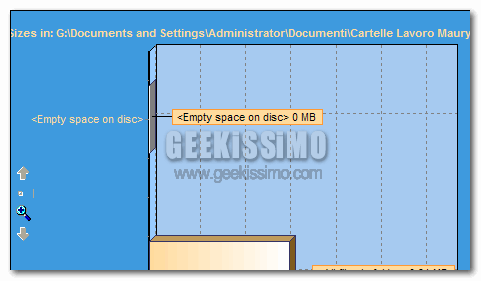
I risultati dell’analisi sono mostrati sotto forma di grafici come quello che vedete qui sopra: in verticale sono allineati i giorni, e la parte evidenziata nelle fasce orizzontali rappresenta la “timeline” dell’utilizzo del pc.
Windows Live Wave 3: Scopriamo le novità che ci attendono in questa nuova versione

Con Windows Live Messenger 9, propostovi dal collega Andrea Guida proprio ieri, si apriranno le porte al nuovo Instant Messaging di Microsoft, il colosso che produce –letteralmente parlando- questo prodotto il quale rende felici molte persone, soprattutto teenagers.
Ad ogni modo, come sappiamo WLM 2009 verrà distribuito sotto forma di “pacchetto” contente altri software come Windows Live Mail, Windows Live Writer, tutti quanti utili alle operazioni comuni che normalmente svolgiamo al PC.

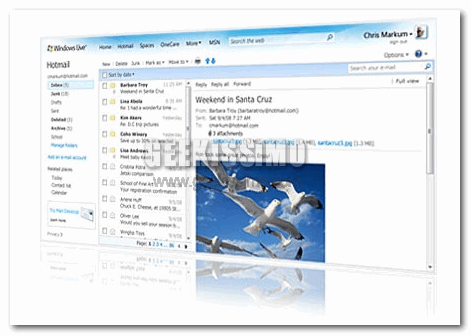
Il pack in questione prende il nome di Windows Live Wave che giunge quest’anno alla versione 3 apportando molte migliorie tecniche e grafiche.
Ecco cosa troveremo in Live Wave 3 a livello di programmi:

Windows Live Writer: 14.0.3913.0522
Windows Live Mail: 14.0.3921.0717
Windows Live Photo Gallery: 14.0.3920.0528
Windows Live Toolbar: 14.0.3913.522
Windows Live Messenger: 14.0.3921.0717

Linux, il pinguino ecologista

L’ecologia sta entrando sempre di più nelle nostre viste e lo spirito di conservazione del pianeta, grazie al cielo, è l’argomento più caldo del momento. Mentre fino a qualche anno fa la logica che muoveva il mondo era solo quella del vile denaro, oggi l’anima ecologista del pianeta ci ha sensibilizzato ai problemi ambientali, finalmente l’uomo ha iniziato a comprendere che di Terra cen’é una sola e le sue risorse non sono infinite.

Nel disperato tentativo di non estinguerci, anche il geek moderno non può non fare i conti con i consumi del proprio computer e sopratutto: cosa ne sarà dell’amato PC quando diventerà ahimè obsoleto, come fare per sfruttare fino all’osso i nostri apparecchi e risparmiare energia? La risposta è nel pinguino.

Come ripristinare l’accesso ad Ubuntu Linux dopo aver installato Windows Vista

Sono ormai moltissimi i geek che hanno installato, ed utilizzano, più sistemi operativi su uno stesso computer. Per arrivare ad un risultato del genere senza incontrare problemi di sorta, occorre installare i vari SO seguendo un ordine ben preciso (ad es: Windows XP, Windows Vista e poi Ubuntu Linux) e prestare la massima attenzione ad ogni mossa potenzialmente pericolosa per l’equilibrio del boot loader (che potrebbe quindi veder compromesso l’accesso ad uno o più sistemi).

Sono infatti molte le persone che, avendo già un sistema dual boot con Windows XP ed una qualsiasi distro Linux (ad esempio Ubuntu), si sono ritrovate – per un motivo o l’altro – “costrette” ad installare anche Windows Vista, con il risultato di vedere il boot loader Grub sostituito da quello Microsoft, e l’accesso al sistema del pinguino impedito da quest’ultimo (che riconosce solo le versioni precedenti del sistema “made in Redmond”).

Ed allora, come fare a ripristinare l’accesso ad Ubuntu Linux dopo aver installato Windows Vista? Quasi incredibile, ma vero, basta avere il disco d’installazione del noto sistema operativo open source, dare qualche comando dal terminale, ed il gioco è fatto. Il tutto con la massima sicurezza, e con tutti i sistemi perfettamente funzionanti (anche Vista). Ecco quindi come procedere passo passo:

D-Color, per personalizzare al meglio le icone del proprio Desktop

Non so voi, ma io personalmente posseggo moltissime utility per il mio Windows e soprattutto per il Desktop il quale necessita di molte attenzioni per far si di essere sempre al meglio della “forma”.
Ed è incredibile il numero di queste applicazioni disponibili per il Sistema Operativo in questione che viene apprezzato da molte famiglie.

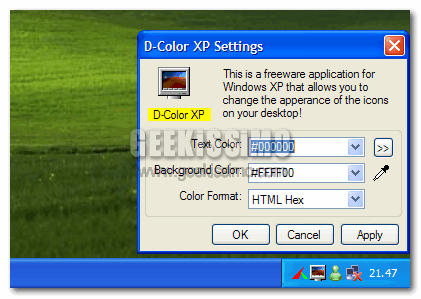
Oggi vi proponiamo infatti D-Color il quale permette la personalizzazione totale delle icone del Desktop. Incredibile la sua funzionalità che mi soddisfa molto sia in fatto tecnico, sia in fatto di intuitività.

TinySpell: ottimo correttore ortografico, funzionante in ogni programma

Alzi la mano chi, almeno una volta in vita sua, non è stato costretto ad usare un software molto più complesso e pesante del classico blocco note (o editor di testo simili) solo perché aveva paura di commettere degli errori grammaticali, ed aveva quindi bisogno di un correttore ortografico.

Riflettendoci bene, sono davvero molti i software nei quali farebbe comodo un correttore ortografico, pronto ad avvertirci in caso di sviste (più o meno gravi) nella redazione di documenti, nella compilazione di moduli, nel compimento di ricerche, e in tante altre occasioni.

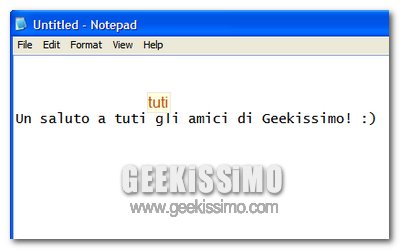
Ed allora che ne dite di provare TinySpell? Si tratta di un software gratuito per Windows piccolo e leggero, che, una volta scaricato ed installato, si posiziona nell’area di notifica e ci avverte (mediante suoni e tooltip) ad ogni minimo errore di digitazione (suggerendoci le relative correzioni), in qualsiasi programma. E’ molto personalizzabile e supporta anche il dizionario italiano, vediamo quindi come sostituirlo a quello predefinito (inglese):

Ecco come accedere alle cartelle di Windows velocemente

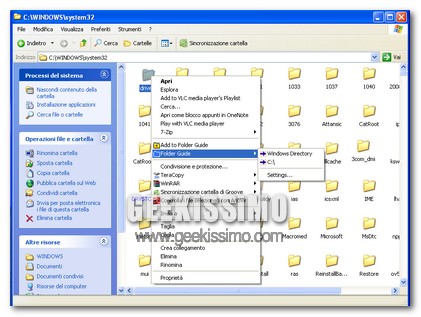
Una cosa che fa sentire la sua mancanza in Windows è senza dubbio la possibilità di creare dei segnalibri per una cartella. Per accedere alla cartella drivers dobbiamo aprire le Risorse del Computer e poi seguire questo percorso C:\WINDOWS\system32\drivers un procedimento abbastanza lungo.

Magari potremmo utilizzare un collegamento ma non la ritengo la soluzione più comoda. Per questo motivo oggi voglio presentarvi Folder Guide, che permette di accedere velocemente a qualsiasi cartella di Windows.

CircleDock, innovativa barra dock circolare

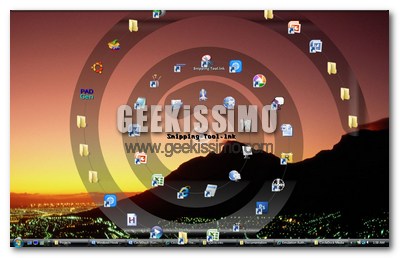
Stanchi del “solito” menu start? Stanchi anche delle barre dock in stile Mac OS X? Bene, allora questo deve essere proprio il vostro giorno fortunato. Stiamo infatti per presentarvi un software gratuito, no-install ed open source, in grado di rendere l’accesso ai programmi, ai file e alle cartelle molto più immediato e divertente: CircleDock.

Come facilmente immaginabile (ed intuibile dall’immagine e dal video a corredo di questo post) CircleDock è un’innovativa barra dock circolare, posizionabile ovunque si desideri e richiamabile mediante delle combinazioni di tasti personalizzabili (quella di default è Ctrl+Win).

Basta un semplicissimo drag and drop (ovvero trascinare gli oggetti con il mouse) per portare qualsiasi elemento in questa particolarissima barra dock a forma di spirale, e posizionarlo in base alle proprie preferenze.

3 software gratuiti per utilizzare i videogiochi per Windows su Linux

linux

Se, nel campo delle applicazioni, il confronto con Windows e Mac OS X è retto alla grande, per quanto concerne il mondo dei videogame, Linux ha ancora molto da invidiare ai concorrenti commerciali… o quasi.

Infatti, nonostante i giochi supportati nativamente dal sistema del pinguino siano numerosi, mancano ancora all’appello tutti quelli più famosi e/o complessi, disponibili per le altre piattaforme (console comprese). Per nostra fortuna, esistono però degli ottimi software gratuiti che permettono di ovviare egregiamente al problema.

Principali esponenti di questa tipologia di prodotti sono i 3 software gratuiti per utilizzare i videogiochi per Windows su Linux, che stiamo per vedere insieme. Non vi resta che provarli tutti e scegliere quello che fa più al caso vostro.

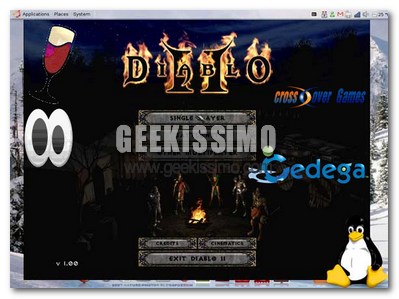
Wine: popolarissimo software, che permette di utilizzare (quasi) senza alcun problema le applicazioni scritte per Windows sui sistemi Linux. Come facilmente immaginabile, supporta anche i videogiochi, ed è quindi lo strumento ideale per far funzionare sul celeberrimo sistema operativo open source anche i titoli più graficamente complessi pensati per quello Microsoft. Una lista con i giochi ufficialmente supportati da Wine è presente in questa pagina.

Esploriamo il nostro sistema molto rapidamente e piacevolmente con fOsi


È giunto il momento di tirar fuori per l’ennesima volta il nostro ego Geek e di stupirci pensando alle innumerevoli Utility che nascono di continuo per il nostro amato Windows.
Ebbene, da bravi smanettoni quali siete terrete sicuramente nel vostro Hard Disk un’applicazione, pure semplice, per esplorare il Sistema nel quale navigate. Che l’abbiate o meno, mi sento in dovere di consigliarvi f0si.

Oggi infatti vi proponiamo con semplicità una meravigliosa Utility la cui “funzione” è quella di farci visitare fino in fondo tutte le nostre Directory in modo fluido ed intrigante.

Video Tutorial: come cambiare l’estensione di più file contemporaneamente, senza installare programmi

Carissimi amici geek, è di nuovo tempo di video tutorial. Quella che stiamo per proporvi, è una procedura davvero elementare, ma innegabilmente utile quando si ha a che fare con una grossa mole di dati e si ha la necessità di cambiare l’estensione di più file contemporaneamente.

Purtroppo l’apposita funzione integrata in Windows permette solo di rinominare più file allo stesso tempo, ma non di cambiar loro estensione. Certo, esistono diversi ottimi software gratuiti che possono colmare egregiamente questa lacuna, ma volete mettere questo con la soddisfazione di poter compiere quest’operazione senza installare alcun programma ed in modo indiscutibilmente geek (mediante un comando dal prompt)?

Ecco allora come procedere passo passo per cambiare l’estensione di più file contemporaneamente, senza installare programmi. Di seguito le istruzioni dettagliate, qui sopra il tutorial in video.

Explorer++, fantastica alternativa gratuita all’esplora risorse di Windows

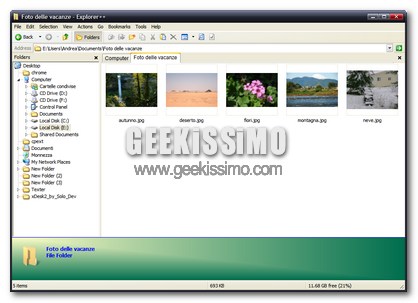
Anche se ancora in fase di alpha testing (e quindi potenzialmente non troppo stabile), Explorer++ è uno di quei classici software dei quali ci si innamora dopo i primi cinque minuti di utilizzo.

Come avrete già facilmente intuito dal suo nome e dal titolo di questo post, si tratta di una fantastica alternativa gratuita all’esplora risorse di Windows, no-install e leggera su hard disk (occupa circa 6 MB) così come sulla memoria RAM (circa 10 MB occupati). L’ideale per chiunque voglia migliorare la sua esperienza di lavoro quotidiana con Windows, potenziando e velocizzando incredibilmente quello che è – probabilmente – l’elemento più utilizzato nel sistema operativo Microsoft: l’explorer.

Tra le sue principali caratteristiche, troviamo l’ormai indispensabile navigazione a schede, la possibilità di creare ed utilizzare segnalibri ed una funzione che permette di dividere/riunire facilmente qualsivoglia tipologia di file.

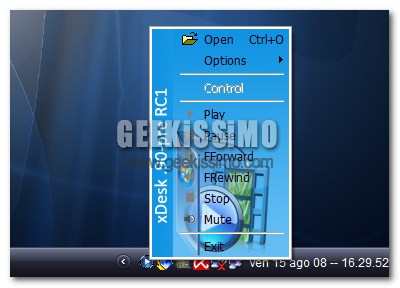
xDesk2, dreamscene su Windows XP

Pur non essendo tra le funzionalità più utili integrate in Windows Vista, Dreamscene è subito entrato nell’immaginario collettivo come uno degli elementi più “desiderabili” dell’ultimo sistema operativo di casa Microsoft. Come già ben saprete, si tratta di un componente aggiuntivo – installabile mediante Windows Update in Windows Vista Ultimate – utile ad utilizzare qualsiasi filmato come sfondo del desktop, al posto delle “solite” immagini.

Per molti si tratta solo di un altro modo per stressare inutilmente il computer, ma va detto che con un bel filmato in alta definizione come sfondo, ogni desktop riesce a fare la sua impeccabile figura. Quindi, che ne dite di estendere questa possibilità anche ad altri sistemi e portare dreamscene su Windows XP? Incredibile ma vero, basta solo un piccolo software gratuito, ed il gioco è fatto.