Microsoft si allea ufficialmente con One Laptop per Child: è la vera sconfitta del progetto?

Olpc

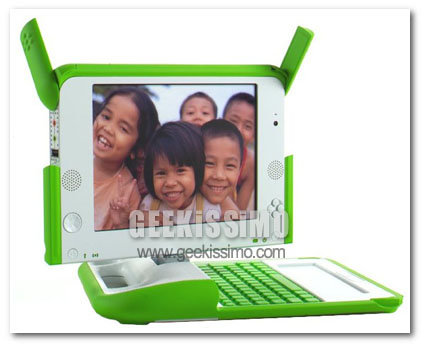
Microsoft ha ufficialmente annunciato di aver “unito le forze” insieme a One Laptop per Child, l’associazione che vuole abbattere il digital divide, soprattutto nei Paesi del terzo mondo, vendendo computer portatili per 100 dollari. Fino ad ora le macchine erano equipaggiate con versioni apposite di Linux; molte associazioni e nazioni (come l’Egitto, ad esempio), però, hanno chiesto di poter avere i computer con Windows Xp installato.

Molti hanno pensato si tratti di una mossa estrema per cercare di far decollare un po’ di più il progetto, che ultimamente non stava andando poi così bene: “Mentre è certamente vero che il progetto non sta andando come volevamo – ha ammesso l’ideatore, Nicholas Negroponte – è anche vero che certe nazioni nel mondo prima di ordinarci i computer chiedevano sempre insistentemente che sopra ci fosse installata una versione di Windows“.
Windows XP e Vista, come creare un collegamento per la creazione di un punto di ripristino

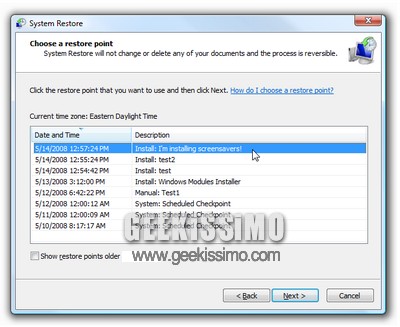
Una delle funzioni più utili, introdotta nei sistemi Windows sin dai tempi di Windows Me (che non brillava certo per stabilità ed affidabilità), è senza ombra di dubbio quella che permette di creare ed usufruire di punti di ripristino, grazie ai quali riportare lo stato del computer ad una data specifica e risolvere eventuali problemi dovuti alle più svariate cause.

Quando non fatta in automatico dall’installazione di un programma o un aggiornamento, la creazione di un punto di ripristino in Windows Vista/XP risulta però abbastanza macchinosa ed inutilmente lunga, cosa che ogni bravo geek sopporta davvero poco. Ed allora perché non semplificare il tutto grazie ad uno script?

Basta copiare le porzioni di codice che adesso vedremo insieme, incollarle nel blocco note, salvarle con estensione .vbs ed il gioco è fatto: basterà a quel punto un doppio click sullo script creato per creare automaticamente un nuovo punto di ripristino.

SysExporter, estrarre e salvare liste di informazioni da qualsiasi programma

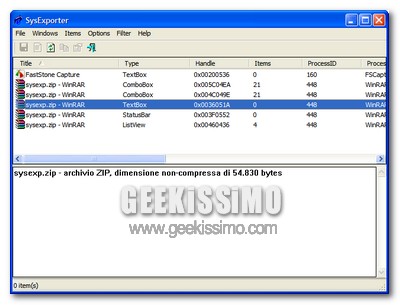
Anche chi non può definirsi come un vero e proprio geek, avrà sicuramente incontrato in più occasioni, collegate al suo lavoro con il computer, l’ostacolo relativo alla difficoltà nel copiare dati ed informazioni contenute in taluni programmi e/o talune finestre.

Per fare un pratico esempio, potrebbe tornare utile in diverse occasioni generare un elenco, sotto forma di foglio di calcolo di Excel, che abbia come contenuto tutti i file presenti all’interno di una determinata cartella. Esiste qualche piccolo script che permette di generare dei semplici file si testo, ma nulla a che vedere con esigenze più avanzate che in molti casi si potrebbero avere, quindi perché non affidarsi ad una pratica utility gratuita che permette di estrarre e salvare liste di informazioni da qualsiasi programma?

SuperFast Shutdown: spegnere il pc in pochi istanti

SuperFast Shutdown: spegnere il pc in pochi istanti

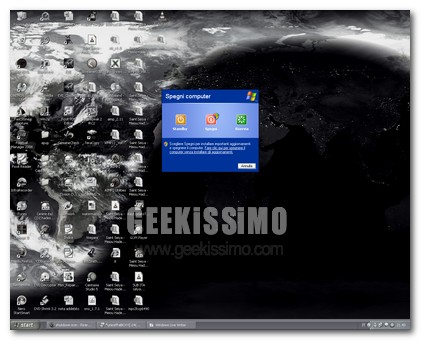
Avete mai calcolato quanto impiega un pc a spegnersi? E quanto a riavviarsi? Ad esempio il mio pc se la prende comoda, e solitamente ci vogliono una 40 di secondi per spegnersi e una 30 per riavviarsi.

Questo è dovuto al fatto che ho molti programmi attivi, sopratutto in background, e Windows li deve prima terminare tutti per potersi spegnere. Oggi sono venuto a conoscenza di un ottimo tool, che pesa solamente pochi kb, e permette di chiudere Windows in pochi secondi, meno di dieci nel mio caso.

Mocha un server FTP per Windows Mobile

Mocha un server FTP per Windows Mobile

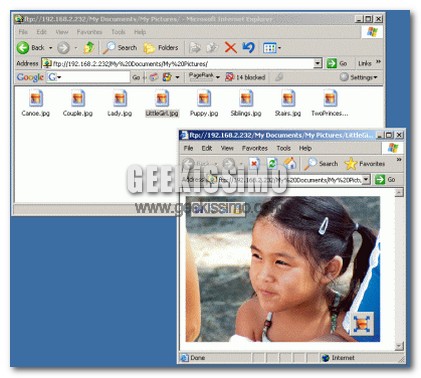
Oggi vi voglio presentare un ottimo server ftp, ovvero Mocha, un ottima applicazione che permetterà di copiare facilmente i file dal o nel nostro PDA con Windows Mobile o Pocket PC 200x.

Questo software supporta il File Transfer Protocol, meglio noto come FTP, le features sono molti simili a quelle di altri programmi simili. Per utilizzarlo se ad esempio l’IP del PDA è 192.168.2.232 scriviamo nel nostro browser FTP://192.168.2.232 oppure utilizziamo un client FTP.

Dopo mesi di attesa avviene il rilascio della versione finale di eMule 0.49a

oppoopopo

Dopo tanta attesa e molte news e rumors riguardo la nuova release di eMule, ecco che è disponibile di recente la versione 0.49a di questo software P2P più utilizzato al mondo.
Vi avevamo proposto due delle tre beta uscite (per quest’ultima non abbiamo fatto in tempo che subito è “arrivata” la finale).

Al bando le ciance, da ieri è possibile scaricare i file degli installer e il source code poiché come ben sapete eMule è un software opensource (a codice aperto) ovvero tutti gli sviluppatori interessati possono quando e come vogliono, creare delle mods o perfezionare il programma in questione.
Detto ciò, vi riporto al Changelog ufficiale e al post del forum:

WorldWide Telescope ovvero navighiamo per l’universo

WorldWide Telescope ovvero navighiamo per l\'universo

Microsoft nella giornata di ieri ha lanciato la beta pubblica del software WorldWide Telescope. A prima vista WorldWide Telescope è come Google Earth o Virtual Earh, ma al posto di vedere dal cielo la terra, vedremo dalla terra il cielo, o meglio l’universo intero.

Infatti è un applicazione desktop che permette di navigare tra le foto astronomiche come se stessimo guardando attraverso un enorme telescopio. Devo dire che ci sono già molte immagini in alta risoluzione disponibili da vedere, ma lo spazio occupato sul computer è poco perché WorldWide Telescope si collegherà ad internet e scaricherà le immagini della quale necessitiamo.

Cosa fare prima di installare Windows XP SP 3

Cosa fare prima di installare Windows XP SP 3

Già da qualche giorno è disponibile per Windows XP il Service Pack 3, dalle prime ore è subito emerso che c’era qualcosa che non andava. Molti utenti hanno lamentato problemi di ogni sorta. Per ecco un tutorial con gli steps da fare prima di installare il SP3.

Questo non può essere installato se sul nostro sistema operativo abbiamo installati Microsoft Shared Computer Toolkit, Remote Desktop Connection (RDP) 6.0 MUI pack (Update 925877 for Windows XP). Microsoft raccomanda di avere almeno 1,500 megabytes di spazio libero. Se l’antivirus che utilizziamo blocca il cambio di determinati sistem files, disattiviamolo temporaneamente.

Windows 7, nuovo video dedicato alle (presunte) nuove funzionalità

Ed eccoci tornati a parlare dell’attesissimo Windows 7, il prossimo sistema operativo di casa Microsoft che tanto sta promettendo a tutti noi geek. Sperando che le buone promesse vengano mantenute, non possiamo di certo ignorare un video recentemente comparso su YouTube, nel quale vengono mostrate le (presunte) nuove funzionalità introdotte nel successore di Vista.

Ovviamente anche in questo caso, forse anche più di quanto già fatto in precedenza, il tutto è da prendere con le classiche pinze, senza però escludere a priori che almeno nelle funzionalità, pur avendo legittimi dubbi sulla forma immortalata nel video, vi sia qualcosa che poi corrisponderà alla realtà di Windows 7.

DriveSpacio controllare l’hard disk nei minimi dettagli

DriveSpacio controllare l\'hard disk nei minimi dettagli

DriveSpacio è una utility per Windows gratuita che permette di visualizzare l’uso del disco rigido. Il programma oltre a fornire una lista di ogni hard disk e partizione del nostro sistema, permette di avere alcuni dettagli come file system, grandezza cluster e un grafico a barre dello spazio usato e ancora disponibile.

E fino qui ancora nulla di eccezionale! Infatti il bello viene quando clicchiamo sulla sezione Folder. Possiamo appunto scegliere una cartella, o tutto il drive, e DriveSpacio mostrerà nel grafico quali cartelle all’interno di quella selezionata stanno occupando più spazio.

Come cambiare la lingua in Windows Vista

Cambiare la lingua in Windows Vista può rivelarsi più o meno problematico a seconda di quale delle tante versioni del sistema operativo di casa Microsoft si sta utilizzando.
Di default non è possibile cambiare la lingua dei menu, delle finestre di dialogo o di qualunque altro elemento, solo gli utenti di Windows Vista Ultimate e Enterprise possono farlo installando la Multilingual User Interface Packs (MUIs),

Tutte le altre versioni di Windows Vista sono rilasciate con il “LIP“, acronimo per Vista Language Interface Packs, grazie a cui è possibile tradurre l’interfaccia solo parzialmente.
Ufficialmente non ci sono modi per installare una MUI su una versione di Vista che non sia Enterprise o Ultimate, ma come si suol dire le vie del signore sono infinite, e utilizzando un tool gratuito, Vistalizator, è possibile aggirare l’ostacolo.

Eliminare i file di Vista dopo l’installazione del SP1 per liberare spazio

Eliminare i file di Vista dopo l\'installazione del SP1 per liberare spazio

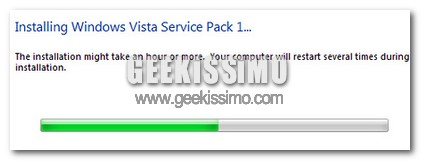
Quando installiamo Windows Vista Service Pack 1 sul nostro computer, l’installer del SP non elimina alcuni file della precedente versione di Vista dall’hard disk. Questo perché i vecchi file potrebbero servire nel momento di una disinstallazione del SP 1 e conseguente ritorno a Vista.

Questi file occupano dello spazio. Quindi il mio consiglio è di eliminare suddetti file se siamo soddisfatti delle prestazioni del service pack 1. Effettuare questa operazione è più facile di quanto si pensi, infatti non dovremo compiere nessuna complicata modifica, ci basterà aprire il prompt dei comandi e scrivere vsp1cln.exe

Ecco tutte le utility di Windows 1.0 e Windows 2.0 utilizzabili sui sistemi odierni!

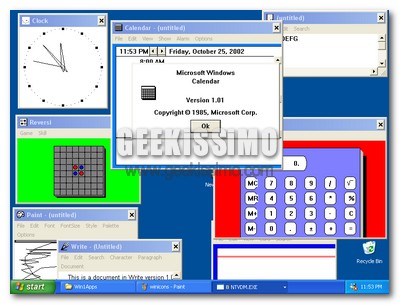
Chi non può definirsi propriamente come un geek di primo pelo, alla semplice visione dell’immagine situata qui sopra, avrà fatto probabilmente scorrere la classica lacrimuccia di nostalgia, o quantomeno avrà fatto un bel tuffo nel passato ricordandosi quando, oltre vent’anni fa, ha avuto a che fare per la prima volta con Windows 1.0 e/o Windows 2.0.

Ebbene, oggi noi di Geekissimo vi diamo la possibilità di rivivere, in un certo qual senso, quegli anni ormai lontani segnalandovi un sito dove trovare tutte le utility di Windows 1.0 e Windows 2.0 utilizzabili sui sistemi odierni. Un’esperienza davvero interessante anche per chi in quegli anni non era nemmeno in schedulazione (tanto per usare un termine a noi molto familiare), in modo da provare in prima persona tutti i cambiamenti che dall’epoca ci hanno portati a Windows XP e Vista.