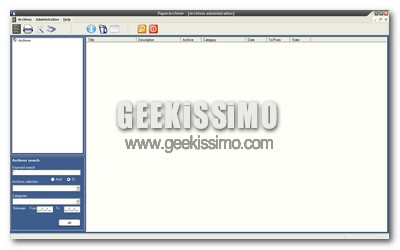
Organizzare il proprio ufficio senza carta grazie a PaperArchiver

Una delle manie che molti geek hanno in comune è senza ombra di dubbio quella di costruirsi un paperless office, vale a dire un ufficio senza tutte quelle scartoffie cartacee che rischiano solo di ingombrare scrivanie e scaffali piuttosto che tornare utili quando veramente servono (momento nel quale ovviamente non si riescono mai a trovare!).

Dai documenti della banca alle lettere commerciali, passando per fatture e ricevute di vario tipo, in pochissimo tempo tutto lo spazio destinato all’archivio cartaceo inevitabilmente finisce con l’esaurirsi, e allora perché non provvedere a scansionare e conservare tutto in maniera ordinata, sicura e soprattutto digitale?

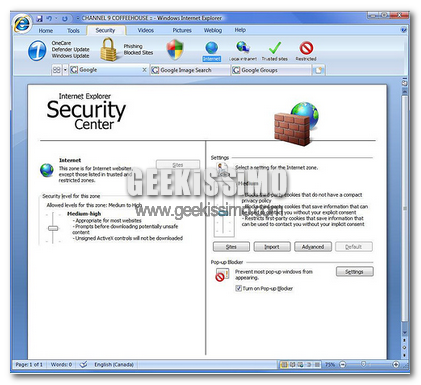
Annunciata la beta 1 di Internet Explorer 8

Annunciata la beta 1 di Internet Explorer 8

Microsoft ha inviato una lettera, ad un selezionato gruppo di beta tester offrendoli la possibilità di partecipare ad una preview tecnica di IE 8 beta 1. Non abbiamo purtroppo informazioni su questa nuove versione del browser di casa Microsoft, l’unica notizia di qualche mese fa riguarda la promozione all’esame Acid2. Un altra notizia che viene proprio dagli sviluppatori, è che verranno offerte 3 diverse modalità, attraverso le quali verrà garantito il corretto funzionamento del browser sia con siti di vecchia generazione, sia con quelli più nuovi. La modalità QUIRKS che permetterà la piena compatibilità con le attuali pagine web e le applicazioni per IE. Quella STANDARDS già presente in IE7, ed infine la modalità chiamata SUPER STANDARDS che, tramite l’inserimento di un elemento chiamato “meta” nelle pagine HTML, permetterà il massimo livello di compatibilità.

La lettera che ha inviato Microsoft parla di lancio prossimo e quindi possiamo sperare che sia disponibile a tutti in un futuro al quanto prossimo. L’unica cosa certa è che la beta sarà presentata al prossimo Microsoft’s Mix di Las Vegas, a marzo. Speriamo di saperne presto di più, intanto eccovi il testo integrale della lettera:

Rilasciata la nuova alpha di Ubuntu

Rilasciata la nuova alpha di Ubuntu

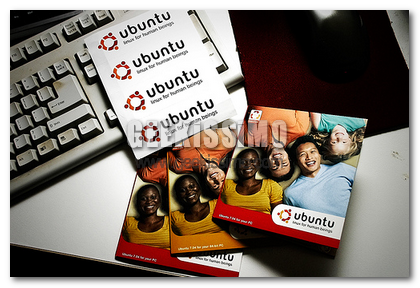
a nuova versione di Ubuntu denominata Hardy Heron si sta avvicinando sempre più alla sua versione finale, che dovrebbe avvenire in Aprile. Canonical, ha rilasciato la 5 Alpha della prossima generazione della popolarissima distribuzione Linux.

Questa nuova release si presenta con nuove opzioni d’installazione: l’utente può sia installare Ubuntu 8.04 Alpha 5 usando il live CD sia utilizzando Wubi ed installarlo su una partizione con Windows, il restart non sarà più necessario. Ecco comunque una lista di tutti i cambiamenti:

Correggere la non visualizzazione della “folder pane”

Correggere la manca visualizzazione della “folder pane”

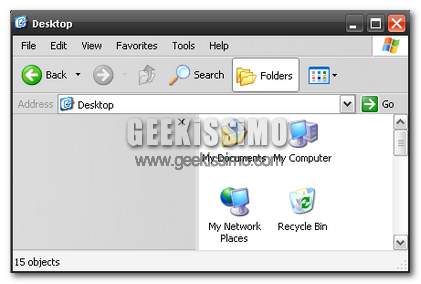
Delle volte capita che la “folder pane” in Windows XP smetta di funzionare ed al posto di questa ci troviamo un background grigio con nient’altro, o ancora peggio non visualizziamo niente.

Correggere la manca visualizzazione della “folder pane”

Questo è causato da un errore nel registro di sistema, la chiave specifica che ci permette di visualizzare le informazioni manca o non è corretta, per correggere il problema basta una semplicissima modifica. Delle volte questo può presentarsi perché abbiamo installato un applicazione che comportava una modifica a Windows explorer o ad Internet Explorer, o magari la disinstallazione di qualche programma ha cancellato questo chiave.

Le scorciatoie da tastiera per Microsoft Word per risparmiare tantissimo tempo

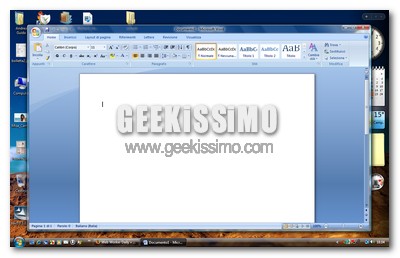
Nonostante la crescente diffusione di valide alternative gratuite quali OpenOffice.org o AbiWord, molti di noi continuano ad utilizzare come strumento software preferito per la redazione di documenti e lettere Microsoft Word contenuto nel pacchetto Office.

E allora che ne dite di vedere insieme le scorciatoie da tastiera per Microsoft Word per risparmiare tantissimo tempo? Detto fatto, eccovele:

  • Incollare la formattazione: volete applicare colori, caratteri di scrittura, stili ed altre formattazioni contenute in un determinato documento in un altro? Nulla di più semplice: basta copiare il testo formattato tramite la combinazione di tasti Ctrl+Shift+C ed incollarlo con Ctrl+Shift+V.
  • Riportare indietro il cursore: per riportare il cursore di scrittura in un punto precedente rispetto a quello corrente, non occorre muovere il mouse, bensì basta utilizzare la combinazione di tasti Shift+F5.
  • Selezionare un documento intero: per selezionare un intero documento, non basta far altro che utilizzare la combinazione di tasti Ctrl+5 (del tastierino numerico).

Come eseguire applicazioni per Linux direttamente sul Desktop Windows

il mondo dell’open source e più in generale del pinguino offre una serie di soluzioni come programmi educativi, software professionali e quant’altro, che non possono essere sfruttati anche su Windows se non con la creazione di una macchina virtuale Linux, utilizzando programmi come VirtualBox o VMWare.

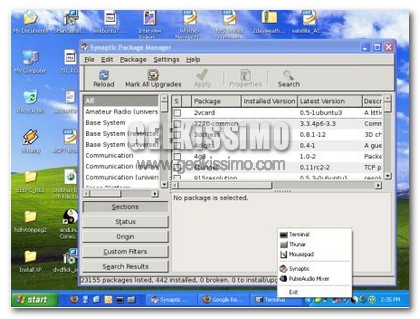
AndLinux è un software innovativo che irrompe proponendo una soluzione mai considerata prima, consente di installare Linux “su” Windows, garantendo la massima stabitlità e soprattutto l’interazione completa tra i due sistemi operativi.
In poche parole, con andLinux è possibile lanciare un programma nativo di Linux così come si esegue un programma per Windows.

Text Adjuster, regolare la larghezza di un testo con un click

Devo ammetterlo, ci sono delle applicazioni che finché non si provano in prima persona, si fatica ad immaginarle utili e/o esistenti. Questo è il caso di Text Adjuster.

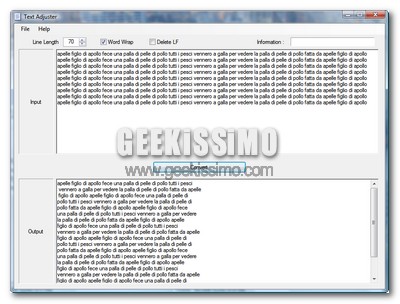
Text Adjuster è infatti un piccolo, particolarissimo software gratuito e no-install per Windows che permette di regolare la larghezza di un testo con un click. Si apre il programma, si scrive o incolla un testo di qualsiasi lunghezza, si imposta la lunghezza (da 0 a 100), si clicca sul “magico” pulsante Convert ed il gioco è fatto

DesktopEffects: utilizzare video o slideshow nel desktop

DesktopFx ovvero dare una scossa al solito desktop

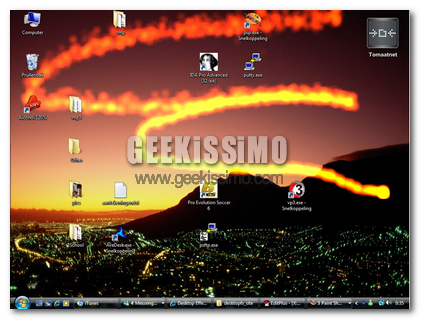
Siete stanchi del solito desktop statico? Desktop Effects è l’utility che fa per voi, infatti grazie a questo programmino vengono aggiunti degli effetti speciali al desktop, come ad esempio uno slideshow di foto o i video come in dreamscene. Supporta sia Windows XP che Windows Vista (con Aero abilitato), inoltre si consiglia questo programma a tutti i possessori di una scheda grafica di fascia medio-alta.

Prima di tutto assicuratevi di aver installato sul pc Visual Studio 2005 SP1 e la DirectX 9.0c. Dopo di che scaricate l’installer ed installate il programma che sarà integrato in Windows Explorer.

TimeSnapper: screenshot automatici del tuo pc

TimeSnapper: screenshot automatici

Qualche tempo fa, Shor pubblico un video nel quale riassumeva 7 ore passate al pc in 4 minuti, probabilmente la vita sarebbe stata più facile se avesse conosciuto TimeSnapper. Un utile programmino, molto leggero, che effettua degli screenshot del nostro pc ad intervalli prefissati. Per cominciare ad utilizzarlo basta semplicemente scegliere la cartella dove saranno salvati gli screen e il tempo tra uno screenshot e l’altro.

Potrebbe ritornare utile per tenere un diario, oppure per creare dei piccoli video. Il programma è ovviamente gratuito, i campi d’uso sono molteplici, volendo sarebbe anche possibile spiare le operazioni effettuate da altri utenti al pc, anche se questo sarebbe probabilmente illegale per questioni legate alla privacy.

I migliori add-on per Internet Explorer 7 utili a migliorare la navigazione sul web

Certo, c’è voluto qualche anno per capirlo, ma finalmente Microsoft con il lancio di Internet Explorer 7 ha inaugurato una bella galleria di estensioni per il suo celeberrimo browser. Ormai da oltre un anno sulla piazza, di questi add-on possiamo trarre un piccolo bilancio e vedere insieme quali possono essere veramente utili a migliorare la navigazione sul web.

Da mouse gestures al blocco di elementi indesiderati, passando per lo scaricamento di video da YouTube e ricerche facilitate ce n’è davvero per ogni gusto ed esigenza. E allora non perdiamoci più in chiacchiere e vediamo i migliori add-on per Internet Explorer 7 utili a migliorare la navigazione sul web:

  • C No Evil Toolbar: permette di bloccare tutti gli elementi indesiderati nelle pagine web, permettendo anche di sostituirli con immagini (jpg o gif) a proprio piacimento.
  • Video Downloader: permette di scaricare i video da YouTube e simili.

Perché Linux non ha avuto – fino ad ora – la stessa fortuna di Windows? Perché è gratuito

Linux

“La maledizione di essere gratuito”. Potrebbe riassumersi in questa breve frase il pensiero di Vlad Dolezal, studente di psicologia, secondo cui Linux è un eterno terzo (di gran lunga lontano dal secondo, Mac Os X, che è a sua volta di gran lunga lontano dal primo, Windows) nella lotta tra sistemi operativi. La maggior parte delle persone, spiega Dolezal, additano ai sistemi pre-installati sui computer la ragione principale. Da studente di psicologia, però, cerco di guardare oltre e vedo qualcosa che gli altri non vedono: la gratuità del sistema operativo del pinguino, infatti, porta le persone a pensare che il prodotto non abbia un grande e reale valore.

La natura umana, infatti, è solitamente molto sospettosa nei riguardi di ciò che arriva gratuitamente o con troppa facilità. Immaginiamo di avere un amico con un nuovo computer in cui deve decidere quale sistema operativo installare. Noi gli consiglieremo Linux, mentre un terzo amico gli consiglierà Windows. Linux è gratuito, bene. Windows costa centinaia di euro però può averlo in un Cd pirata, e quindi diventa gratuito.

Windows Live Skydrive ora con 5 GB di spazio a disposizione

Windows Live Skydrive ora con 5 GB di spazio a disposizione

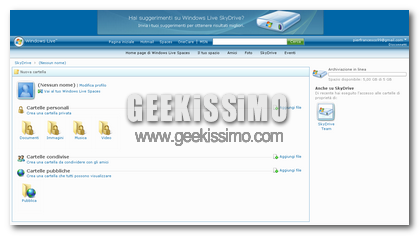
Windows Live Skydrive è il servizio di storage online offerto da Microsoft. In questo post vi suggerivamo un metodo per poterlo utilizzare anche in Italia, oggi invece voglio dare un ottima notizia a tutti gli utenti, il limite di storage è stato aumentato a ben 5 GB contro il precedente limite di 1 GB.

Alcuni giustamente potrebbero far notare che invece Gmail se utilizzato come spazio di storage online raggiunge i 6.4 GB ma senza dubbio utilizzare Windows Live Skydrive è molto più semplice che utilizzare Gmail come spazio per i nostri file. Sono state aggiunte le beta tag, ed notizia più importante, il servizio è ora disponibile in molti paesi trai quali l’Italia.

Sostituire la funzione Documenti Recenti con ActualDoc

Sostituire la funzione Documenti Recenti con ActualDoc

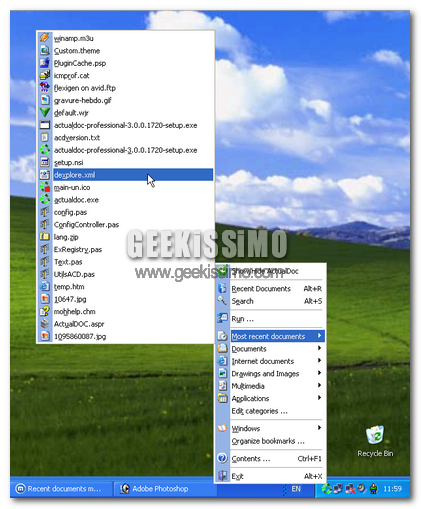
Documenti recenti, una funzione dalle grandi potenzialità ma che in Windows penso non sia sfruttata a dovere. Windows infatti permette di vedere solamente gli ultimi 15 documenti aperti, non c’è nessun altro criterio d’ordine, se state cercando un modo per facilitarvi la vita aggiungendo features a questa funzione ActualDoc è il programma che fa per voi.

Quando il programma è minimizzato nella tray del sistema potremo, cliccando con il tasto destro sull’icona, aprire un menu con una versione “super” di Documenti Recenti. Vedremo una lista di tutti i file usati di recenti, dei documenti, delle immagini, dei file multimediali, PDF, TXT e cosi via. Potremo inoltre decidere di visualizzare anche informazioni come la grandezza o il percorso di un determinato file.

Windows Vista e l’aggiornamento killer KB937287, come risolvere il problema dei riavvii continui

Purtroppo Microsoft non è nuova a regalare ai propri utenti esperienze traumatiche dovute al non corretto funzionamento di, più o meno importanti, aggiornamenti per il sistema operativo.

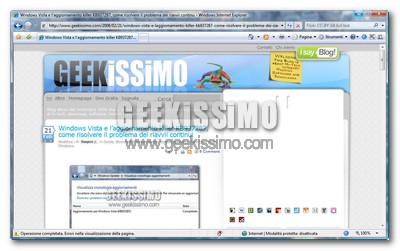
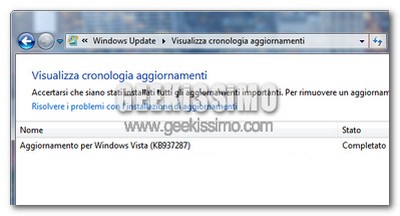
Ultimo, esemplare caso, in ordine cronologico, è sicuramente quello dell’aggiornamento killer KB937287 per Windows Vista (reso disponibile qualche giorno fa). Dopo averlo installato, infatti, parecchi utenti hanno riscontrato un “lieve problemino”: l’impossibilità di accedere al sistema a causa di continui riavvii!

Per farla breve, a riavvio del sistema effettuato dopo l’installazione del KB937287, Prima della consueta schermata di login che consente l’accesso al sistema, viene mostrato un messaggio in cui Windows avverte l’utente che è in fase di completamento il passaggio 3 su 3 allo 0% dell’installazione dell’aggiornamento appena effettuato… ma poi, dopo qualche secondo di “rimuginamento” della CPU, il computer senza alcun motivo si riavvia per poi ripresentarsi con la stessa, identica schermata (e riavvio) all’infinito.

In giro per il web, si leggono soluzioni drastiche quanto disastrose per risolvere questo problema: dal ripristino del sistema alla formattazione, passando per il danneggiamento del file system, se ne sentono davvero di tutte i colori, quando in realtà basta cancellare un file e 3, piccole, chiavi di registro!

Proprio così, bastano cinque minuti e quello che potrebbe sembrare un ostacolo insormontabile diventa un giochetto da ragazzi, ecco come risolvere il problema dei riavvii continui dovuti all’aggiornamento killer KB937287 per Windows Vista: