Trucchetto per salvare le preferenze di Firefox

Backup preferenze firefox

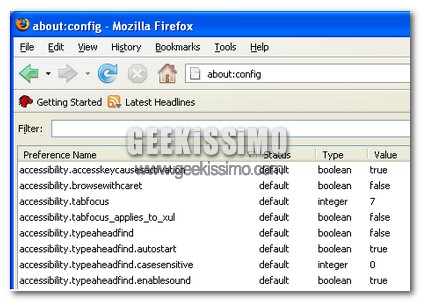
Molto spesso a causa di un errore improvviso siamo costretti a reinstallare Firefox con la conseguente perdita di tutte le impostazioni. Ci sono molte estensioni che permettono il backup tra le quali FEBE ma vi voglio consigliare un trucchetto molto più rapido e veloce, per effettuare un backup delle modifiche fatte tramite about:config e delle preferenze.

Semplicemente aprite la cartella dei profili di Firefox. Il cui percorso dovrebbe essere C:\Documents and Settings\NomeUtente\Dati applicazioni\Mozilla\Firefox\Profiles\codice.default qui troverete il file prefs.js che contiene tutte le vostre modifiche e impostazioni.

Ripristinare le associazioni dei file cancellate dai virus

Purtroppo i virus informatici non guardano in faccia a nessuno e, talvolta, a doverne fare le spese sono anche i geek più bravi ed “incalliti”.

Tra le tipologie di virus più snervanti c’è sicuramente quella che cancella la normale associazione che hanno le estensioni dei vari tipi di file con i programmi che noi abbiamo scelto, ovvero quelli con i quali farli aprire.

Anche a virus debellato il problema può sussistere, quindi eccoci premurosi come sempre a segnalarvi un modo semplice per ripristinare le associazioni dei file cancellate dai virus. Ecco come procedere:

1. Aprire il task manager di Windows (tramite la combinazione di tasti CTRL+Shift+Esc).

2. Andare nel menu “File” e, tenendo premuto il tasto CTRL della tastiera, cliccare su “Nuova attività”.

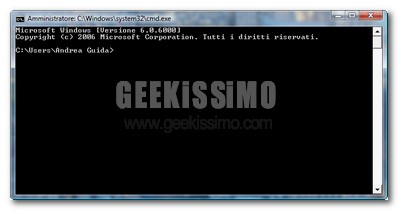
3. Nel prompt dei comandi appena comparso, digitare “assoc.exe=exefile” (senza le virgolette) e premere il tasto Invio della tastiera.

Last.fm disponibile su Windows Mobile

Last.fm su windows mobile

Last.fm è una radio internet ed anche un sistema di raccomandazione. L’applicazione crea un dettagliato profilo per ogni utente, dove include i suoi artisti e brani preferiti in un sito web completamente personalizzabile dall’utente. Le canzoni ascoltate compaiono nel sito dopo averle ascoltate sull’apposita radio oppure tramite un plugin installato nel proprio player. Oggi Last.fm in tutto il mondo ha avuto una diffusione notevole.

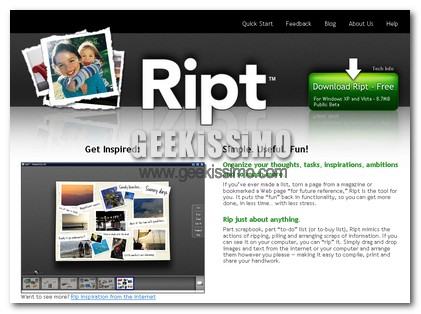
Qualche giorno fa è stata rilasciata una versione di Last.fm capace di integrarsi in Windows Mobile. L’applicazione prevede una semplice versione mobile dell’interfaccia web e include la funzione di scrobbling cioè quando ascolti una canzone (sono presenti plugin per vari programmi come Windows Media Player, Winamp, foobar etc), il nome del brano viene inviato a Last.fm e aggiunto sul tuo profilo.

Registrare e pubblicare un video mentre si gioca, possibile con Wegame

Wegame registrare video da videogame

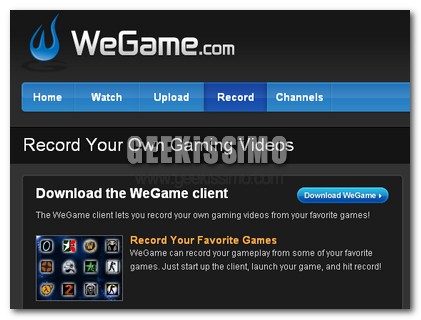
Questo articolo è dedicato a tutti i “maniaci” di videogame. Infatti WeGame permette di registrare un video mentre state giocando, al vostro RPG preferito, e dà la possibilità di caricarlo direttamente online (tipo un youtube per videogiochi). Basterà semplicemente scaricare ed avviare il client di WeGame, e lanciare il gioco.

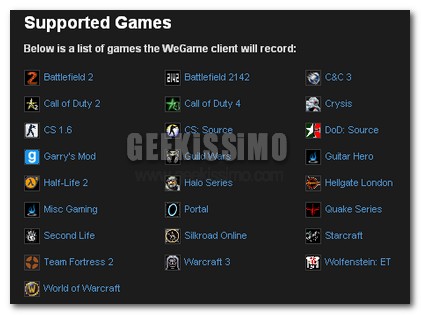
Il servizio e ovviamente gratuito e senza pubblicità, spyware o limite di tempo per i vostri video. Questi sono tutti i giochi supportati da WeGame:

Giochi supportati wegame

Come leggere documenti scansionati in Word

Scannerizzare documenti in Word

“Ho scansionato un documento ed ora come lo importo in un file di testo senza doverlo riscrivere?” La risposta è OCR che è l’acronimo di Optical Character Recognition ed è il processo di conversione da un testo stampato o scritto a mano, in caratteri comprensibili dal pc. Va detto che per ottenere un buon risultato il documento deve essere di buona qualità.

Programmi che utilizzano l’OCR c’è ne sono, ed anche molto costosi, ma forse tutti non sanno che Office stesso possiede uno strumento per effettuare l’Optical Character Recognition. Cosi avremo un file Word già pronto per essere eventualmente modificato.

8 modi per velocizzare il lavoro con Outlook

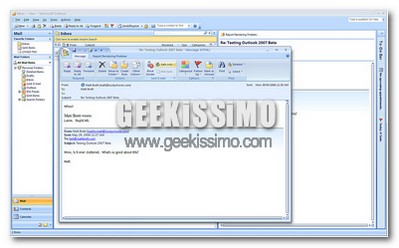
Outlook, il celeberrimo software di Microsoft per la posta elettronica e la gestione degli impegni quotidiani, è senza ombra di dubbio uno dei più usati durante le sessioni di lavoro degli utenti di tutto il mondo.

Proprio questa centralità ed importanza di Outlook, fanno si che quest’ultimo sia la fonte principale delle perdite di tempo informatiche della maggior parte delle persone. Ecco quindi che oggi noi di Geekissimo vogliamo aiutarvi a risparmiare un po di tempo prezioso consigliandovi 8 modi per velocizzare il lavoro con Outlook. Eccoli:

1. Aprire le cartelle da Windows: Tutte le cartelle di Outlook più utilizzate, possono essere benissimamente aperte dal desktop di Windows tramite la creazione di collegamenti. Per fare ciò, basta trascinare la cartella desiderata sul desktop e premere CTRL prima di rilasciare il tasto del mouse.

2. Personalizzare le proprietà dei contatti: Personalizzare quanto più possibile i contatti in Outlook, significa distinguerli meglio e quindi risparmiare notevoli quantità di tempo.

Mantenere il desktop del pc in ordine con Belvedere

Scrivania ordinata

Da oggi, anche le persone meno esperte, potranno avere sotto controllo il desktop, un altra cartella o l’hard disk con Belvedere. Un tool utilissimo per la gestione dei file in maniera automatizzata. A volte mi è capitato di dover spostare molti file tutti con una stessa estensione, e per far ciò ho dovuto “smanettare” un po con le impostazioni di Windows. Ma se avessero rilasciato Belvedere un pò di tempo fa non avrei avuto problemi.

Infatti ‘utilità di questo tool è la possibilità di creare delle regole per i file in base al nome, l’estensione, la dimensione, la data di creazione in modo che questi file siano spostati, rinominati, aperti e altro ancora. Per installare l’applicazione, dovrete semplicemente scaricare il file e cliccare sull’eseguibile.

Come aprire, modificare e visualizzare i nuovi formati dei file di Microsoft Office 2007 con le vecchie versioni

Office dama cinese

Proprio recentemente ci sono state polemiche perché l’SP3 di Office bloccava il riconoscimento di documenti salvati in vecchi formati per “minimizzare i rischi di sicurezza”, ieri grazie a Shor sono venuto a conoscenza di un Compatibility Pack per Office.

In pratica permette di aprire e modificare i file salvati nei nuovi formati inseriti con Office 2007. Installato questo pack, non sarà più un problema aprire file .docx, .xlsx o .pptx (rispettivamente i nuovi formati di Microsoft Office 2007 per Word, Excel e Powerpoint).

Mi riferisco nello specifico ad Microsoft Office 2000, Office XP o Office 2003 ed a Microsoft Office Word Viewer 2003, Excel Viewer 2003 e il Visualizzatore di PowerPoint 2003 per poter visualizzare i file salvati nei nuovi formati. Per scaricare il pacchetto dovete andare qui e cliccare su download, dopo di che installatelo.

Come rimuovere e difendersi dai Dialer

dialer phone

I dialer sono programmi di piccole dimensioni, che quando vengono installati, disconnettono la connessione internet esistente e ne avviano una nuova componendo però un numero con tariffe elevate, come 2-3 euro al minuto. Se non ci si accorge di questa presenza nel nostro PC a fine mese riceveremo una bolletta alquanto sorprendente. Gli utenti a rischio sono quelli che utilizzano la connessione con modem analogico (56k) o ISDN.

Per risolvere questo problema esistono molti programmi, il più famoso e free è StopDialer (consente anche di rimuovere i dialer), ma vi voglio proporre due soluzioni alternative per difendersi dai dialer, senza l’uso di applicazioni esterne. Per prima cosa è sempre bene chiedere al vostro gestore telefonico la disattivazione dei numeri a tariffazione speciale e di installare il Service Pack 2 di XP.

Come ottimizzare al meglio il proprio tempo con i gadget per la sidebar di Windows Vista

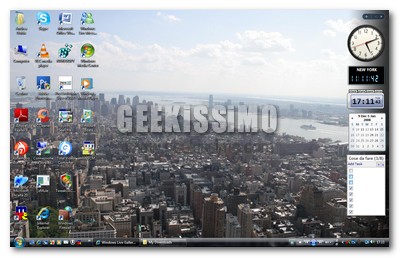
Una delle maggiori innovazioni presenti sul desktop di Windows Vista è sicuramente la presenza della sidebar laterale con i suoi bei gadget.

I gadget sono mini-programmi di qualsiasi genere: da quelli a puro scopo ornamentale a quelli multimediali, passando per quelli per ricevere news in tempo reale, cambiare sfondo del desktop automaticamente e mini-giochi ce n’è davvero per tutti i gusti e tutte le esigenze.

Oggi però noi di Geekissimo vogliamo concentrarci sull’aspetto dell’utilità che questi mini-programmi possono assumere, precisamente lo facciamo presentandovi alcuni consigli su come come ottimizzare al meglio il proprio tempo con i gadget per la sidebar di Windows Vista. Buona lettura a tutti!

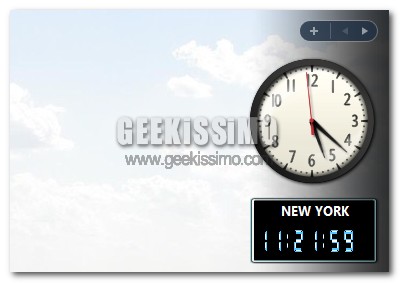
Digital World Clock: Permette di avere degli orologi digitali con tutti i fusi orari del mondo sul desktop.

Come creare un filtro Internet con il file hosts

Sicurezza windows

In internet molto spesso diventa necessario bloccare pubblicità troppo invasive, oppure per la sicurezza dei più piccoli bloccare determinati siti, oppure se il vostro partner passa troppo tempo su siti d’incontri tipo meetic o netlog, grazie a questo trucchetto potete bannarglieli e al 99% non troverà mai la soluzione. Per fare ciò sono disponibili moltissimi programmi, ma oggi vi vorrei spiegare un metodo che ritengo personalmente molto facile e rapido.

Windows, come detto senza l’aiuto di programmi esterni, è già capace di bloccare l’accesso a determinati siti mediante delle regole che sono contenute in un file chiamato hosts, che si trova in questo percorso Windows\system32\drivers\etc\hosts. Aprite con l’editor di testo questo file e vediamo cosa dobbiamo fare.

Le scorciatoie da tastiera per Windows per risparmiare tantissimo tempo

Sposta il cursore su, poi vai giù, seleziona con il destro, trascina qua, apri il menu la… insomma, a volte la bella interfaccia grafica dei sistemi operativi moderni, come Windows, fa si che ci sia un uso smodato del mouse quando in realtà molte operazioni sono attuabili in modo molto più facile e veloce, con la semplice pressione di alcuni tasti della tastiera.
Proprio per questo, oggi abbiamo deciso di regalarvi una bella lista con tutte le scorciatoie da tastiera per Windows per risparmiare tantissimo tempo. Che aspettate ad impararle tutte e rendere molto più confortante il lavoro con il vostro computer?

Windows

Ctrl+A – Seleziona tutto
Ctrl+C – Copia
Ctrl+X – Taglia
Ctrl+V – Incolla
Ctrl+Z – Annulla
Delete – Cancella
Shift+Delete – Cancella i file selezionati senza passare preventivamente dal cestino
Ctrl+S – Salva
F2 – Rinomina il file selezionato
Shift + una freccia direzionale – Seleziona i file