Raddoppia l’utilizzo di Linux sui Pc desktop

Desktoplinux

L’utilizzo di Linux nei computer desktop sarebbe raddoppiato in un solo anno, passando dallo 0,37 per cento del 2006 a una penetrazione dello 0,81 quest’anno. Certo, non si tratta di dati strabilianti, ma è comunque un segno dell’affezione di molti utenti al mondo open-source e del Pinguino. Lo si ricava leggendo un lungo articolo uscito su Softpedia che parla principalmente dei problemi di Windows Vista.

Secondo l’articolo i guai per Windows Vista non si starebbero arrestando, con molti utenti che, a fronte di una bella spesa e di un software poi non così innovativo, preferirebbero utilizzare Mac Os o, appunto, Linux. Microsoft, si legge, ha speso circa 500 milioni di Dollari in pubblicità, e difficilmente questi verranno ammortizzati a causa del calo di vendite (nei confronti, ad esempio, di Windows Xp).
IE7: Come creare copie di backup e ripristinare i motori di ricerca

Regedit

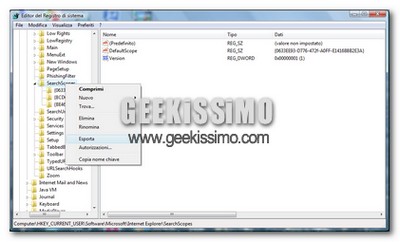
Come i “preferiti” e le impostazioni del browser, anche i siti integrati nella barra di ricerca rapida (quella situata in alto a destra) di Internet Explorer 7 sono diventati uno strumento di lavoro fondamentale per chi naviga spesso sul web. Proprio per questo motivo, è buona cosa effettuare periodicamente delle copie di backup di questi ultimi.

Vediamo adesso insieme come fare, in modo facile e veloce:

1. Andare in “Start” > “Esegui” (o solo “Start” se si utilizza Windows Vista), digitare “Regedit” (senza le virgolette) e premere il tasto invio.
2. Tramite la colonnina sulla sinistra dello schermo, recarsi nel percorso “HKEY_CURRENT_USER\Software\Microsoft\Internet Explorer\SearchScopes”.

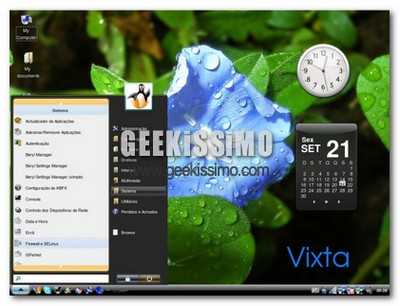
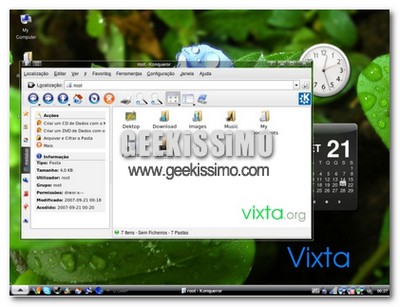
Vixta, la distro Linux “vestita” da Windows Vista

Nonostante i grandi passi in avanti di questi ultimi periodi, i primi impatti con Linux, per un utente abituato da sempre ad utilizzare Windows, talvolta risultano davvero tragici. Tutta colpa delle diverse interfacce grafiche e relative differenze di posizione dei menu e dei vari comandi, utili per portare a termine il quotidiano lavoro con il PC.

Fortunatamente nell’ambiente Linux c’è qualcuno che, afferrato il problema, ha deciso di aiutare tutti i ben intenzionati utenti Windows a passare, senza troppi “dolori”, al sistema operativo open source, creandone uno molto simile (per non dire identico!) a Windows Vista: Vixta.

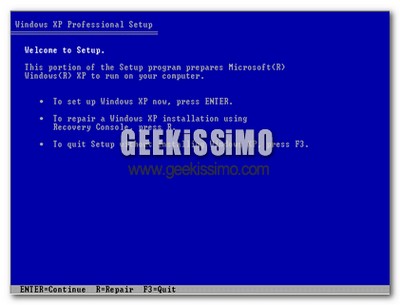
Windows XP: Come installare/disinstallare la recovery console su disco fisso

La recovery console, per chi non lo sapesse, è quello strumento presente nel CD di Windows (avviabile tramite DOS) che, ci permette di riparare danni più o meno gravi verificatisi nel nostro sistema.

In molti casi si rivela un vero e proprio salva-sistema/salva-dati, di conseguenza, averlo sempre a portata di mano è un qualcosa di decisamente utile. Vediamo adesso insieme come installarlo sull’hard disk, in modo da non dover inserire ogni volta il CD di Windows XP per utilizzarlo:

  1. Inserire il CD d’installazione di Windows XP nel computer.
  2. Andare in “start” > “esegui…”, digitare d:\i386\winnt32.exe /cmdcons (dove “d:” sta per l’unità del drive CD/DVD, quindi nel vostro sistema potrebbe variare) e dare l’invio.
  3. Nella schermata che apparirà, cliccare su “Yes”.

Xp prolungato di cinque mesi. Problemi in Vista?

Dei problemi che sta affrontando Microsoft con gli utenti che, al posto di Vista, preferirebbero avere Windows Xp abbiamo parlato proprio pochi giorni fa. E ora, dall’azienda di Bill Gates, arriva una prima risposta: gli utenti troveranno nei negozi, fino a giugno del 2008, il sistema operativo Windows Xp. La decisione è avvenuta dopo le forti proteste degli utenti (e quindi dei produttori di computer) obbligati ad acquistare macchine con Windows Vista preinstallato.

Tra i problemi principali lamentati dagli utenti (soprattutto le aziende) quello della compatibilità del software (Vista non sarebbe compatibile con alcuni programmi), anche se Microsoft minimizza l’accaduto, confermado che Windows Vista è il sistema operativo più venduto nella storia, con oltre 60 milioni di licenze. E intanto da autorevoli commentatori continuano le critiche a Vista.

Rsizr: rivoluzionaria applicazione web per ridimensionare le immagini intelligentemente

Oggi voglio presentarvi Rsizr, una nuova applicazione web per ridimensionare le immagini. A differenza di moltissimi altri concorrenti online, il metodo di ridimensionamento utilizzato da Rsizr è innovativo quanto rivoluzionario, infatti ridimensiona l’immagine eliminando spazi “sprecati” all’interno del file.

Per capire meglio il suo funzionamento guardate lo screencast soprastante o le 3 immagini qui sotto. Chiedo scusa in anticipo a tutti per la mia voce raffreddata, ma sono influenzato e ho anche un mal di gola terribile.


Immagine originale 421×321 px.

Shock Aero, finalmente il Flip 3D di Vista fatto bene per Windows Xp

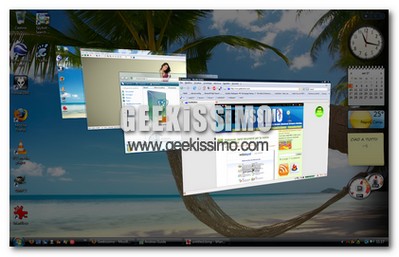
Una delle novità più belle a livello grafico di Windows Vista, è stato sicuramente il Flip 3D della nuova interfaccia grafica Aero, revisione Microsoft della funzione exposè tipica dei sistemi Mac OS.

Con la pressione di un pulsante presente nella barra di avvio veloce della taskbar, è possibile scorrere in 3D tutte le finestre aperte (con anteprime “in diretta”) per un facile passaggio da una all’altra. Qualche mese fa vi avevo gia proposto Madotate 3D, ma a causa di conflitti andava spesso in crash.

Come recuperare le password di Windows perdute

Per una ragione o l’altra avete perduto la password che vi permetteva di accedere al vostro sistema Windows e, dovete assolutamente accedere nuovamente al vostro sistema per recuperare dati importanti e/o compiere operazioni fondamentali per il vostro lavoro?

Non temete! Adesso vedremo insieme come fare, in pochissimi click, a recuperare la password di Windows e tornare alla normale attività con il PC:

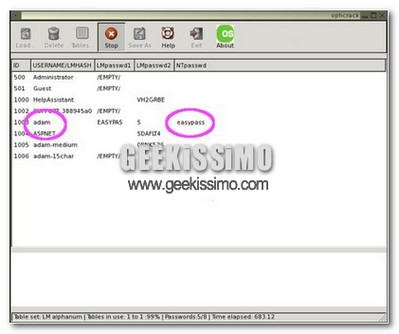
  1. Scaricare il live CD gratuito Ophcrack e masterizzarlo.
  2. Inserire il CD/DVD masterizzato nel PC e farlo partire come elemento primario (quindi, se non dovesse partire, accertatevi che nel BIOS l’ordine di boot sia impostato in modo corretto).
  3. Alla comparsa del menu iniziale, non toccate nulla (aspettando 5 secondi per l’avvio automatico) o premete il tasto “invio”.

Vista o Xp, questo è il dilemma

VistaXp

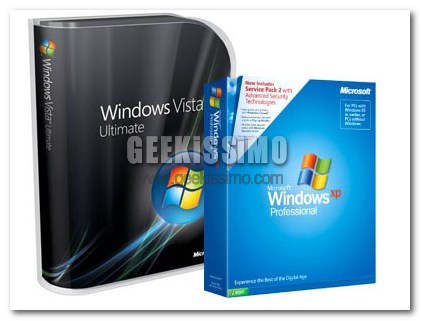
Non so voi, ma diverse persone che conosco, dopo aver acquistato un nuovo computer con Windows Vista preinstallato, hanno fatto di tutto per cancellarlo e reinstallare Windows Xp. La pratica, sempre sconsigliata da Redmond, è diventata ora parzialmente “tollerata” da parte di Microsoft, che ha dato il via libera ai produttori di Pc di offrire l’opzione di un “downgrade” agli utenti che, con Vista preinstallato, vogliono passare a Xp.

Il programma, però, si riferisce solo alle macchine con Windows Vista Business o Ultimate e sta ai costruttori decidere se rendere disponibile anche l’opzione Xp. Tra le case, la Fujitsu ha già iniziato a distribuire computer nuovi comprensivi del cd di Windows Xp. Questa mossa, secondo molti, aiuterà piccole e medie imprese a comprare computer nuovi senza dover cambiare sistema operativo.

Windows Vista Review: Prime conclusioni

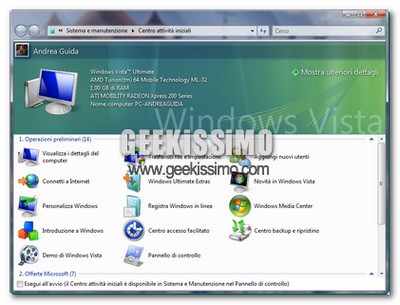
E così, dopo aver visto insieme le maggiori novità presenti in Windows Vista (ad esempio: l’interfaccia Aero, le Utility, la Sicurezza, i nuovi desktop e menu start, il nuovo explorer eccetera), è giunto il momento di tirare un primo resoconto con pro e contro di questo discusso sistema operativo.

Di lati positivi e, passi in avanti rispetto ad XP ce ne sono. Tralasciando la bellissima interfaccia Aero ed i suoi effetti speciali, possiamo innanzitutto parlare della sicurezza del sistema che, risulta decisamente migliorata rispetto a tutte le versioni precedenti (grazie ad un firewall degno di tale nome, l’ottimo antispyware “Defender”, il sistema UAC ed altre chicche sparse qua e la per il sistema). Altro passo in avanti riguarda sicuramente la facilità di utilizzo per gli utenti meno esperti e, il miglioramento di molti particolari che velocizzano il lavoro con il computer (ad esempio la ricerca integrata in explorer e nel menu start, le nuove modalità di navigazione tra le cartelle e così via). Punto controverso, ma buono per la maggior parte degli utenti che vogliono un pc utilizzabile al 100% sin dal primo avvio, è quello relativo a tutti i nuovi (e/o rinnovati) programmi integrati nel sistema, che consentono di fare parecchie cose che nelle versioni precedenti di Windows erano svolte da programmi di terze parti (DVD Maker, Media Center, Sidebar ecc.).

16 font gratis per tutti!

Seri, divertenti, ampi, stretti, colorati o meno, i caratteri di scrittura sono l’idele per far capire immediatamente al lettore di che genere è la lettura che si sta accingendo a fare.

Oltre ai “tradizionali” font che troviamo preinstallati nei nostri sistemi, ne esistono tanti altri, altrettanto belli e caratteristici che possono essere scaricati liberamente dalla rete ed utilizzati senza dover spendere un soldo. Eccovene 16 davvero imperdibili:

  1. Segoe UI
  2. Fat Love
  3. Decker
  4. Non Serif
  5. Lane Narrow
  6. SF Arbocrest
  7. SoopaFresh
  8. Ubahn

MP4Cam2AVI Easy Converter, convertire rapidamente mp4 in avi gratis

Da Cut Assistant a YAMB, passando per Avidemux, vi abbiamo presentato diverse soluzioni per manipolare file MP4.

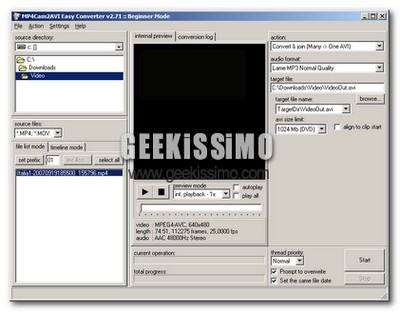
Oggi però vogliamo segnalarvi un ottimo software, gratuito, open source e no-install per Windows, utile alla conversione rapida di file mp4 in avi: MP4Cam2AVI Easy Converter.

Ok, forse il nome non è tra quelli più facili da ricordare, ma vi assicuro che la facilità di utilizzo e la velocità di lavoro di questo software sono imbattibili! Il suo compito non è quello di ricodificare i file (il che vorrebbe dire molto tempo da dover attendere) ma, di effettuarne una sorta di demux e remux in avi, tutto automatico ed in pochissimi click.

Windows Vista Review: Utility in Vista #2

Ed eccoci alla seconda ed ultima parte di approfondimento riguardo le principali utility che troviamo in Windows Vista:

Windows Media Player: la versione 11 del lettore multimediale di Microsoft, praticamente uguale a quella disponibile per XP.
Windows Movie Maker: l’ottimo editor video di Microsoft. Praticamente uguale a quello di XP.
Utility di masterizzazione inclusa in explorer: più avanzata di quella di XP, include una funzione speciale per scrivere dischi in formato live. Compatibilità scarsissima dei dischi “sfornati” con tale modalità e, l’altra con la creazione del file immagine è inutilmente lenta e stucchevole. Meglio usare software di terze parti.

Come usare le partizioni di Linux tramite Windows (con software free)

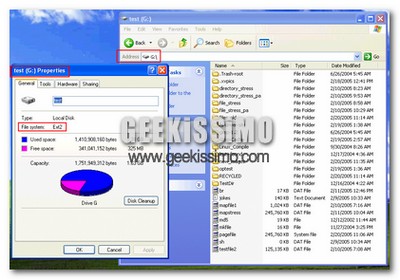
Da bravi geeks, molti di voi avranno sicuramente sul medesimo PC installata sia una copia di Windows che una di Linux. Avviabili tramite dual boot (ovvero quando all’avvio della macchina si può scegliere con quale sistema operativo lavorare), i due sistemi devono interagire bene con gli stessi documenti e, quale miglior modo per farlo se non rendere le partizioni EXT2-3 universali?

Ormai Ubuntu ed altre distribuzioni Linux, hanno nativamente un buon supporto per le partizioni Windows in NTFS ma, quello che noi vogliamo mostrarvi oggi consiste nel fare gratuitamente l’esatto contrario: far supportare a Windows le partizioni di Linux!

Bando alle ciance, ecco tre ottimi software che ci permettono di fare tutto questo in modo gratuito al 100%:

* Ext2 Installable File System for Windows: Funzionante in modo perfetto su XP (mentre su Vista un pò meno purtroppo!), questo piccolo software, una volta installato permette a Windows di accedere, leggere e scrivere senza alcun problema su partizioni EXT2 ed EXT3. Un vero gioiellino!