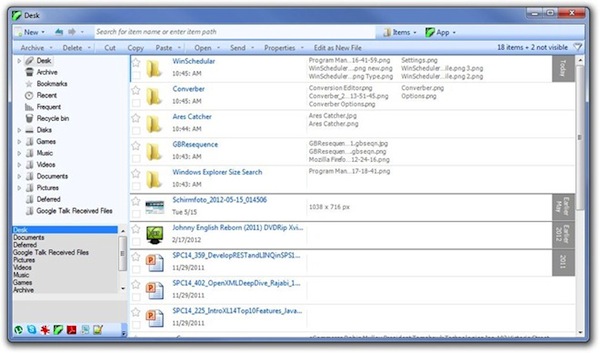
Desk & Archive, gestire ed ordinare file e cartelle in modo semplice e rapido

Gestire ed ordinare gli innumerevoli file archiviati sulla postazione multimediale in uso risulta, almeno nella maggior parte dei casi, una procedura tutt’altro che piacevole da attuare.

Proprio per questa ragione ricorrere all’utilizzo di apposite risorse extra come nel caso di Desk & Archive può essere molto utile non soltanto al fine di eseguire senza problemi l’operazione in questione ma anche per poterla attuare nel più breve tempo possibile.

Ma che cos’è Desk & Archive? Scorpiamolo subito!

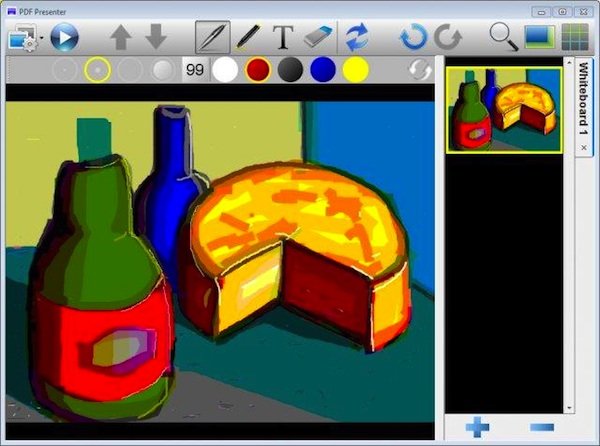
PDF Presenter, visualizzare i documenti PDF come presentazioni ed aggiungervi annotazioni

Uno tra i software maggiormente utilizzati per le creazione e la visualizzazione delle presentazioni è, senza alcun dubbio, PowerPoint che, così come ben saprà la maggior parte di voi appassionati lettori di Geekissimo, offre una gran quantità di feture per personalizzare ed organizzare al meglio la visualizzazione delle varie slide.

Per poter realizzare una presentazione è infatti necessario lavorare sulle slide ma utilizzando PDF Presenter è possibile ottenere lo stesso risultando servendosi però di documenti in formato PDF.

PDF Presenter, infatti, è un software totalmente gratuito, di natura open source ed utilizzabile senza alcun tipo di problema su tutti i sistemi operativi Windows, Mac e Linux, previa installazione di Java, che consente di visualizzare i file in formato PDF come presentazioni così com’è possibile visualizzare le slide sfruttando il software parte integrante del pacchetto Office di Microsoft.

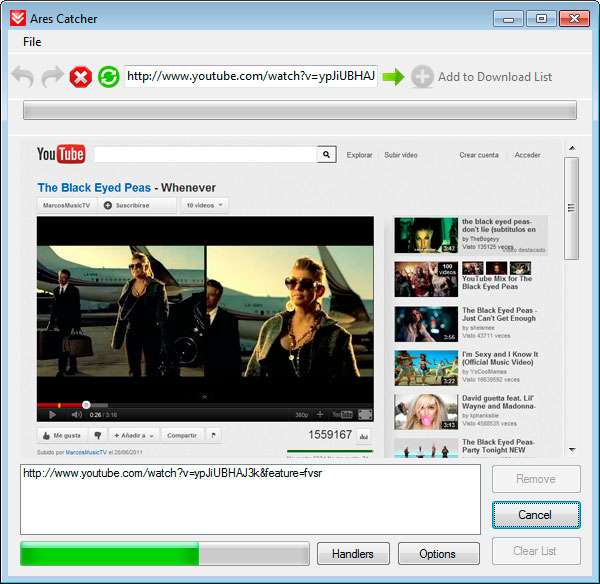
Ares Catcher: riprodurre, scaricare e convertire i video di YouTube, DailyMotion ed altri servizi

Siete alla ricerca di un nuovo ed efficace software mediante cui poter eseguire il download dei video disponibili online su vari servizi ma non sapete proprio che che risorsa utilizzare? Si? Bhe in caso di risposta affermativa allora sarete sicuramente ben felici di poter fare la conoscenza di Ares Catcher.

Ma di che cosa si tratta? Molto semplice: Ares Catcher è un programma totalmente gratuito ed utilizzabile senza alcun tipo di problema su tutti i sistemi operativi Windows (sia a 32-bit sia a 64-bit) che, una volta in uso, consente di scaricare video da YouTube, Blip.tv, Vimeo, Metacafe, Daily Motion e molto alto ancora e di eseguire la conversione dei filmati scaricato in formato MPEG, il tutto nel giro di qualche click.

A differenza di molti altri software che permettono di eseguire il download e la conversione dei video online Ares Catcher permette però anche di riprodurre i filmati d’interesse prima di effettuarne il download fungendo quindi da vero e proprio browser.

Windows 8, le applicazioni Metro saranno certificate

Windows 8 applicazioni certificate

Windows 8, l’ultimissimo e tanto atteso sistema operativo redmondiano, risulterà comprensivo di diverse funzionalità progettate al fine di garantire affidabilità, sicurezza e rispetto della privacy.

Si tratta di aspetti di particolare importanza e che vanno ad assumerne ancor di più relativamente alle applicazioni Metro che potranno essere reperite solo e soltanto attraverso il Windows Store.

A tal proposito, Microsoft, mediante la pubblicazione di un nuovo ed apposito post sul suo blog ufficiale, ha descritto le tecniche utilizzate dagli sviluppatori per offrire fiducia agli utenti quando questi scelgono di scaricare ed installare una data applicazione sul proprio PC.

Prima della loro pubblicazione le applicazioni dovranno superare tutta una serie di test di conformità e soltanto qualora venga rilevato il rispetto degli standard imposti dall’azienda redmondiana l’app sarà inserita nello store e potrà essere scaricata, un processo questo che eviterà all’utente di passare dal browser web per rivolgersi ad un sito.

Microsoft, quindi, provvederà a certificare ogni app Metro mandata in approvazione: verrà sfruttato il sistema della firma digitale per garantire l’integrità delle app, sia per quanto riguarda i giochi sia per tutti gli altri software, continuando, al contempo, a tenere d’occhio anche tutti gli altri contenuti presenti sul computer.

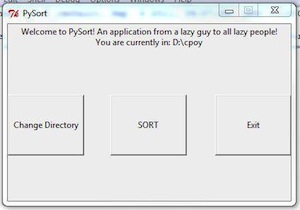
PySort, ordinare automaticamente i file in cartelle in base alla tipologia

Bisogna ammetterlo: tutti, o quasi, sul proprio PC hanno una cartella nella quale i file sono stati archiviati alla rinfusa (nella maggior parte dei casi si tratta della directory adibita all’archiviazione dei download), che sarebbe bello poter ordinare ma che, un po’ per pigrizia ed un po’ per mancanza di buona volontà, è destinata a restare nello stato in questione per un periodo di tempo indefinito se non addirittura per sempre.

Una valida soluzione a tutto ciò potrebbe però essere quella di ricorrere all’utilizzo di PySort… ma di che cosa si tratta? Scopriamolo subito!

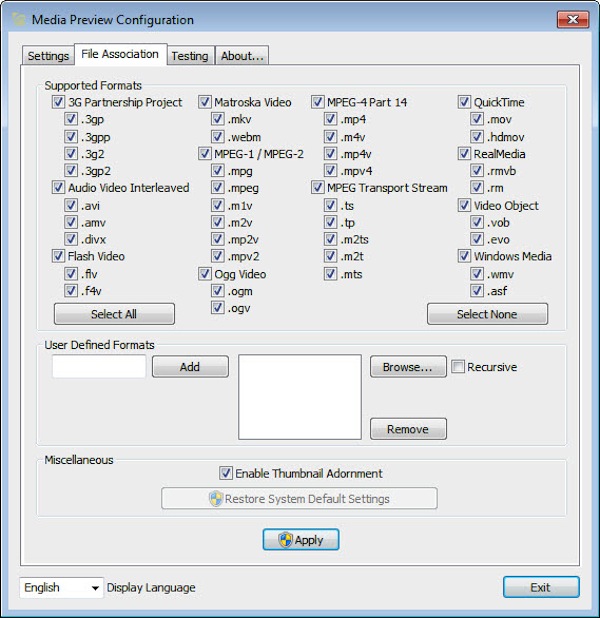
Media Preview, visualizzare l’anteprima di tutti i file video in Windows Explorer

Ogni qual volta viene abilitata la modalità mediante cui visualizzare l’anteprima dei file presenti in una cartella contente foto ed immagini le icone mostrano quelle che sono le miniature corrispondenti permettendone quindi una ben più semplice individuazione.

L’operazione in questione, però, purtroppo, non può essere eseguita anche con i file video per cui attivando la modalità di anteprima verrà visualizzata, in questo caso, soltanto l’icona del formato video dei file oggetto dell’attenzione eccezion fatta per i formati .WMW o .MOV.

Per ovviare è però possibile ricorrere all’utilizzo di un apposita risorsa quale Media Preview.

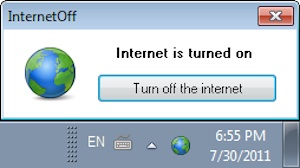
InternetOff, gestire e regolare gli intervalli di tempo in cui attivare l’utilizzo di internet

Utilizzare internet, si sa, spesse volte può farci distrarre da quelle che dovrebbero essere le effettive operazioni da eseguire quando ci si ritrova ad operare con il proprio computer e di certo molti tra voi lettori di Geekissimo saranno concordi con quanto appena affermato.

Per evitare di andare incontro all’insorgere di situazioni di questo tipo che, in alcune circostanze, possono essere particolarmente dannose per quella che è la propria produttività, è possibile, unitamente ad una buona dose di forza di volontà, ricorrere all’utilizzo di una semplice ma efficace risorsa quale lo è InternetOff.

Si tratta infatti di un software totalmente gratuito ed utilizzabile senza alcun tipo di problema su tutti i sistemi operativi Windows (sia a 32-bit sia a 64-bit) che consente di gestire e di regolare gli intervalli di tempo in cui attivare l’utilizzo di internet sul computer in uso.

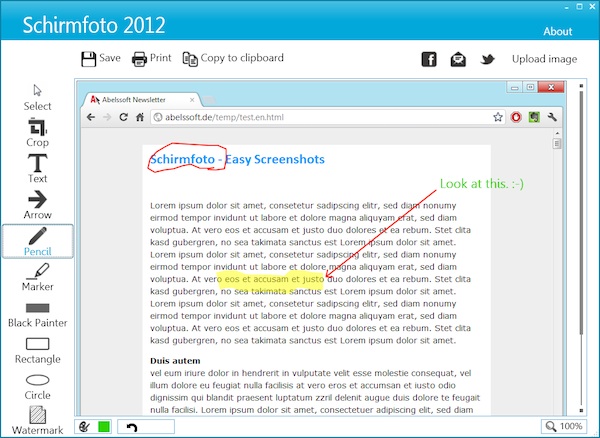
Schirmfoto, un software freeware con interfaccia Metro per catturare screenshot

Per i sistemi operativi redmondiani risultano disponibili numerosi applicativi, sia gratuiti sia a pagamento, grazie ai quali poter catturare screenshot e qui su Geekissimo abbiamo già avuto modo di recensirne diversi.

Qualora però foste alla ricerca di una qualche risorsa in grado di integrarsi perfettamente al sistema e che, per di più, risulti di semplice utilizzo allora, cari lettori, sicuramente Schirmfoto è proprio quella che fa al caso vostro!

Schirmfoto, infatti, è un software totalmente gratuito, utilizzabile senza alcun tipo di problema su tutti i sistemi operativi Windows (sia a 32-bit sia a 64-bit) che, agendo mediante una pratica interfaccia utente in stile Metro (ad inizio post è anche possibile visualizzarne un’immagine d’esempio), consente, così come già accennato qualche riga addietro, di catturare screenshot, di modificarli, di aggiungervi eventuali annotazioni e forme, di ritagliarli e di eseguirne l’upload direttamente su Facebook, Twitter o sul servizio di cloud storage offerto dallo stesso software, il tutto agendo direttamente dalla finestra dell’applicazione.

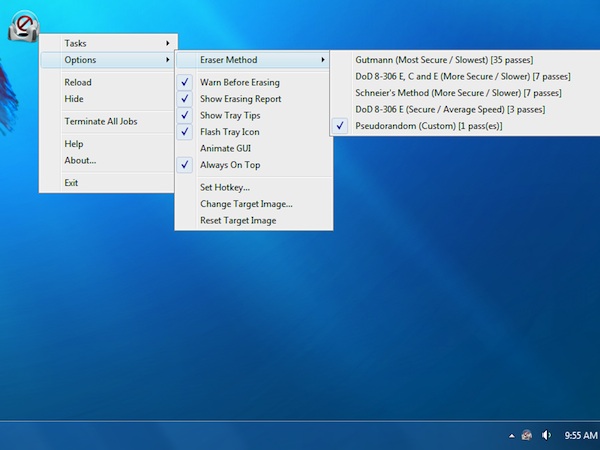
EraserDrop, cancellare file in maniera irrecuperabile mediante drag and drop

Per cancellare i file archiviati sui sistemi operativi di casa Redmond in maniera definitiva ed irrecuperabile occorre, così come già sottolineato altre volte qui su Geekissimo, ricorrere all’utilizzo di apposite risorse extra onde evitare che sfruttando sistemi appositi possano essere recuperati da eventuali utenti malintenzionati, una pericolo questo al quale si può essere esposti nel caso in cui il computer in uso venga condiviso anche con altri utenti.

Considerando quanto appena affermato l’utilizzo di un software quale EraserDrop può dunque rivelarsi particolarmente utile.

EraserDrop, infatti, è un applicativo totalmente gratuito, utilizzabile senza alcun tipo di problema su tutti i sistemi operativi Windows (sia a 32-bit sia a 64-bit) e di natura portatile (quindi per potersene servire non sarà necessario effettuare alcun processo di installazione) che consente di cancellare specifici file e cartelle in maniera definitiva ed irrecuperabile semplicemente trascinandoli sull’apposita icona che verrà aggiunta al desktop.

Moborobo, gestire facilmente Android e iPhone da Windows

Avere a propria disposizione un’apposito applicativo installato sulla propria postazione multimediale mediante cui gestire immagini, dati, applicazioni e quant’altro risulti archiviato sul proprio device mobile può essere senz’altro molto comodo peccato però che, considerando la gran quantità di smartphone attualmente in circolo, riuscire a trovare la risorsa più adatta adibita a tal scopo può rivelarsi un’operazione tanto difficile quanto impossibile da eseguire.

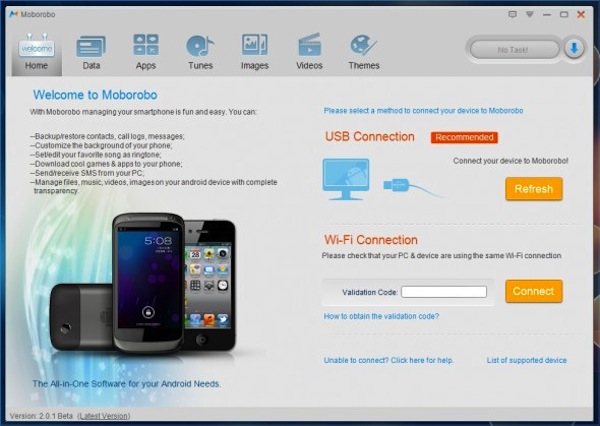
Recentemente, però, è stato reso disponibile Moborobo, un software totalmente gratuito ed utilizzabile senza alcun tipo di problema su tutti i sistemi operativi Windows che, mediante una praticissima interfaccia utente (ad inizio post è anche possibile visualizzare uno screenshot illustrativo), permette di gestire gli smartphone Android o l’iPhone comodamente e direttamente dai sistemi operativi di casa redmond.

Il software, infatti, permette di gestire file ed applicazioni sui device mobile appartenenti alle categorie in questione consentendo, nello specifico, di effettuare operazioni di backup, di ripristinare contatti, applicazioni, SMS, di inviare e ricevere messaggi di testo direttamente dal computer, di scaricare nuove app, sfondi, temi, di sincronizzare i file multimediali tra il computer e lo smartphone e molto altro ancora.

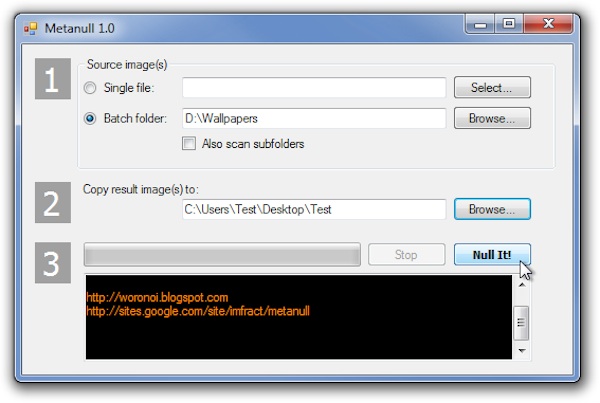
Metanull, eliminare i metadati dalle foto agendo in batch e senza modifica i file originali

I metadati, lo abbiamo già ribadito diverse altre volte qui su Geekissimo, forniscono informazioni dettagliate sui file aiutando quindi gli utenti a classificarli e ad individuarne quelle che sono le caratteristiche distintive.

Tali dati possono essere visualizzati senza alcun tipo di problema accedendo alla sezione Proprietà di ciascun file ma, purtroppo, così come sicuramente già saprà buona parte di voi lettori, la loro modifica non risulta un processo altrettanto semplice ed immediato.

Per ovviare all’inconveniente in questione è però possibile attingere ad un semplice ad apposito applicativo quale lo è Metanull.

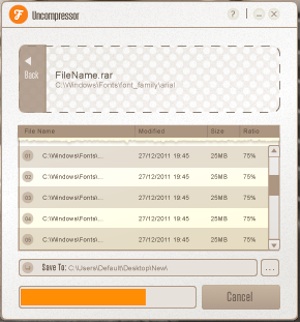
File Extractor: visualizzare ed estrarre file ZIP, RAR, ARC e molti altri ancora

Spesso ci si ritrova ad avere a che fare con archivi compressi in diversi formati ed altrettanto frequentemente capita di non avere a propria disposizione le giuste risorse mediante cui poterne visualizzare il contenuto considerando che gran parte degli applicativi gratuiti attualmente presenti sulla piazza ed adibiti a tal scopo risultano limitati.

File Extractor, però, potrebbe essere una valida alternativa da prendere in considerazione per l’esecuzione di operazioni di questo tipo.

File Extractor, infatti, è un recente software freeware che può essere impiegato senza alcun tipo di problema su tutti i sistemi operativi Windows (sia quelli a 32-bit sia quelli a 64-bit) e che, così come suggerisce lo stesso nome, permette di visualizzare ed estrarre gli archivi compressi.

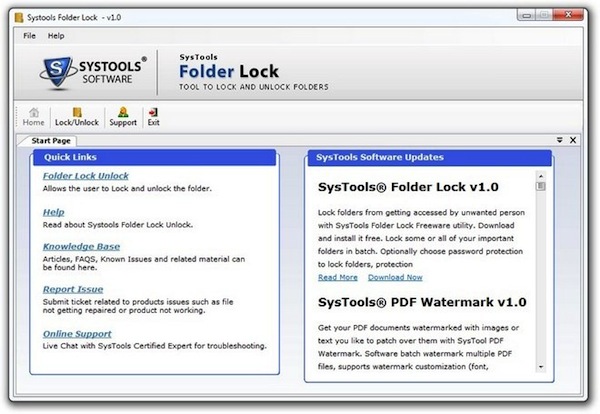
Systools Folder Lock, bloccare specifiche cartelle anche senza utilizzare una password

Già in diverse altre occasioni qui su Geekissimo abbiamo avuto modo di fare la conoscenza di vari ed appositi applicativi grazie ai quali bloccare l’accesso a specifiche cartelle presenti sul proprio PC in modo tale da evitare che file e varie ed eventuali informazioni riservate possano finire tra le mani sbagliate.

Proseguendo sulla medesima linea quest’oggi, cari lettori, andiamo a dare uno sguardo ad un altro software appartenente a tale categoria che va però a caratterizzarsi per la presenza di alcune interessanti features.

Il software in questione è Systools Folder Lock, totalmente gratuito ed utilizzabile senza alcun tipo di problema su tutti i sistemi operativi Windows, e, una volta in uso, permette di proteggere i propri dati impedendo l’accesso a specifiche cartelle a chi non è autorizzato senza dover impiegare per forza una password.

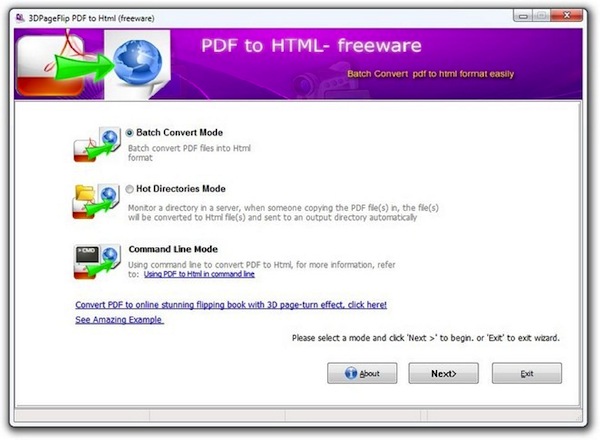
3DFlipPage PDF to HTML, convertire PDF in HTML agendo in batch

Talvolta avere a portata di mano una qualche apposita risorsa mediante cui convertire documenti PDF in file in formato HTML può rivelarsi molto ma molto utile ma, purtroppo, altrettanto spesso capita di ritrovarsi ad avere a che fare con strumenti il cui utilizzo risulta tutt’altro che semplice ed immediato.

3DFlipPage PDF to HTML, però, è una risorsa differente da quelle rientranti nella categoria appena descritta.

3DFlipPage PDF to HTML, infatti, altro non è che un software totalmente gratuito ed utilizzabile senza alcun tipo di problema su tutti i sistemi operativi Windows che, mediante una praticissima interfaccia utente (ad inizio post è anche possibile visionarne uno screenshot illustrativo!), permette di convertire i file in formato PDF in file HTML consentendo però di agire in batch e, di conseguenza, risparmiando una gran bella quantità di tempo prezioso.