DHE Drive Info, un tool portatile per visualizzare le statistiche dettagliate dell’hard disk

Prevenire l’insorgenza di errori dell’hard disk costituisce un fattore di notevole importanza al fine di evitare di andare incontro ad eventuali crash e perdite di dati.

Tuttavia, come sicuramente ben saprà buona parte di voi lettori di Geekissimo, testare manualmente l’effettivo stato di salute del disco rigido va a configurarsi come un’operazione lunga, fastidiosa e, per coloro che sono alle prime armi, anche abbastanza complicata.

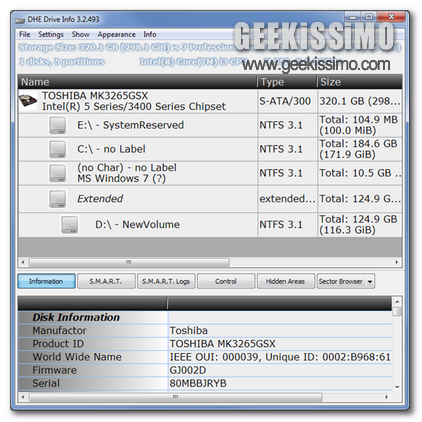
In situazioni di questo tipo, quindi, un software totalmente gratuito, di natura portatile ed utilizzabile senza alcun tipo di problema su tutti i sistemi operativi Windows quale lo è DHE Drive Info potrebbe rivelarsi molto ma molto utile.

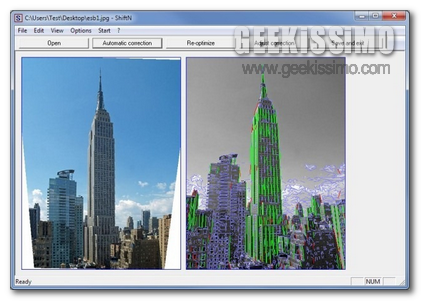
ShiftN, ottimizzare automaticamente la prospettiva delle foto

Gli amanti della fotografia e, nello specifico, coloro che amano scattare foto a panorami ed edifici sicuramente avranno avuto modo di verificare personalmente, almeno una volta, quanto possa essere fastidioso ritrovarsi a dover fare i conti con scatti caratterizzati da una prospettiva sbagliata.

Per ovviare a quanto appena affermato è possibile ripetere lo scatto cercando di ottenere un risultato migliore del precedente ma, talvolta, un’operazione di questo tipo non risulta fattibile o, ancora, ci si rende conto del difetto soltanto dopo aver trasferito le proprie foto dalla macchina fotografica digitale al PC.

In questi casi un buon modo per risolvere la problematica in questione potrebbe però essere quello di ricorrere all’utilizzo di ShiftN.

Di che cosa si tratta? ShiftN  è un software completamente gratuito e specifico per sistemi operativi Windows (sia a 32-bit sia a 64-bit) che consentirà di ottimizzare e correggere rapidamente e, sopratutto, automaticamente l’effetto “prospettiva storta” delle proprie foto .

Utilizzare ShiftN non richiede alcuna conoscenza specifica e la sua semplice interfaccia, visionabile dando uno sguardo all’immagine presente ad inizio post, ne facilita ulteriormente l’utilizzo.

SpinZip, creare file ZIP in tre differenti modalità

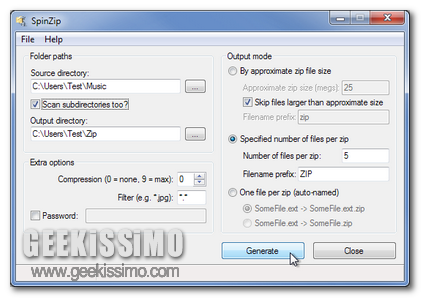
Se spesso avvertite la necessità di creare archivi compressi in formato .zip allora, cari lettori di Geekissimo, potrete senz’altro trovare particolarmente utile SpinZip, la risorsa alla quale, quest’oggi, andiamo a prestare attenzione nelle prossime righe.

Di che cosa si tratta? Semplice: SpinZip è un software totalmente gratuito, di natura portatile (quindi per potersene servire non dovrà essere eseguita alcuna installazione!) ed utilizzabile senza alcun tipo di problema su tutti i sistemi operativi Windows, che, mediante una semplice ma altamente comprensibile interfaccia utente (ad inizio post ne è anche disponibile uno screenshot illustrativo), consente di creare file .zip in tre differenti modalità: per dimensione specificata dall’utente, per numero di file che ogni archivio compresso dovrà contenere o, ancora, creando un file .zip per ciascun file.

Aligner, regolare la posizione dello sfondo applicato al desktop

Gli utenti che amano personalizzare al meglio il proprio desktop avranno sicuramente avuto modo di notare che applicando uno sfondo avente una risoluzione differente da quella effettivamente adottata la sua visualizzazione potrebbe non risultare ottimale.

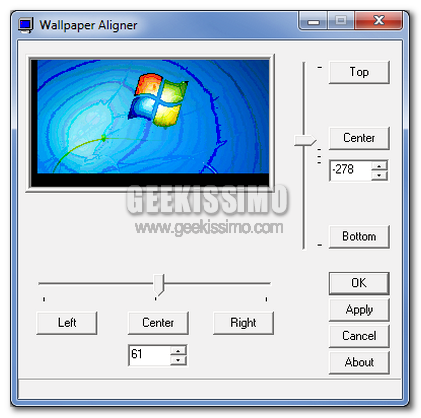
Per ovviare facilmente e, sopratutto, rapidamente ad una situazione di questo tipo è però possibile ricorrere all’utilizzo di un semplice ma utile applicativo quale Aligner.

Questo software, completamente gratuito ed utilizzabile senza alcun tipo di problema su tutti i sistemi operativi Windows, permette, così come suggerisce lo stesso nome, di allineare lo sfondo al proprio desktop in base a quelle che sono le differenti esigenze e preferenze di ciascun utente.

Paste Text Like, incollare il testo copiato formattandolo rapidamente

Per la felicità di tutti voi lettori di Geekissimo alla costante di ricerca di validi strumenti mediante gestire nel miglior modo possibile gli appunti salvati nella clipboard quest’oggi andiamo a dare uno sguardo a Paste Text Like, un ulteriore ed interessante strumento rientrante a pieno nella categoria in questione.

Paste Text Like è un software totalmente gratuito, di natura open source e specifico per sistemi operativi Windows grazie al quale, una volta in uso, sarà possibile agire sui vari elementi testuali copiati nella clipboard modificandone rapidamente la formattazione.

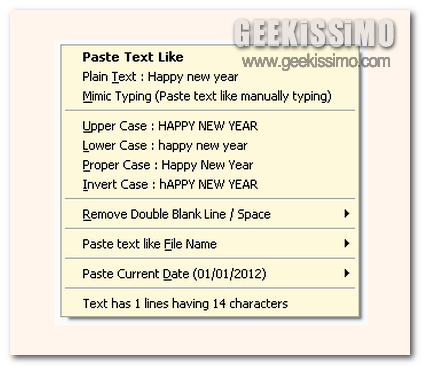
Il testo potrà essere formattato sfruttando le apposite voci annesse al menu contestuale che verrà visualizzato dopo essere stato incollato, così come illustrato nello screenshot d’esempio annesso all’inizio del post.

Dal menu, nello specifico, sarà possibile scegliere se incollare il testo tutto in maiuscolo, tutto in minuscolo, invertendo maiuscole e minuscole o, ancora, trasformando in maiuscole soltanto le lettere iniziali di ciascuna parola.

My Daily Space Wallpaper, cambiare automaticamente lo sfondo del desktop applicando wallpaper spaziali

Qui su Geekissimo abbiamo più volte avuto modo di fare la conoscenza di appositi software mediante cui gestire facilmente gli sfondi da applicare al proprio desktop e farli ruotare attingendo a siti web e raccolte disponibili online.

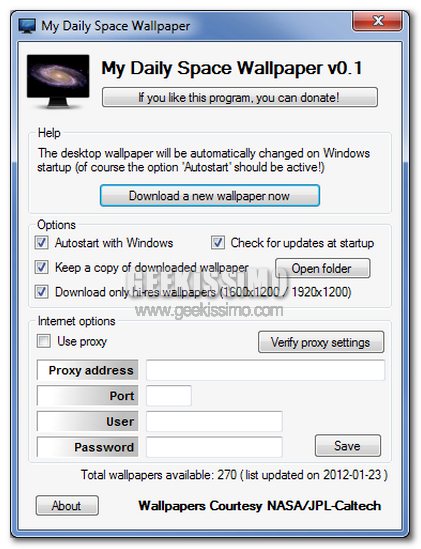
Quest’oggi, proseguendo sulla medesima linea, andiamo a dare un’occhiata ad un applicativo che è in grado di eseguire esattamente quanto precedentemente accennato concentrandosi però solo e soltanto su una specifica categoria di wallpaper: quelli ispirati allo spazio!

La risorsa in questione è My Daily Space Wallpaper (ed il nome dice già tutto!), un programma completamente gratuito ed utilizzabile solo e soltanto su sistemi operativi Windows, che, una volta in uso, scaricherà ogni giorno ed in maniera completamente automatica un nuovo wallpaper ispirato allo spazio che verrà poi applicato al proprio desktop in concomitanza del processo di download.

CookieSpy, visualizzare i cookie memorizzati da tutti i browser mediante un’unica finestra

I cookie altro non sono che dei semplici file di testo memorizzati dai vari browser quando vengono visitati i siti web consentendo quindi l’identificazione degli utenti ogni qual volta viene visualizzato un dato spazio online.

I cookie possono essere visionati accedendo alla sezione opzioni di ciascun browser web e da cui risulta inoltre possibile agire su di essi, ad esempio rimuovendone alcuni o tutti.

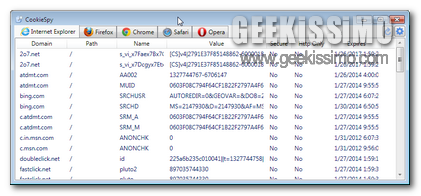
Qualora però si desideri visualizzare i cookie memorizzati da tutti i browser web in uso su un dato computer direttamente mediante un’unica e pratica finestra allora, sicuramente, un tool quale CookieSpy può risultare molto ma molto utile.
CookieSpy, nello specifico, è un software completamente gratuito e destinato ad essere impiegato su sistemi operativi Windows, che, una volta in uso, permette, appunto, di visualizzare i cookie memorizzati da tutti i browser web mediante un’unica posizione, così come precedentemente accennato e così com’è anche possibile notare dando uno sguardo allo screenshot illustrativo presente ad inizio post.

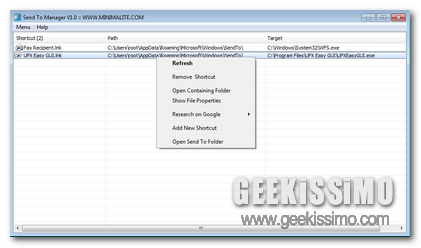
Send To Manager: visualizzare, rimuovere ed aggiungere i collegamenti relativi al menu Invia a

Servirsi della voce Invia a annessa al menu contestuale di Windows e dei vari ed eventuali collegamenti ad essa relativi risulta molto utile in una gran varietà di circostanze avendo inoltre l’opportunità, in tal modo, di velocizzare, e non di poco, il proprio operato alcomputer.

Alcuni utenti, però, potrebbero non apprezzarne l’utilizzo poiché comprensivo di un numero limitato di voci o, ancora, a causa della mancanza di un apposito pannello mediante cui personalizzarne i collegamenti.

I collegamenti facenti riferimento alla voce Invia a possono essere modificati dalla cartella Send To di Windows ma, ovviamente, tale soluzione potrebbe non essere congeniale a tutti, diversamente da Send To Manager.

Folder Colorizer, modificare il colore di qualsiasi cartella di Windows

Quando ci si ritrova ad avere a che fare con un gran numero di cartelle archiviate sul proprio PC riuscire ad individuare quelle che, al momento, sono effettivamente utili potrebbe risultare particolarmente difficile implicando, inevitabilmente, la perdita di non poco tempo prezioso.

Un buon sistema per ovviare facilmente alla situazione in questione potrebbe però essere quello di modificare la colorazione delle varie directory assegnandovi quindi uno specifico colore in base al contenuto e risultando anche ben più gradevoli alla vista.

Di default, nel caso specifico degli OS Windows, un’operazione di questo tipo non risulta fattibile ma ricorrendo invece all’utilizzo di Folder Colorizer si!

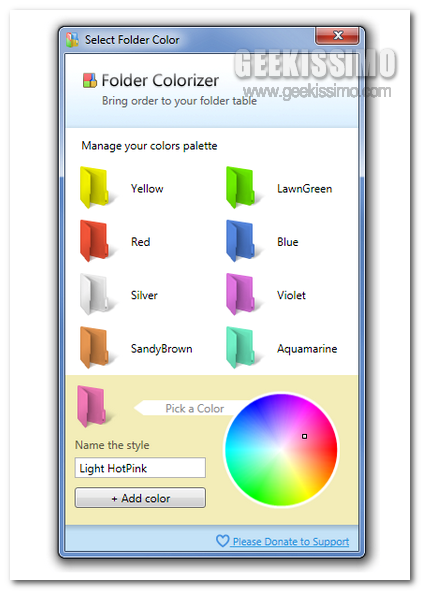
Di che cosa si tratta? Semplice: di un software gratuito ed utilizzabile su Windows XP, Vista e 7 che, una volta in uso, consentirà di classificare e differenziare facilmente le cartelle applicando un colore diverso a ciascuna di esse.

Pdf-No-Img, aprire e visualizzare i file PDF senza immagini

Molti documenti in formato PDF contengono una gran quantità di immagini quali grafici, loghi, illustrazioni d’esempio e molto altro ancora, che, per quanto utili possano essere, potrebbero però disturbare la corretta lettura del documento così come, ad esempio, accade quando ci si ritrova a leggere i contenuti di una specifica pagina web piena zeppa di banner pubblicitari d’ogni genere.

Tenendo conto di quanto appena affermato un software quale Pdf-No-Img si rivela quindi la miglior risorsa alla quale poter attingere per risolvere nel miglior modo possibile una situazione di questo tipo.

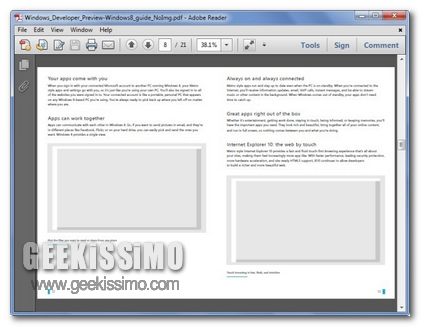
Pdf-No-Img, infatti, è un programma totalmente gratuito e specifico per sistemi operativi Windows che consente di aprire e visualizzare i file PDF scelti escludendo però le immagini ad essi annesse e sostituendole con dei box di colore grigio, così come illustrato anche nello screenshot presente all’inizio di questo post, permettendo quindi all’utente di raggiungere un maggior grado di concentrazione durante la fase di lettura.

Zer0, cancellare in maniera sicura ed irrecuperabile i file agendo mediante drag and drop e in un unico click

Rimuovere specifici file in maniera definitiva costituisce un’operazione molto importante da eseguire, specie in tutti quei casi in cui ci si ritrova a condividere un dato PC con più utenti, al fine di rendere irrecuperabili determinate informazioni.

Per eseguire quanto appena accennato, però, il cestino di Windows non è sufficiente per cui sarà necessario ricorrere all’utilizzo di specifici software adibiti esattamente a tal scopo come nel caso di Zer0.

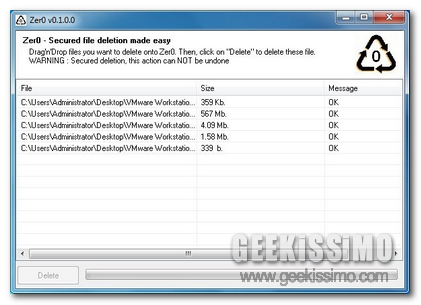
Questo programmino, completamente gratuito ed utilizzabile su tutti i sistemi operativi Windows, una volta in uso permette infatti di eliminare specifici file in maniera sicura rendendoli quindi irrecuperabili, il tutto agendo mediante drag and drop (cioè trascinando gli elementi su cui si desidera agire direttamente nella finestra del software), richiedendo un solo ed unico click da parte dell’utente per portare a termine l’operazione in questione ed operando in maniera estremamente rapida.

Instant PhotoSketch, trasformare foto ed immagini in schizzi in maniera istantanea

Modificare immagini e foto conferendogli un simpatico ed accattivante effetto “schizzo” così come se fosse stato eseguito un disegno a mano è senz’altro un valido sistema mediante cui offrirne una visualizzazione alternativa.

Per applicare un effetto di questo tipo occorre però ricorrere all’impiego di appositi software di image editing la maggior parte dei quali potrebbero risultare di difficile utilizzo per tutti coloro che sono alle prime armi per quanto concerne l’esecuzione di tale tipo d’operazioni.

Per ovviare facilmente a quanto appena accennato è però possibile utilizzare Instant PhotoSketch.

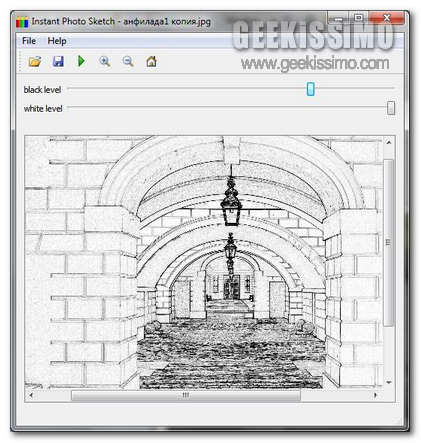
Di che cosa si tratta? Semplice: Instant PhotoSketch è un software completamente gratuito ed utilizzabile senza alcun tipo di problema su sistemi operativi Windows e Mac che, mediante una pratica interfaccia utente (ad inizio post è anche possibile visionarne uno screenshot), permette di trasformare rapidamente foto ed immagini in schizzi consentendo inoltre di regolarne il grado di intensità del nero e del bianco in modo tale da ottenere l’effetto finale desiderato.

Plastiliq ImageResizer, ridimensionare facilmente foto ed immagini scegliendo tra 7 diverse modalità

Spesse volte risulta necessario agire sulle proprie immagini ridimensionandole ma altrettanto frequentemente accade di non sapere come eseguire in maniera semplice e, al contempo, veloce un’operazione di questo tipo.

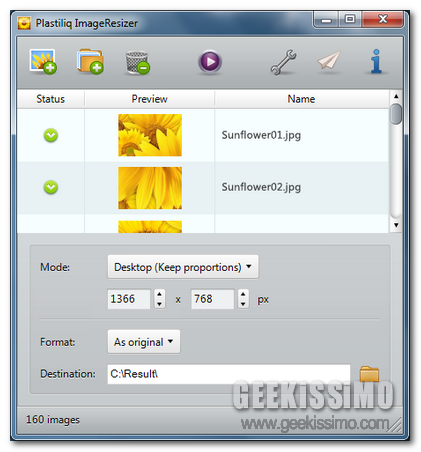
Per far fronte nel miglior modo possibile a tale situazione è però possibile utilizzare Plastiliq ImageResizer, un software totalmente gratuito e specifico per sistemi operativi Windows (sia a 32-bit sia a 64-bit) che, grazie alla sua interfaccia utente ben curata ed accattivante (ne è disponibile uno screenshot all’inizio di questo post), permetterà di ridimensionare foto ed immagini modificandone altezza e larghezza.

Oltre a poter eseguire quanto appena accennato il software consente anche di selezionare uno specifico formato di output avendo la possibilità di scegliere tra JPG, PNG, TIF e BMP.

Per poter aggiungere a Plastiliq ImageResizer le immagini su cui si desidera agire sarà sufficiente trascinarle direttamente nella finestra del software (eventualmente è possibile eseguire la stessa operazione anche con intere cartelle).

Slideshow Creator, creare facilmente slideshow di foto ed immagini anche in Full HD

Creare slideshow di foto ed immagini mediante cui, ad esempio, mostrare ad amici e parenti i propri scatti in maniera differente dal solito, costituisce un’operazione tutt’altro che complicata da eseguire ma che, purtroppo, potrebbe divenire tale a causa della mancanza delle giuste risorse.

In rete, fortunatamente, esistono però molteplici applicativi adibiti a tal scopo e ai quali è possibile attingere senza dover spendere neanche un centesimo.

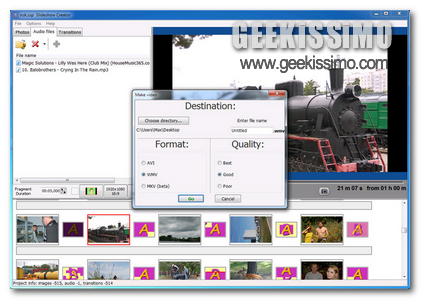
Tuttavia, nel caso in cui la gran quantità di risorse di questo tipo dovesse confondervi rendendo quindi abbastanza difficoltosa la scelta della risorsa più adatta da utilizzare allora, cari lettori di Geekissimo, potreste iniziare a creare slideshow utilizzando Slideshow Creator.