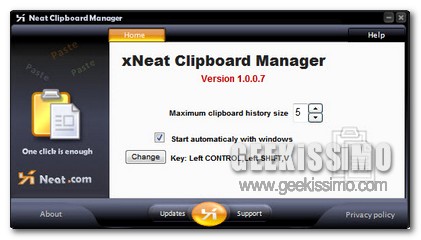
xNeat, incrementare la capienza della clipboard di Windows mediante un semplice programmino

L’utilizzo della clipboard di Windows può rivelarsi particolarmente utile in una gran varietà di circostanze, tuttavia appare però necessario sottolinearne la scarsa capienza (è infatti possibile memorizzare soltanto una voce per volta) che, purtroppo, per un motivo o per un altro, impedisce all’utente di operare in modo rapido e corretto.

Fortunatamente, sebbene di default non sia possibile ovviare in alcun modo ad una situazione di questo tipo, l’utilizzo della clipboard degli OS redmondiani può però essere notevolmente ottimizzata ricorrendo all’impiego di xNeat.

Si tratta infatti di un software freeware particolarmente leggero ed ideato giust’appunto con l’obiettivo di rimediare nel migliore dei modi a quanto precedentemente accennato permettendo dunque non soltanto di tenere traccia di tutto quanto copiato andando ben oltre i parametri di default offerti dal sistema ma, per di più, consentendo anche di accedervi rapidamente evitando di perdere del tempo prezioso.

FontBook, un visualizzatore di fonts basato su Adobe Air

Tutti coloro che, per svariate ragioni, si ritrovano ad avere a che fare piuttosto spesso con i fonts, di certo avranno avuto modo di verificare personalmente che, sebbene tutti gli OS mettano a disposizione dell’utente un apposito visualizzatore, quest’ultimo, purtroppo, non consente però di ottenere maggiori dettagli relativi ai vari caratteri selezionati, il che, in talune circostanze, potrebbe divenire un vero e proprio dramma.

Per ovviare ad una fastidiosa situazione di questo tipo, fortunatamente, è però possibile attingere ad una pratica, utile ed interessante risorsa quale lo è FontBook.

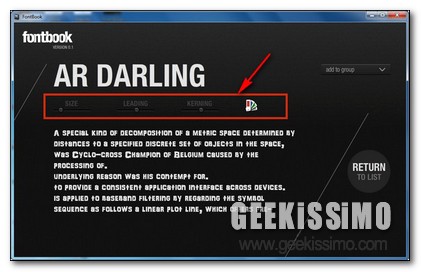
Di cosa si tratta? Bhe, molto semplice: di un’applicazione basata su Adobe Air ed utilizzabile su OS Window, Mac e Linux senza spendere neanche un centesimo che, mediante una pratica e ben curata interfaccia utente visionabile dando uno sguardo all’immagine d’esempio, consente di visualizzare tutti i fonts installati sul computer in uso offrendo per ciascuno di essi un insieme di interessanti dettagli ed utili opzioni.

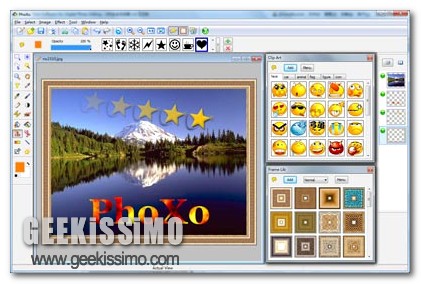
PhoXo, una valida alternativa ai software a pagamento per editare foto ed immagini

Molte volte, qui su Geekissimo, abbiamo avuto modo di visionare diverse ed apposite risorse mediante cui modificare e ritoccare foto ed immagini in modo pratico e, sopratutto, gratuito, rendendo dunque l’image editing un’operazione alla portata di tutti, anche di coloro che, per un motivo o per un altro, non intendono servirsi di strumenti a pagamento e, magari, anche di difficile utilizzo.

Proprio per tale ragione, quest’oggi, proseguendo sulla medesima linea, prestiamo attenzione ad un ulteriore ed interessantissimo applicativo rientrante giust’appunto nella suddetta categoria e grazie al quale modificare e ritoccare foto ed immagini non sarà più un problema.

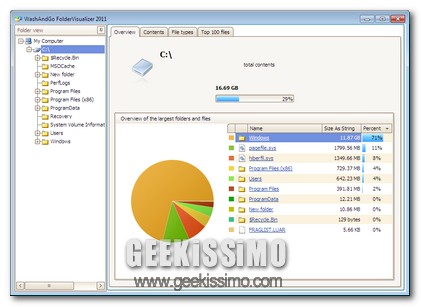
FolderVisualizer, analizzare e visualizzare in modo dettagliato lo spazio occupato da file e cartelle

Vi siete mai chiesti quanto spazio viene occupato da uno specifico gruppo di file e cartelle archiviati sul PC in uso? O, ancora, vi siete mai interrogati circa quanti e quali di tali elementi possa risultarvi effettivamente utile? Bhe, qualora in entrambi i casi la risposta sia affermativa, allora, di certo, potreste trovare particolarmente interessante ricorrere all’impiego di una risorsa quale FolderVisualizer.

Si tratta infatti di un semplice ma efficiente software freeware tutto dedicato agli OS Windows che, mediante un’interfaccia utente alla portata di tutti, consente di analizzare la quantità di spazio occupata da file e cartelle allocati sull’hard disk offrendo poi un report finale in modo tale da permettere una rapida e semplice individuazione degli elementi sui quali, eventualmente, sarà possibile agire in modo tale da poter ricavare ulteriore spazio prezioso.

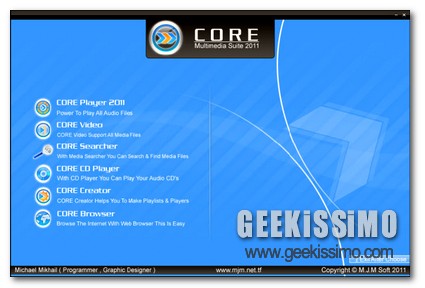
CORE Multimedia Suite, una risorsa all-in-one per gestire ed operare sui file multimediali a 360°

Tutti coloro che utilizzano il proprio PC come strumento mediante cui operare a 360° gradi sui file multimediali di certo ben conosceranno l’importanza fondamentale che viene ricoperta, in questo caso, dai software e dalle risorse esattamente adibite a tale scopo.

Tuttavia, generalmente, per far fronte alle diverse necessità si è soliti ricorrere all’utilizzo di svariati applicativi, ciascun dei quali adibito all’attuazione di diverse operazioni.

Considerando quanto appena affermato, ovviamente, potrebbe risultare decisamente ben più comodo servirsi di un’unica e pratica risorsa grazie alla quale eseguire il tutto… peccato però che, nella maggior parte dei casi, la cosa non risulti fattibile a patto che non si decida di sborsare una parte, seppur minima, dei propri risparmi.

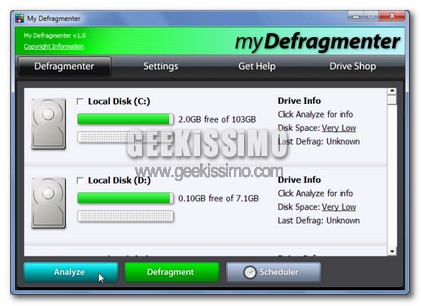
My Defragmenter, analizzare e deframmentare il disco fisso con estrema semplicità

Eseguire la deframmentazione del disco costituisce senz’altro un processo di fondamentale importanza al fine di un efficiente funzionamento della propria postazione multimediale, tuttavia, a seconda delle diverse circostanze, l’esecuzione di un’operazione di questo tipo potrebbe rivelarsi più o meno utile, il che può essere stabilito solo ed esclusivamente effettuando un analisi delle unità interessate.

A tal proposito, gran parte degli utilizzatori dei più recenti OS redmondiani di certo avranno avuto modo di constatare personalmente che, purtroppo, le risorse offerte di default, pur permettendo di eseguire un’analisi dell’unità d’interesse in modo tale da poter determinare se necessita effettivamente o meno del processo di deframmentazione, potrebbero però risultare poco chiare confondendo dunque i meno esperti a riguardo.

E allora… come ovviare a tutto ciò? Bhe, semplice, servendosi di applicativi extra come nel caso di My Defragmenter.

Magic Boss Key: nascondere tutte le finestre aperte, e non solo, mediante un’apposita hotkey

A tutti, almeno una volta nella vita durante l’intero arco di tempo di utilizzo del PC, sarà capitato di voler celare agli occhi altrui tutto quanto aperto direttamente sul proprio desktop, magari al fine di preservarne l’integrità o, molto più semplicemente, a causa del momento poco adeguato nel quale, per un motivo o per un altro, ci si è ritrovati a dover (o voler?) utilizzare molteplici risorse in simultanea.

Per intenderci, immaginate di essere in ufficio e di tenere aperti sul desktop Windows Live Messenger, browser con pagina web che punta dritta a Facebook, solitario di carte e quant’altro e, improvvisamente, di ritrovarvi il capo direttamente alle spalle a guardare sbigottito l’abile esperienza di multi tasking nella quale il suo dipendente è intento a destreggiarsi… ecco, in questo caso, di certo non ci sarebbe da aspettarsi il premio come migliori stacanovisti!

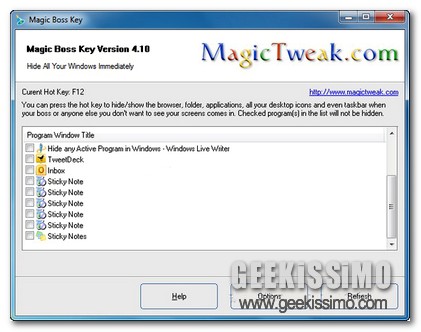
Tuttavia, partendo dal presupposto che sul posto di lavoro occorre mantenere un atteggiamento diligente e che l’impegno viene prima di tutto, qualora aveste deciso di concedervi una piccola pausa e vorreste evitare eventuali brutte sorprese in seguito agli agguati del capo, allora, di certo, un programmino quale Magic Boss Key potrebbe rivelarsi particolarmente utile.

Webreader, bellissimo lettore di feed-RSS sviluppato in Adobe Air e basato su Google Reader

Per seguire tutte le varie ed eventuali news d’interesse reperibili online, generalmente, si è soliti servirsi dei feed-RSS e dei relativi lettori tra cui, in primis, spicca Google Reader.

Tuttavia, nonostante le valide funzionalità offerte e la pratica interfaccia, Google Reader potrebbe però non riuscire a soddisfare le aspettative di tutti gli utenti o, ancor meglio, questi ultimi potrebbero preferire un qualche strumento analogo, e magari con qualche funzione in più, da impiegare direttamente dal proprio desktop.

In tal caso, allora, si potrebbe considerare l’idea di utilizzare una risorsa quale Webreader.

Si tratta infatti di un valido applicativo da desktop sviluppato in Adobe Air ed utilizzabile su OS Windows, Mac e Linux che, in modo totalmente gratuito, consente di tenere traccia di tutti i feed-RSS presenti in Google Reader e, successivamente, di aggiungerne di nuovi, presentando però alcune interessanti caratteristiche extra che, di certo, buona parte di voi lettori di Geekissimo saprà ben apprezzare.

RapidShare Downloader, efficiente download manager specifico per Rapidshare

Diversi giorni addietro, qui su Geekissimo, avevamo prestato particolare attenzione all’argomento “ricerca e download dei file da Rapidshare” proponendo a tutti voi lettori non soltanto un set di interessanti estensioni per Google Chrome mediante cui reperire tutto quanto occorre sul noto servizio di hosting ma, per di più, anche alcuni appositi applicativi esattamente adibiti a tale scopo ed inoltre utilizzabili per eseguire le medesime operazioni agendo però attraverso altri servizi.

Quest’oggi, sempre proseguendo sulla medesima linea, torniamo a badare al medesimo argomento dedicando però qualche riga ad un ulteriore ed interessantissimo tool che, distinguendosi da tutto quanto di analogo sia presente sulla piazza per semplicità di utilizzo, efficienza ed efficacia, risulta un’altra valida alternativa mediante cui cercare file su Rapidhsare e, successivamente, scaricare il tutto sul proprio PC.

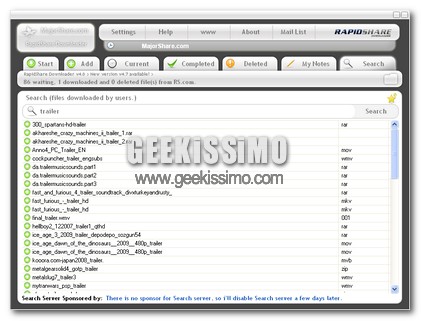
Si tratta, nello specifico, di RapidShare Downloader (il nome dice già tutto!), ovvero un download manager, utilizzabile in modo completamente gratuito e solo ed esclusivamente su OS Windows, grazie al quale reperire i file d’interesse su Rapidshare e scaricarli diverrà un vero e proprio gioco da ragazzi presentando come punto di forza distintivo l’avvio automatico dei download una volta raggiunto il relativo tempo d’attesa, rivelandosi dunque un tool particolarmente utile per tutti coloro i quali non dispongono di un account premium.

TyphoonZip: creare, gestire ed aprire i file .rar e .zip in modo completamente gratuito

Al fine di una ben più agevole condivisione ed archiviazione dei file, solitamente, appare opportuno ricorrere all’impiego di appositi strumenti di compressione, come nel caso di WinZip e WinRAR che, però, purtroppo, possono essere utilizzati solo ed esclusivamente sborsando parte, seppur minima, dei propri risparmi.

Si tratta infatti di software a pagamento ai quali si è costretti rinunciare nel caso in cui non si intenda spendere alcunché ma alle cui funzionalità, o, quanto meno, a parte di esse, è possibile attingere servendosi di appositi tool reperibili in rete ed utilizzabili senza dover investire neanche un centesimo.

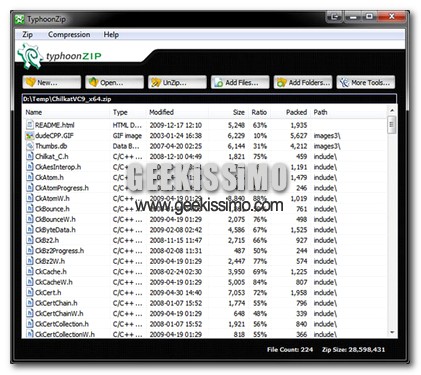
È questo il caso di TyphoonZip, un programmino freeware tutto dedicato agli OS Windows che, in modo pratico ed efficiente, consente di creare, gestire ed aprire i file .rar e .zip, permettendo quindi, in altri termini, di comprimere e decomprimere archivi senza alcun problema.

MetroTwit, bellissimo client Twitter in stile Windows Phone 7 per OS redmondiani

Cercate un valido strumento mediante cui gestire Twitter direttamente dal desktop senza doversi servire del browser web? Amate lo stile Metro dell’ultimissimo Windows Phone 7? In entrambi i casi la risposta è affermativa ma vi state interrogando su quale sia la relazione tra l’una e l’altra domanda? Bhe, molto semplice, la soluzione è: MetroTwit.

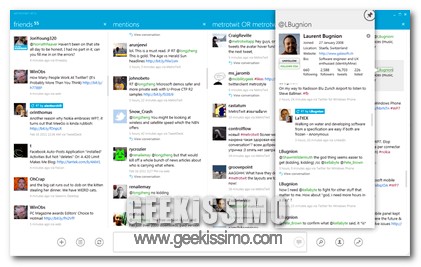
Si cari lettori di Geekissimo, avete capito bene, l’unica e più soddisfacente risposta risolutiva a tutto ciò è MetroTwit, ovvero un client da desktop per Twitter che, così com’è anche possibile intuire dando un’occhiata all’immagine d’esempio, si distingue da tutto quanto di analogo risulti attualmente disponibile per la sua bellissima interfaccia in perfetto stile Windows Phone 7, portando il tutto direttamente sulla propria scrivania virtuale, a patto, però, che venga impiegato un OS redmondiano.

Si tratta di una risorsa giovane, utilizzabile in modo completamente gratuito e, seppur disponibile ancora in versione beta, funzionante in maniera impeccabile e, al tempo stesso, estremamente semplice.

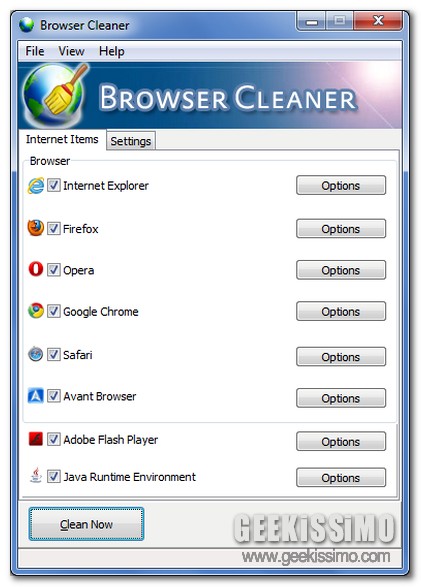
Browser Cleaner, cancellare le tracce relative alla navigazione online e liberare spazio su disco

Tutti coloro che navigano frequentemente in rete lo sanno (e chi invece non lo sapesse può apprenderlo ora): con il passare del tempo e con l’aumentare dei siti internet e delle pagine web visitate servendosi dei propri strumenti di navigazione online preferiti aumentano, di pari passo, anche i dati relativi alla propria attività sul web (cronologia, file temporanei ecc…) che, inevitabilmente, vanno ad occupare spazio prezioso sul PC oltre, ovviamente, ad implicare un eventuale rischio per la propria privacy qualora la postazione multimediale in uso venga impiegata anche da altri utenti.

Tenendo quindi in considerazione tali fattori appare opportuno provvedere alla rimozione di tali dati servendosi di appositi e specifici strumenti come nel caso di Browser Cleaner.

XP mode in Windows 7: come attivarla e a cosa serve?

Windows 7, oltre ad essere compatibile con un grandissimo numero di dispositivi e applicazioni, è in grado di offrire la Modalità Windows XP . Questa particolare funzionalità permette di eseguire applicazioni di produttività del vecchio sistema operativo, direttamente dal desktop di Windows Seven; in questo modo è possibile sfruttare tutte le potenzialità dei software creati appositamente per XP. In conclusione grazie alla XP Mode è possibile beneficiare di tutte le funzionalità del nuovo sistema, sfruttando allo stesso tempo anche i programmi del passato; il tutto è permesso dall’integrazione della tecnologia di virtualizzazione Virtual PC.