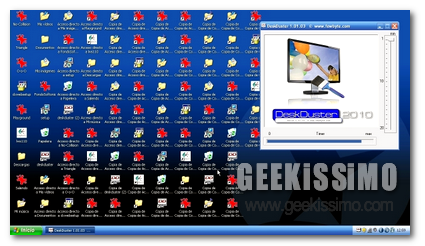
DeskDuster, nascondere automaticamente le icone del desktop quando il PC diviene inattivo

Avere un desktop ordinato costituisce un elemento di fondamentale importanza ai fini di una gestione ottimale del proprio PC, avendo dunque la possibilità di reperire in maniera semplice ed immediata tutto quanto occorre in qualsiasi momento.

Dunque, se siete ala ricerca di uno strumento mediante cui mantenere la vostra scrivania virtuale sempre in ordine e, ancor più nello specifico quando il vostro fido PC diviene inattivo, allora DeskDuster costituisce senza alcun dubbio ciò che fa al caso vostro.

Si tratta infatti di un pratico programmino completamente gratuito ed utilizzabile esclusivamente su OS di casa Windows che, una volta avviato, consentirà di nascondere le icone presenti sul proprio desktop in maniera del tutto automatica ogni qual volta il sistema rimarrà inattivo per un periodo di tempo specificato dall’utente.

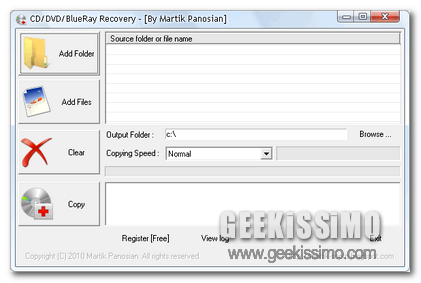
CD/DVD/Blu-ray Disc Recovery: recuperare gratuitamente i propri dati dai principali supporti ottici danneggiati

I CD e i DVD costituiscono senza alcun dubbio due tra i supporti maggiormente utilizzati mediante cui archiviare i propri dati poiché, nella stragrande maggioranza dei casi, consentono di salvaguardare tutto quanto occorre in modo semplice e sicuro.

Tuttavia vi è però da considerare che si tratta di due risorse che, in linea generale, pur essendo estremamente affidabili, risultano però piuttosto soggette a graffi e danni di varia tipologia se non conservate e salvaguardate in modo corretto, implicando dunque l’eventuale impossibilità di accedere correttamente ai vari dati archiviati.

Nel caso in cui vi ritroviate ad avere a che fare con supporti danneggiati ma, per ovvi motivi, avvertite comunque la necessità di recuperare tutto quanto archiviato sul CD o DVD di turno, potreste allora prendere in seria considerazione l’idea di ricorrere all’utilizzo di un utilissimo strumento quale CD/DVD/Blu-ray Disc Recovery.

VMware Tweaker, modificare le impostazioni nascoste del noto software di virtualizzazione

Tutti gli utenti più avanzati di certo conosceranno ed avranno utilizzato VMware Player, il ben noto strumento mediante cui operare su più ambienti virtuali ricorrendo all’impiego di un solo ed unico PC.

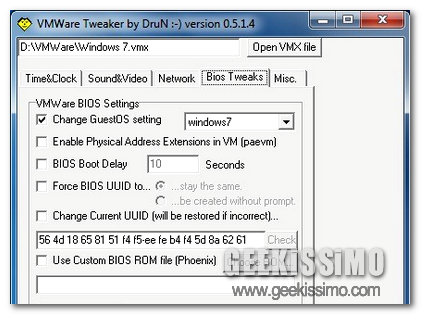
Tuttavia, se avete intenzione di ottimizzare e personalizzare ancor di più l’utilizzo di quest’ottimo strumento, allora forse è il caso di dare uno sguardo ad un apposito tool mediante il quale sarà possibile modificare numerosi ulteriori settaggi comunemente non accessibili.

Il tool in questione è VMware Tweaker, una risorsa portable e completamente gratuita, funzionante su tutti gli ultimi OS di casa Windows, che, così com’è facile intuire dal nome stesso dell’applicativo, offre la possibilità di ritoccare un buon numero di impostazioni nascoste di VMware Player, il tutto mediante un interfaccia utente di facile comprensione ma, per ovvi motivi, destinata ad essere utilizzata solo ed esclusivamente da una fascia d’utenza più esperta.

DiffDir, confrontare e sincronizzare facilmente le directory in Windows

Destreggiarsi abilmente tra le cartelle presenti sul proprio PC di certo non va a configurarsi come un operazione facilmente eseguibile, in particolare quando, ad esempio, le directory in questione vanno a contenere una molteplice quantità di file.

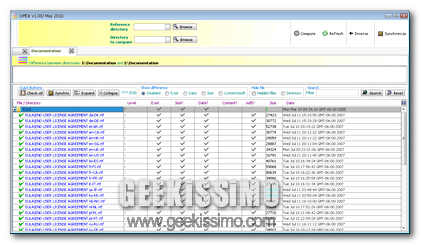
Dunque, al fine di una migliore gestione ed organizzazione di quelle che sono le cartelle ed i relativi contenuti presenti sulla postazione multimediale in uso, si potrebbe considerare l’idea di ricorrere all’impiego di un pratico strumento, tanto semplice quanto efficiente, mediante cui confrontare e, eventualmente, sincronizzare le diverse directory ed il relativo contenuto.

Lo strumento in questione è DiffDir, un applicativo completamente gratuito e desinato all’utilizzo specifico su OS di casa Windows, il cui scopo consiste giust’appunto nel permettere di eseguire esattamente quanto appena accennato così da poter visualizzare le differenze tra i contenuti delle cartelle prendendo in esame quello che è il testo dei file e basandosi, tra le altre cose, su MD5.

GiMESpace, estendere orizzontalmente lo spazio del proprio desktop

Spesse volte accade che, al fine di una migliore gestione del proprio PC, si decide di ricorrere all’impiego di appositi strumenti mediante cui ottenere tutta una serie di desktop virtuali, grazie ai quali riuscire ad organizzare al meglio le proprie attività, o, qualora possibile, si potrebbe anche decidere di estendere realmente lo spazio disponibile.

Se anche voi vi ritrovate in una situazione di questo tipo e dunque avvertite la necessità di ampliare quello che è lo spazio a disposizione per il vostro desktop, allora, probabilmente, è il caso di prestare attenzione ad un interessantissimo programmino gratuito e specifico per Windows in grado di far fronte, in maniera impeccabile, alla situazione in questione.

Si tratta di GiMESpace, un applicativo dai consumi decisamente contenuti che, una volta in esecuzione, consentirà di eseguire esattamente quanto appena accennato permettendo di trascinare orizzontalmente tutte quelle che sono le varie finestre aperte estendendo all’infinito lo spazio a disposizione sul proprio desktop, così com’è facile notare dando uno sguardo al video illustrativo.

BzReader, visionare Wikipedia ed altri siti web wiki senza doversi connettere ad internet

Uno tra i servizi web maggiormente sfruttati dall’intera utenza mondiale è, senza alcun dubbio, Wikipedia, la ben nota enciclopedia online di pubblico dominio dai contenuti continuamente aggiornati dagli stessi utilizzatori del servizio.

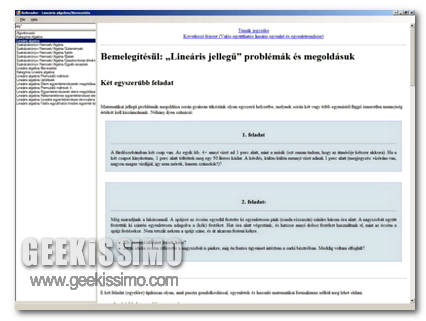
Nonostante il gran successo di uno strumento di tale tipologia, vi è però da considerare che non tutti gli utenti hanno a propria disposizione la possibilità di accedere sempre e comunque alla grande rete, avendo però al contempo anche la necessità di visionare quelli che sono i contenuti d’interesse.

Partendo da tale presupposto ed al fine di far fronte alle più svariate esigenze, è stato dunque ideato un apposito strumento che consente di far fronte esattamente a tale tipo di necessità.

Folder Bookmarks, accedere rapidamente a file e cartelle utilizzando degli appositi bookmarks

Tutti coloro che si ritrovano ad operare al PC con frequenza di certo saranno ben consapevoli di quanto possa risultare utile e, in talune circostanze, fondamentale, avere a propria completa disposizione tutte quelle che sono le cartelle di maggiore utilizzo sull’OS.

Infatti, al fine di poter accedere rapidamente alle vari directory di maggiore interesse ed utilità, si è soliti creare degli appositi collegamenti, magari sul proprio desktop, che, nel giro di pochi click, consentono di visionare esattamente tutto quanto occorre.

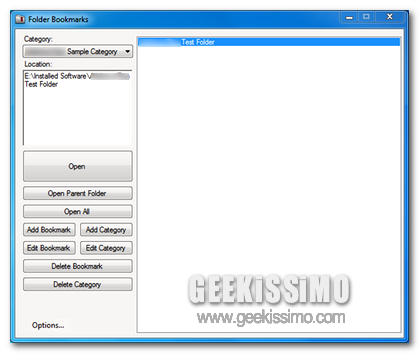
Tuttavia se si vuole evitare di creare dei collegamenti, in particolare quando si ha a che fare con cartelle che, per un motivo o per un altro, risultano collocate direttamente nei meandri del sistema, potrebbe allora risultare decisamente molto più utile impiegare uno strumento quale Folder Bookmarks.

Event Reader, monitorare gli eventi di Windows in tempo reale visualizzando apposite notifiche

Monitorare tutte le varie ed eventuali variazioni e modifiche che potrebbero avvenire all’intero del proprio OS costituisce senz’altro un buon metodo mediante cui evitare e verificare l’insorgenza di problematiche di vario tipo, come ad esempio nel caso di un ipotetico attacco alla sicurezza del sistema.

Considerando quanto appena affermato, diamo dunque uno sguardo ad un interessante tool che di certo tutti gli appassionati di sicurezza a livello informatico e gli amministratori di rete sapranno trovare decisamente utile!

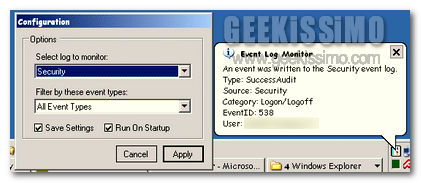
Si tratta di Event Reader, un programmino completamente gratuito e destinato all’utilizzo esclusivo su OS Windows che, una volta in esecuzione sul sistema in uso, consentirà di tenere traccia, in tempo reale, di tutti i possibili cambiamenti rilevati all’interno del sistema mediante la visualizzazione di apposite finestre pop-up poste direttamente sull’area di notifica, così come illustrato in immagine.

Soluto, ridurre ed ottimizzare i tempi d’avvio di Windows

Di sicuro sarà capitato anche a voi, cari lettori di Geekissimo, di ritrovarvi a dover fissare per lungo tempo il monitor del vostro fido PC nell’attesa che gli inesorabili ed insopportabili tempi di inizializzazione del sistema venissero portati a termine.

Il rallentamento del proprio fido computer può infatti essere causato da molteplici fattori incidenti all’avvio dell’OS, il che, nella stragrande maggioranza dei casi, diviene una vera e propria frustrazione per il povero utente impaziente di operare direttamente sulla propria scrivania virtuale.

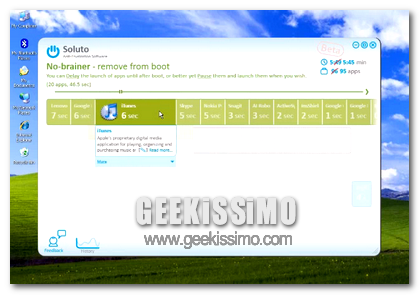
A meno che non abbiate già adottato stratagemmi d’altro tipo per far fronte a tale tipologia di situazioni, direi allora che ricorrere all’impiego di una valida risorsa quale Soluto potrebbe rivelarsi davvero un ottima scelta!

RBTray: come minimizzare “tutte” le finestre aperte direttamente nella barra di sistema

Avere un desktop ordinato che permetta di lavorare al PC in tutta tranquillità costituisce senz’altro un ottima prerogativa in base alla quale operare al meglio sfruttando la propria postazione multimediale.

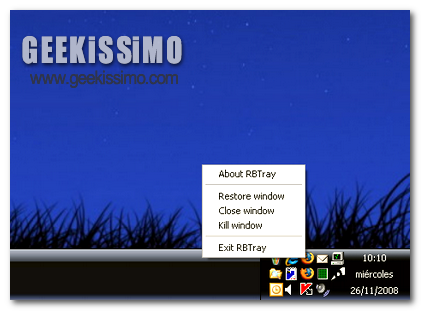
Considerando quanto appena affermato, in talune circostanze potrebbe dunque risultare piuttosto utile ridurre ad icona, direttamente nella barra di sistema, tutte quelle che sono le finestre presenti sulla propria scrivania virtuale così da poter organizzare al meglio il proprio spazio a disposizione.

Purtroppo però non tutti i software prevedono di default l’esecuzione di un operazione di tale tipologia, impedendo dunque all’utente di eseguire l’operazione in questione a meno che non si decida di ricorrere all’utilizzo di un utility appositamente preposta a tale scopo.

Cryogenic, dividere facilmente i file dalle grandi dimensioni in parti più piccole

Come di certo gran parte di voi lettori di Geekissimo avrà avuto modo di testare personalmente, avere a che fare con file dalle grandi dimensioni, in talune circostanze, potrebbe divenire una vera e propria problematica impedendo dunque all’utente interessato di operare in modo pratico e, soprattutto veloce.

Per far fronte a situazioni di tale tipologia è dunque possibile ricorrere ai più svariati stratagemmi mediante cui alleggerire di gran lunga tutte quelle che sono le operazioni di condivisione e trasferimento dei file.

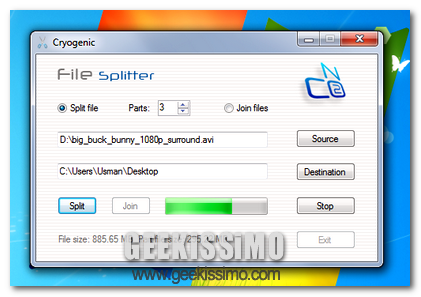
Tra le tante e varie tecniche disponibili, quest’oggi, però, diamo uno sguardo ad un nuovo ed efficiente applicativo che, nel giro di qualche istante e con estrema facilità, consentirà di risolvere tutte le problematiche legate a situazioni di tale tipologia in modo tanto semplice quanto immediato.

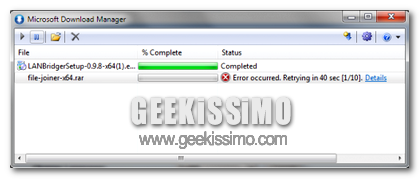
Microsoft Download Manager, scaricare file da internet utilizzando il gestore di casa Redmond

Qui su Geekissimo, nel corso del tempo, sono stati presentati molteplici servizi adibiti ad una migliore gestione dei download da quelli che sono i principali servizi di file hosting, come nel caso di un apposito applicativo proposto proprio qualche giorno fa.

Quest’oggi, continuando ad affrontare il tema “download”, diamo invece uno sguardo ad un interessante e nuovo applicativo rilasciato direttamente dalla nota azienda di casa Redmond che, operando analogamente ai download manager per i servizi di file hosting, consente di gestire in maniera ottimale tutto quanto concerne lo scaricamento dei file direttamente dal web.

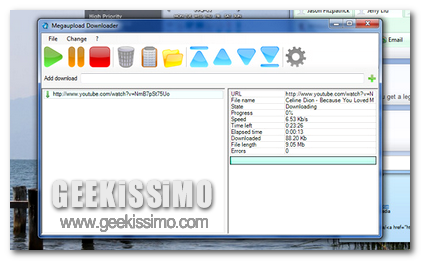
Megaupload Downloader, un altro utile strumento per effettuare i download dai siti di file hosting e non solo

Da diverso tempo a questa parte, come di certo ben saprà gran parte di voi lettori di Geekissimo, risulta piuttosto ricorrente ed abituale l’utilizzo di quelli che sono gli oramai noti servizi di file hosting, come ad esempio nel caso di MegaUpload, Megavideo e FileFactory, grazie ai quali ciascun utente viene dunque messo in condizione di scaricare agevolmente le varie tipologie di file d’interesse.

A questo proposito, sono stati più volte proposti appositi strumenti grazie ai quali eseguire tale tipologia d’operazione in modo ancor più semplice ed immediato, mediante un interfaccia utente familiare ed alla mano.

Proprio per tale ragione, oggi scopriamo insieme un altro utilissimo strumento esattamente preposto a tale scopo e… non solo!

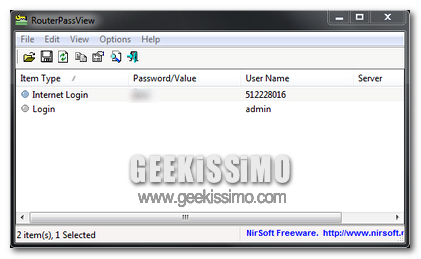
RouterPassView: come recuperare i dati d’accesso al router anche quando sono stati dimenticati!

Tutti coloro che per navigare online ricorrono all’utilizzo di un router di certo avranno avuto modo di verificare personalmente l’esistenza di un apposita pagina di configurazione alla quale accedere previo inserimento di relativi username e password al fine di modificare i vari ed eventuali settaggi disponibili.

Generalmente i dati necessari per effettuare l’accesso all’apposito pannello di configurazione vengono forniti di default dal produttore del router utilizzato, tuttavia potrebbe accedere che, al fine di un maggior livello di protezione, l’utente abbia agito andando a modificare le informazioni in questione.

Nulla di male… a patto che non si dimentichino i dati di login!