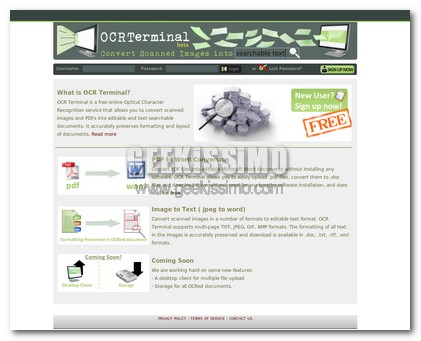
Trasformare le immagini in testo è possibile con OCR Terminal!

OCR Terminal

Se pensavi che con lo scanner, dopo avresti potuto, con facilità, fare copia e incolla del testo acquisito in un file, sicuramente ti sbagliavi di grosso. Non è così che funziona, o, almeno, non solo così.

Se intendi estrapolare del testo dalle immagini che hai salvato sul computer, infatti, ti serve una mano, una risorsa particolare. Un software, o anche uno strumento che puoi trovare in rete. Il suo nome? OCR Terminal!

OCR Terminal è un’ottima applicazione online che consente di trasformare delle immagini in testo e che, non finisce qui, consente di convertire in maniera semplicissima, un file .PDF in un file .DOC.

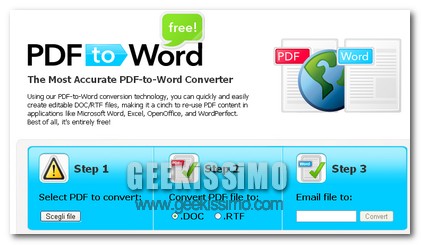
Da Pdf a Doc in un paio di click

2009-03-16_144904

Come tutti sapete i file PDF non possono essere modificati, quindi l’operazione più semplice da effettuare per editare un documento .pdf e convertirlo in Word.

Per compiere questa operazione esistono centinaia di tool gratuiti, ma pochi sono semplici e intuitivi come PDF to Word, un ottimo servizio web gratuito.

Categorie pdf

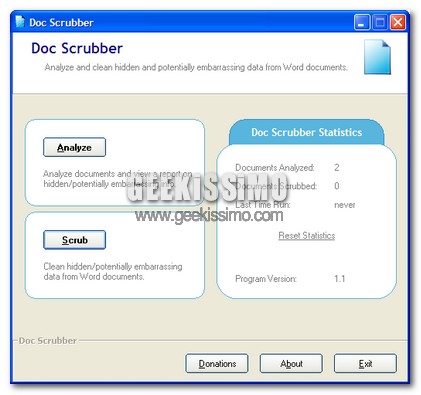
Eliminiamo le informazioni nascoste dai file di Word!

doc-scrubber

Molti di voi, sicuramente, tutti i giorni useranno almeno una volta Word, il noto editor di testo della suite Office di Windows, non tutti, però, sanno che molti dati “nascosti” sono salvati sul documento finale di Word. E’ sì, perché non è salvato solo il testo che digitiamo, ma anche alcuni dati nascosti, come per esempio, il nome utente, l’ultima modifica, il numero dei caratteri digitate e tanto altro.

Sarete d’accordo con me che un documento non è privato, se all’interno troviamo questo tipo d’informazioni. Il massimo sarebbe eliminare questi file, oggi Geekissimo vi presenta un programmino, gratuito, che vi permette di eliminare completamente tutti questi dati.

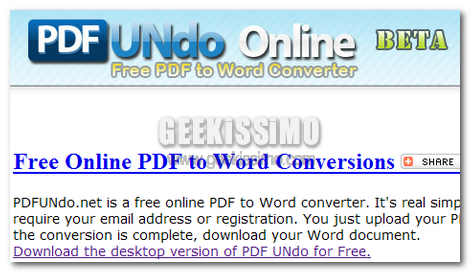
PDF UNdo, convertiamo online i nostri PDF in semplici file di Word

La conversione è un’operazione fondamentale che ogni Geek che si rispetti deve compiere almeno una volta al giorno –ironicamente parlando-, una routine insomma!
Ed è per questo che esistono migliaia di convertitori gratuiti e a pagamento, le cui funzioni si estendono tramite installazione o più semplicemente online.

A proposito di questi ultimi, l’argomento di questo post si baserà su PDF UNdo, un convertitore che permette appunto di convertire, con una facilità impressionante, PDF in file di Word (.doc, ecc.).
Grazie a PDF UNdo, avremo l’opportunità di creare da documenti complessi, dei file semplici e alla “portata” di tutti con assoluta rapidità.

Integriamo Flickr in Outlook, Word e Live Writer

Se utilizzate spesso Flick in accoppiata con uno dei seguenti software: Microsoft Word 2007, Microsoft Outlook 2007 e Windows Live Writer, oggi voglio segnalarvi un tools che permetterà di integrare il noto servizio di photo-sharing con questi programmi.

Sarà quindi possibile effettuare una ricerca all’interno di Flickr per cercare l’immagine di cui necessitiamo. Potremo fare una ricerca per utente, per tag, per photoset ed inoltre decidere di filtrare i risultati per grandezza o per utente, inoltre se vorremo potremo fare in modo che l’immagine sia linkabile e reindirizzi direttamente alla foto originale su Flickr.

Trucchetti e scorciatoie per velocizzare il lavoro con Word

Microsoft Office Word, grazie alla sua fama ed al suo incredibile livello di diffusione in tutto il mondo, non ha davvero bisogno di presentazioni. Si tratta del software di videoscrittura per eccellenza, che, nonostante i tanti anni di presenza sul mercato, riesce ancora a nascondere moltissime funzioni utili al suo interno.

Proprio per questo, oggi vogliamo andare insieme a voi alla scoperta di alcuni trucchetti e scorciatoie per velocizzare il lavoro con Word. Tutto estremamente semplice e (talvolta) sorprendente, testato con la versione più recente del programma contenuto nel celeberrimo pacchetto Office “made in Redmond” (Office 2007), ma applicabile anche a quelle precedenti. Buona lettura!

Tabelle veloci: provate a digitare in un foglio bianco +_+_+_+ per poi premere il tasto Invio. Quasi come per magia, comparirà una tabella, ampliabile con la semplice pressione del tasto Tab per quante volte si desidera.

Selezione veloce del testo: premere il tasto F8 quattro volte di seguito per selezionare un intero paragrafo. Premuto lo stesso tasto una quinta volta, si selezionerà il testo dell’intero documento.

Forse non molti lo sanno, ma, scrivendo per tre volte consecutive i seguenti caratteri, accompagnati dalla pressione del tasto Invio, è possibile inserire delle linee veloci all’interno del documento:

– (segno meno) = produce una linea sottile

_ (underscore) = produce una linea spessa

= (segno uguale) = produce una linea doppia

* (asterisco) = produce una linea puntata

~ (tilde) = produce una linea ondulata

# (cancelletto) = produce una linea molto spessa

Word 2007, come eliminare il messaggio di errore alla chiusura del programma

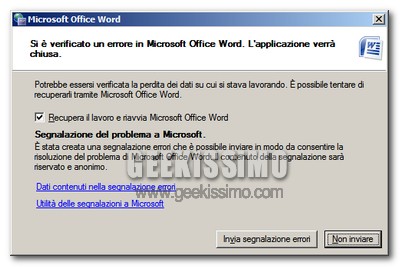
Benché un numero di versione come il 12 possa far pensare ad un tale livello di maturità da scongiurare (quasi) ogni malfunzionamento, purtroppo sono numerosi gli utenti di Microsoft Office 2007, ed in particolare quelli di Microsoft Word 2007, a rilevare un fastidiosissimo problema: uno “splendido” messaggio di errore ad ogni chiusura del programma (come potete vedere nell’immagine qui sopra).

Il problema non è determinante ai fini dell’utilizzo del noto software di videoscrittura “made in Redmond”, ma è indubbio il fatto che, soprattutto per chi utilizza spesso Word 2007, il crash ad ogni chiusura del programma non è certo il massimo della vita, con una perdita di tempo nel cliccare sul pulsante “Non Inviare” piacevolmente evitabile.

Go-OO ovvero OpenOffice riveduto e corretto

Go-OO ovvero OpenOffice riveduto e corretto

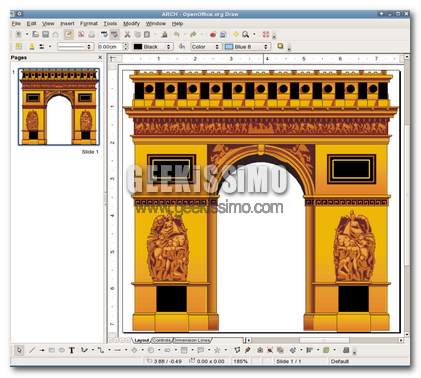
Go-OO, sta probabilmente per Go Open Office, questo è software office basato sul originale OO che però aggiunge nuove interessanti feature e migliorie alla versione base del programma sviluppato da Sun.

Innanzitutto c’è il supporto per i file di Microsoft Office quali docx, pptx e xlsx che ora possono essere importati senza alcuna difficoltà. Un altra importante feature è l’inclusione di SVG e il supporto a Microsoft Works.

Video Tutorial: come velocizzare sensibilmente l’apertura dei file di Word ed Excel

Bisogna ammetterlo: nonostante rispetto al rivale gratuito ed open source OpenOffice risulti ancora una scheggia, l’apertura dei file con Microsoft Office 2007 non brilla molto per la sua velocità.

Basta infatti provare ad aprire un qualsiasi file di Word o Excel per rendersi conto che, la prima volta che quest’operazione viene effettuata in una determinata sessione di lavoro al PC, risulta abbastanza lunga, non esasperante ma di certo ottimizzabile.

Detto questo, da bravi geek non possiamo far altro che rimboccarci le maniche e vedere subito come velocizzare sensibilmente l’apertura dei file di Word ed Excel. Incredibile ma vero, basta l’aggiunta di qualche riga di codice nei punti giusti ed il gioco è fatto, il cambiamento si noterà sin dal primo avvio. Ecco come procedere:

6 Template gratuiti per Office 2007/2008 e non solo

6 Template gratuiti per Office 2007/2008 e non solo

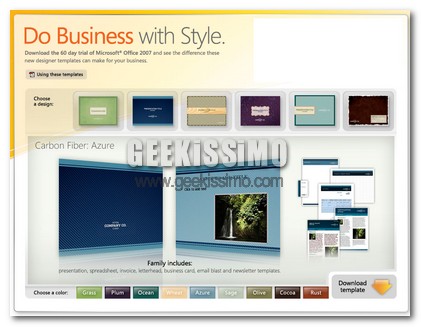
Microsoft Office è senza dubbio una suite con un alto potenziale, questa include molti templates per varie applicazioni. Ma se si fa un uso intensivo di Office dopo un pò i soliti template stancano.

Ecco perché Microsoft, ha realizzato sei bei e gratuiti templates, ognuno in nove colorazioni differenti. Ma non è finita qua. Infatti ogni templates è disponibili per presentazioni, fogli di calcolo, lettere, business card, email e newsletter.

I “patiti” dell’informatica, i cosiddetti “early-adopters”, spendono molto più tempo con Microsoft che non con Google, Facebook, Skype…

Statistiche

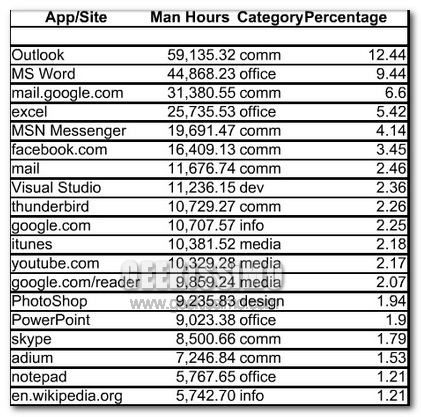
Quando i patiti dell’informatica si siedono al computer quali software utilizzano? E di quali appicazioni Web o siti si servono? Stando a una nuova ricerca, tutte applicazioni Microsoft: Outlook, Office e Msn. Lo studio è stato effettuato utilizzando il servizio RescueTime, l’applicazione di produttività che monitora l’ammontare di tempo che un utente spende per ogni applicazione disponibile sul proprio computer.

Il sondaggio è stato effettuato su 30mila utenti (molti dei quali cosiddetti “early-adopters”, cioè i patiti di internet, computer&tecnologia che prima degli altri amano provare nuovi prodotti e servizi) e tiene in considerazione poco più di 475mila ore di lavoro. E così si scopre che Gmail, Facebook e Skype, applicazioni considerate “utilizzatissime” nel mondo di internet, vengono sì utilizzate, ma comunque meno le applicazioni Microsoft. Ma che cosa vuol dire questo?

Come riparare i file di Word corrotti

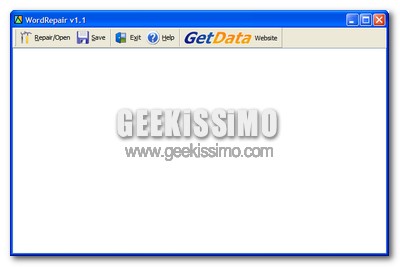
Una delle cose più tremende che può capitare a chi lavora con il computer, anche se non propriamente definibile come geek, è senza ombra di dubbio di ritrovarsi con tra le mani un file di Word corrotto.

Un importante documento di lavoro che serve al capo entro il più breve tempo possibile, appunti fondamentali per un impegno da portare a termine all’indomani, una ricerca scolastica o un “semplice” romanzo al quale si è lavorato per anni ed anni, tutto può essere contenuto in un file di Word, di conseguenza qualsiasi cosa si può corrompere e diventare inutilizzabile nel celeberrimo programma di videoscrittura sviluppato da Microsoft. Ed allora come agire per tentare un recupero dei file corrotti? Semplice, con un software gratuito.

Le scorciatoie da tastiera per Microsoft Word per risparmiare tantissimo tempo

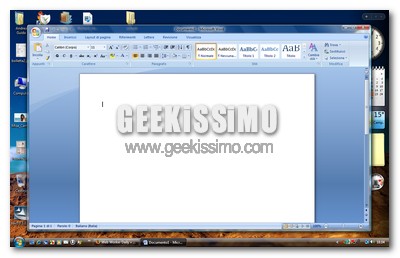
Nonostante la crescente diffusione di valide alternative gratuite quali OpenOffice.org o AbiWord, molti di noi continuano ad utilizzare come strumento software preferito per la redazione di documenti e lettere Microsoft Word contenuto nel pacchetto Office.

E allora che ne dite di vedere insieme le scorciatoie da tastiera per Microsoft Word per risparmiare tantissimo tempo? Detto fatto, eccovele:

  • Incollare la formattazione: volete applicare colori, caratteri di scrittura, stili ed altre formattazioni contenute in un determinato documento in un altro? Nulla di più semplice: basta copiare il testo formattato tramite la combinazione di tasti Ctrl+Shift+C ed incollarlo con Ctrl+Shift+V.
  • Riportare indietro il cursore: per riportare il cursore di scrittura in un punto precedente rispetto a quello corrente, non occorre muovere il mouse, bensì basta utilizzare la combinazione di tasti Shift+F5.
  • Selezionare un documento intero: per selezionare un intero documento, non basta far altro che utilizzare la combinazione di tasti Ctrl+5 (del tastierino numerico).

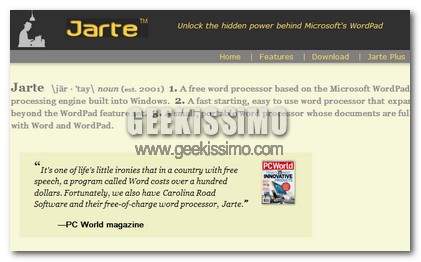
Jarte: word processor leggero e “portable”

Jarte: word processor leggero e “portable”

Jarte, è un ottimo free word processor, che ci permette di modificare i nostri file Word, inoltre è un applicazione portable, quindi lo potrete, inserire in una penna usb per utilizzarlo anche nei pc dove non è installato. Si basa sul WordPad di Microsoft, ma presenta moltissime features in più:

Infatti potremo formattare carattere e paragrafi, effettuare un controllo grammaticale, avere un anteprima di stampa ed altro. La caratteristica di Jarte, è che contiene delle “piccole” cose in più che delle volte si possono rivelare essenziali. Interessante anche il fatto che non ci sono delle toolbar, bensì dei “bottoni” molto grandi.