WordPress, come escludere determinate categorie in svariate situazioni

Parafrasando il titolo di una vecchia canzone di Mario Riva, possiamo tranquillamente dire che WordPress è sempre WordPress. Quindi, eccoci nuovamente qui a proporvi qualche succulento trucchetto dedicato a questa, che è da molti considerata come la miglior piattaforma di blogging attualmente in circolazione.

Entrando più nel dettaglio, oggi vedremo insieme come escludere determinate categorie in svariate situazioni. Una mossa apparentemente secondaria, ma che può risultare pressoché vitale nella gestione quotidiana di un blog.

Pronti ad iniziare?

Eliminare una categoria dalla lista delle categorie

Che sia nella sidebar laterale, nell’archivio, o in qualsiasi altra pagina, la lista delle categorie di un blog può essere facilmente manipolata modificando i file php chiamati index, archive, search, the_loop, archives e sidebar. Per essere ancora più precisi, può essere esclusa una categoria dalla lista delle categorie, modificando il codice:

< ?php wp_list_cats(); ?>

e trasformandolo in:

< ?php wp_list_cats('exclude=4, 5'); ?>

dove “4” e “5” sono i numeri relativi alle categorie da escludere. I numeri di ogni categoria – ricordiamo – sono facilmente ottenibili nella dashboard del blog.
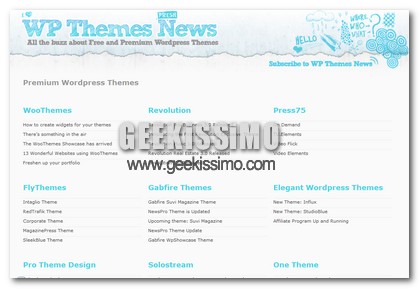
WP Themes News, tutti gli ultimi temi per WordPress in una sola pagina

WordPress è ormai la piattaforma di blogging più utilizzata in tutto il mondo. In molti infatti utilizzano WordPress per creare i loro blog, a prescindere dell’argomento di cui parlano.

In effetti mettere su questa piattaforma sul nostro spazio web è facile. Basta scaricare il pacchetto aggiornato all’ultima versione e seguire la procedura d’installazione. Dopodiché basta seguire i consigli utili per migliorare le impostazioni ed il gioco è fatto.

Eseguito tutto ciò, ci tocca però impegnarci nella personalizzazione del nostro blog, e per farlo abbiamo bisogno di una grafica accattivante.. A meno che non ci piaccia il tema predefinito di WordPress e che non siamo dei grafici, ci conviene installare un bel tema.. Ma quale?

Ecco 5 motivi per scegliere WordPress!

Wordpress

Sicuramente WordPress è il CMS più utilizzato per creare dei Blog personali e non. Molti lo utilizzano solo perché lo usano la maggior parte dell’utenza internet, oppure, solo perché hanno sentito dire che è il migliore. C’è chi invece lo utilizza perché lo reputa il migliore in circolazione, oggi Geekissimo vi vuole elencare 5 motivi per cui secondo noi WordPress è il miglior CMS, per la creazione di Blog, attualmente in circolazione.

Facile da Installare e Utilizzare:
Sicuramente WordPress è il CMS più facile che possa esistere, per quanto riguarda l’installazione. In 5 semplici fasi riesce a installare un Blog completo. WordPress è anche il più facile da utilizzare, la sua interfaccia d’amministrazione, mette tutto in primo piano, dai commenti alle ultime notizie riguardanti il software. Insomma, la semplicità d’uso è sicuramente una componente molto ricercata in un CMS.

How To: creiamo un autocompletamento in Ajax nel motore di ricerca di WordPress!

FLV Converter

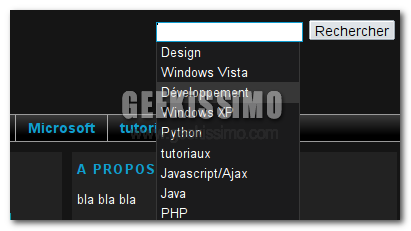
Geekissimo è l’impero dei Geek, e ogni Geek che si rispetti ha un proprio blog WordPress. WordPress è la piattaforma migliore e la più usata, nella creazione di Blog personali e non. E’ una delle più personalizzabili, oggi vedremo come personalizzare il tema che abbiamo impostato sul nostro blog. Nell’articolo di oggi vedremo come aggiungere un autocompletamento nel campo di ricerca del tema.

Il tutorial di oggi si dividerà in 4 parti, le quali andranno a modificare una parte diversa del tema. Il primo passo da seguire sarà quello di creare una pagina PHP, con il nome gettags.php, nella quale andremo ad inserire il seguente codice:
< ?php
if (isset($_POST['search'])) {
$search = htmlentities($_POST['search']);
} else $search ='';
$db = mysql_connect('localhost','root',''); //Don't forget to change
mysql_select_db('wp', $db); //theses parameters
$sql = "SELECT name from wp_terms WHERE name LIKE '$search%'";
$req = mysql_query($sql) or die();
echo '<ul>';
while ($data = mysql_fetch_array($req))
{
echo '<li><a href="#" onclick="selected(this.innerHTML);">'.htmlentities($data['name']).'</a></li>';
}
echo '';
mysql_close();
?></ul>

WordPress, 8 imperdibili plugin dedicati al SEO

wp

Carissimi amici blogger, eccoci tornati a parlare di SEO (search engine optimizator), ovvero, tutti quegli accorgimenti che permettono di posizionare nel migliore dei modi il proprio sito web nei motori di ricerca. Si tratta indubbiamente di un fattore positivo, sia per il numero delle visite, che per eventuali guadagni, ed una delle piattaforme che rende questa attività molto rapida e semplice è sicuramente WordPress, che – come ben saprete – può avvalersi di numerosissimi plugin gratuiti, utili anche in questo senso.

Non serve quindi essere dei maghi, per capire che oggi stiamo per illustrarvi 8 imperdibili plugin dedicati al SEO in WordPress. Adottandoli tutti riceverete sicuramente degli ottimi risultati, in men che non si dica. Che aspettate allora?

HeadSpace2: plugin che permette di regolare in maniera del tutto automatica i tag, i titoli delle pagine ed i titoli dei post per ottimizzarli nel migliore dei modi in ottica SEO.

How To: come inserire adsense dopo il primo articolo su WordPress!

Sicuramente molti di voi useranno il proprio blog per guadagnare quel poco che serve per pagare lo spazio WEB che il sito richiede. Ci sono altri invece che voglio far diventare il proprio sito web, una fonte di guadagno, che possa sostituire in pieno un lavoro vero e proprio diventando così l’unica fonte di rendita. Per arrivare a far diventare il proprio blog, l’unica fonte di rendita, servono ore di lavoro passate dietro all’ottimizzazione di tutto il blog stesso ma anche all’ottimizzazione della posizione degli annunci pubblicitari.

Oggi Geekissimo vi vuole aiutare in quest’arduo lavoro, segnalandovi un piccolo codice che vi permetterà di inserire un annuncio pubblicitario subito dopo il primo post. Sicuramente porre un annuncio pubblicitario, subito dopo il primo post è qualcosa che vi permetterà di ottenere maggiori clic su questi annunci, perché sono visti da molti utenti e sono soggetti a più attenzioni. Non perdiamoci in chiacchiere inutili, dopo il salto trovate, il codice da utilizzare e le relative spiegazioni.

3 funzioni di WordPress, sconosciute ma utilissime

Quasi incredibile, ma vero, come la maggior parte dei sistemi operativi e dei software che utilizziamo quotidianamente, magari da anni, anche WordPress (celeberrima piattaforma gratuita ed open source per il blogging) riesce a nascondere molto bene delle funzionalità che, una volta scoperte, risultano davvero molto utili.

Tra password segrete, suddivisioni di post in più pagine ed immagini di anteprima da associare ad ogni articolo, ce ne sono davvero delle belle da scoprire. Quindi, non attendiamo oltre e vediamo insieme 3 funzioni di WordPress, sconosciute ma utilissime. Buon divertimento!

Password segrete

Il nuovo WordPress 2.6 include tre password segrete: AUTH_KEY, SECURE_AUTH_KEY, e LOGGED_IN_KEY, utili a rendere la sessione di login molto più sicura e difficile da crackare da parte di eventuali malintenzionati. Data l’impossibilità di configurarle attraverso il pannello di controllo, occorre agire modificando il file wp-config.php del proprio blog. Aprendo quest’ultimo, è infatti possibile notare la presenza di queste tre stringhe di testo:

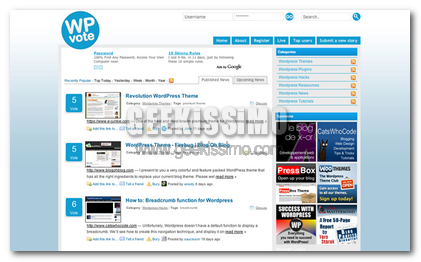
Wp-Vote, segnala le tue notizie dedicate al mondo di WordPress

Tutti conoscete con certezza, l’ottimo Digg.com, noto sito internet, dove potete segnalare liberamente le vostre notizie o i vostri siti preferiti. Molte utenti segnalando le loro notizie sperano di trovarle in prima pagina, per ottenere visite, come ben sapete quest’operazione è particolarmente difficile perché le notizie segnalate sono milioni ogni ora e gli utenti sono tantissimi.

Per riuscire a far arrivare la propria notizia in prima pagina, dovete: 1– Comprarvi i voti, 2– Scrivere articoli ottimi, 3– puntare su un solo argomento e scrivere tutto quello che sapete. Oggi Geekissimo vi segnala un sito monotematico, clone di Digg.com, dedicato al mondo di WordPress.

Aggiungiamo i collegamenti ai social News sul tema del nostro blog

WordPress è sicuramente la piattaforma più utilizzata per creare blog. Ormai tutti possiedono un blog, per chi è alle prime armi, però, le modifiche al tema del blog diventano un problema. Come ben sapete i social news sono una forte fonte di traffico per il proprio sito, saper sponsorizzare al meglio l’iscrizione di un proprio articolo su uno di questi siti è forse una delle cose più complicate.

Geekissimo oggi vuole aiutare tutti i novizi a inserire al meglio i link per l’iscrizione ai social news. Oggi vedremo quali modifiche apportare al tema e quali apportare al file CSS. Nella guida di oggi noi inseriamo solo i link, volendo potete sostituire i link con delle mini immagini, raffiguranti il logo del social news.

WordPress Automatic Upgrade, aggiornare WordPress in maniera automatica

Come le applicazioni ed i sistemi operativi, anche le piattaforme di blogging come WorPress sono soggette ad un aggiornamento periodico, utile a migliorarne/aumentarne le funzionalità e tapparne eventuali falle di sicurezza. Quasi inutile sottolineare che tale procedura è di fondamentale importanza, e per questo nasce spontanea l’esigenza di poterla portare a termine nel modo più facile e veloce possibile.

E quale miglior strumento di un plugin tutto-fare può permettere di aggiornare WordPress in maniera automatica, sicura, facile e veloce? Nessuno, quindi facciamo subito la conoscenza di WordPress Automatic Upgrade, un validissimo componente aggiuntivo per la celeberrima piattaforma di blogging open source, che opera nel seguente modo:

WordPress Fun: tema gratuito per WordPress!

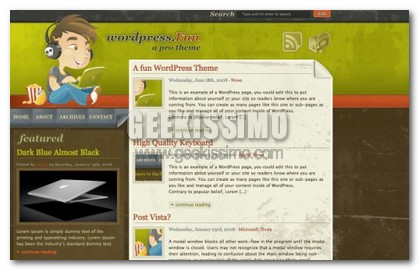
Sono centinaia, se non migliaia, i temi dedicati a WordPress presenti nell’immenso mondo d’internet. Geekissimo, come sempre, vuole aiutare i blogger alle prime armi, ma non solo, a trovare il tema che meglio si addice al proprio blog. Oggi vi presentiamo un nuovo tema per il vostro WordPress.

Con tutte le tonalità del marrone e con un ottimo disegno nella parte alta del tema, WPFun si addice alla perfezione per blog personali ma non solo, infatti, come vede dall’anteprima sopra il tema, può essere utilizzato anche per presentare nuovi PC e tanto altro.

Cosa fare dopo aver installato WordPress

wordpress

Ci siamo! Avete finalmente finito di installare WordPress su un dominio acquistato in precedenza e, armati di tanto entusiasmo (associato ad una buona dose di pazienza), siete pronti ad iniziare nel migliore dei modi la vostra nuova avventura nel mondo del blogging… peccato però che, da bravi geek, avrete già notato che parecchie delle impostazioni di defult di WordPress non calzano affatto a pennello con le vostre esigenze.

Ed allora, cosa fare? Semplice: spendere una manciata di minuti per applicare gli accorgimenti che stiamo per illustrarvi qui di seguito. Ecco quindi – in breve – cosa fare dopo aver installato WordPress:

Rimuovere la versione di WordPress dall’header

Per un’oscura ragione, WordPress inserisce in maniera automatica la sua versione nell’header di tutte le pagine del blog. Come facilmente immaginabile, ciò rappresenta una vera manna dal cielo per eventuali hacker. Quindi, una delle primissime cose da fare dopo aver installato WordPress è disabilitare questa funzione automatica, aprendo il file functions.php ed aggiungendo ad esso la seguente linea di codice: < ?php remove_action('wp_head', 'wp_generator'); ? >

WordPress: Cambiare l’intervallo tra un autosave e l’altro

Gli sviluppatori si WordPress hanno introdotto l’auto-salvataggio già a partire dalla versione 2.1 della celebre piattaforma di blogging. Di default WordPress salva automaticamente e memorizza gli articoli non salvati o in modifica ogni 60 secondi.

Oggi voglio spiegarvi come cambiare la durata della frequenza tra un autosave e l’altro, cosi da evitare istinti assassini quando mentre state scrivendo un articolo da 400 parole va via la luce e voi non avevate salvato nulla. L’operazione è davvero molto semplice. Innanzitutto dobbiamo installare sul computer un editor visuale, io utilizzo Notepad2.

Cambiamo l’avatar di Default di Gravatar su un blog WordPress.

Oggi Geekissimo torna a parlare di uno dei CMS più usato per la creazione di Blog personali e non. Una delle funzioni che ha riscosso maggior successo della release 2,5 è stata quella che integrava gli avatar di Gravatar nei commenti o nei post di WordPress senza usare nessun plugin aggiuntivo.

Oggi noi di Geekissimo vi vogliamo segnalare com’è possibile modificare l’avatar di Default di Gravatar, per farne apparire uno differente da quello impostato di base dal software. La modifica richiede pochissimi minuti, c’è da aggiungere, infatti, solamente l’indirizzo web dell’immagine che sostituirà quella che c’è ora.