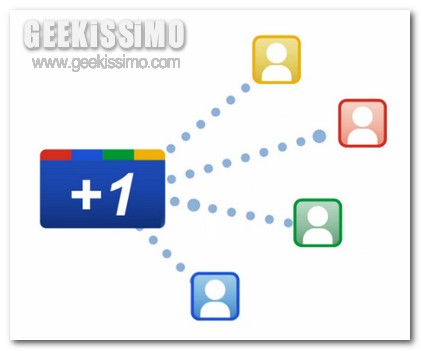
Google lancia +1: il pulsante per raccomandare i migliori risultati di ricerca

Con l’avvento delle risorse di social networking e, sopratutto, conseguenzialmente all’inserimento delle preferenze espresse dagli utenti direttamente nei risultati offerti dai principali motori di ricerca, Google, il gran colosso del web, lancia ora +1, una nuova funzionalità che, risultando una sorta di risposta al pulsante Like di Facebook, permette di condividere rapidamente le raccomandazioni in merito ai risultati di ricerca ottenuti.
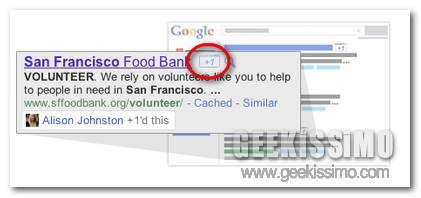
Il pulsante Gogole +1, nello specifico, verrà visualizzato direttamente accanto ai risultati di ricerca (link, siti web e pubblicità) offerti da Google Search per cui, cliccandovi su, sarà possibile esprimere la propria preferenza (al momento giusto e, sopratutto, nel modo corretto) nei confronti dei migliori contenuti in modo tale da consigliarli ad altri utenti.


Super Mario Bros. Crossover, divertirsi con Super Mario (e non solo) direttamente e gratuitamente da Google Chrome

Chi, fra voi lettori di Geekissimo, ha avuto il piacere e l’onore di dilettarsi nel giocare con Super Mario (e perché no magari anche mediante una delle storiche consolle oramai in disuso) di certo, quest’oggi, sarà ben lieto di fare la conoscenza di un simpatico ed affascinante giochino tutto dedicato al celebre idraulico e, al tempo stesso, anche a Google Chrome.

Sicuramente vi starete chiedendo quale possa essere il nesso tra l’uno e l’altro… bhe, la risposta è presto data: Super Mario Bros. Crossover.

Si tratta infatti di un fantastico giochino utilizzabile in modo completamente gratuito ed accessibile direttamente dal performante browser web di casa Google che, riprendendo lo stile del buon vecchio NES, consente di avventurarsi nel modo si Super Mario sia mediante quest’ultimo sia servendosi di altri celebri personaggi con cui, senz’altro, avrete giocato o sentito nominare almeno una volta, come nel caso di Zelda, Mega Man, Contra ecc…

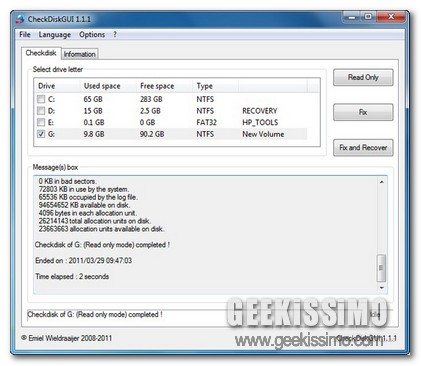
CheckDiskGUI, eseguire la verifica dei dischi in Windows utilizzando Chkdsk in modo semplificato

A lungo andare e, sopratutto, utilizzando continuamente il proprio fido PC, gli hard disk impiegati potrebbero risentire di svariate problematiche implicando quindi la necessità di attuare un apposito processo di verifica hardware in modo tale da poterne testare il corretto funzionamento ed individuare dunque la presenza di eventuali errori.

A tal proposito, nel caso specifico degli OS Windows, è possibile attingere a Chkdsk, l’apposita utility di verifica messa a disposizione dal sistema stesso ma, considerandone le fattezze, alcuni utenti potrebbero però reputarla ben poco pratica da impiegare.

E allora… com’è possibile ovviare ad una situazione di questo tipo? Bhe… utilizzando CheckDiskGUI.

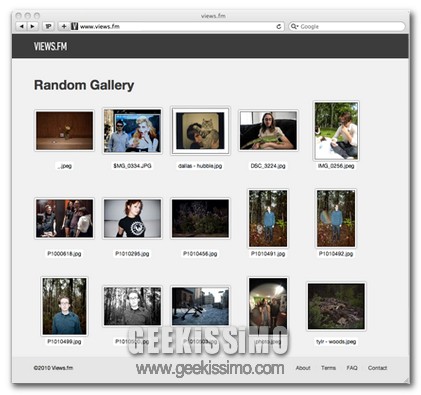
Views.fm, visualizzare i file archiviati in Dropbox sotto forma di eleganti anteprime

Dropbox è senz’altro una risorsa estremamente comoda in una gran varietà di situazioni grazie alla quale, indipendentemente dalla postazione multimediale impiegata ma a patto che si disponga di una connessione ad internet, ciascun utente equipaggiato di relativo account ha la possibilità di accedere a tutti i propri file hostati in rete.

Tuttavia, per quanto comodo, Dropbox offre però come unica possibilità quella di visualizzare i file sotto forma di elenco ordinato, indipendentemente dalla tipologia, il che, sebbene generalmente non vada a configurarsi come una problematica, qualora gli elementi archiviati siano in numero consistente può portare l’utente a confondersi ed a perdere gran parte del proprio tempo prezioso.

La situazione potrebbe però risultare ben diversa se tali file venissero visualizzati in tutt’altra maniera, magari come anteprime facilmente navigabili… peccato però che non sia possibile, a meno che non si decida di utilizzare una recente ed utile risorsa quale Views.fm.

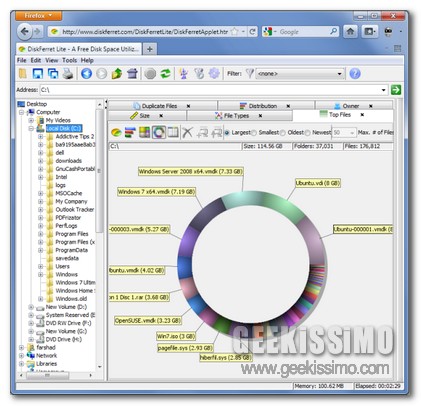
DiskFerret Lite, analizzare lo spazio su disco e gestire file e cartelle agendo direttamente dal browser web

Nei giorni scorsi, così come anche in diverse altre occasioni, qui su Geekissimo abbiamo avuto modo di dare uno sguardo a diverse ed apposite risorse mediante cui analizzare lo spazio occupato dai file sull’hard disk e, eventualmente, procedere dunque all’attuazione di un processo di ottimizzazione.

Quest’oggi, proseguendo sulla medesima linea, torniamo a parlare di un applicativo analogo ai precedenti nelle funzioni ma sostanzialmente diverso da essi poiché utilizzabile direttamente all’intero del browser web.

Si, esatto cari lettori di Geekissimo, avete proprio capito bene, piuttosto che risultare accessibile, così come di consueto, mediante la propria scrivania virtuale, la risorsa alla quale quest’oggi prestiamo attenzione sfrutterà come finestra quella del proprio strumento di navigazione online predefinito.

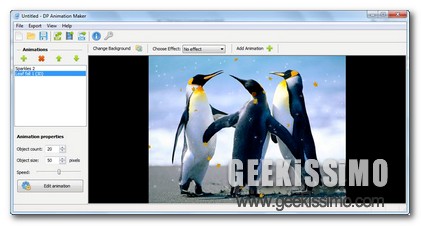
DP Animation Maker, creare immagini animate è ora un’operazione alla portata di tutti!

Creare belle ed accattivanti animazioni a partire da semplici immagini non costituisce certo un processo facilmente attuabile, a meno che non si disponga di una buona dose di inventiva, di bravura e, ovviamene, anche di un apposito software adibito allo scopo in questione.

Tuttavia, nella maggior parte dei casi, i meno esperti a riguardo potrebbero trovare particolarmente difficili da usare tutte quelle che sono le più comuni risorse preposte a tale scopo ed aventi uno stampo prettamente professionale.

DP Animation Maker, invece, sebbene consenta di ottenere dei risultati dalle ottime fattezze e decisamente professionali va però a configurarsi come una risorsa alla portata di tutti, in particolare dei meno esperti in tal ambito.

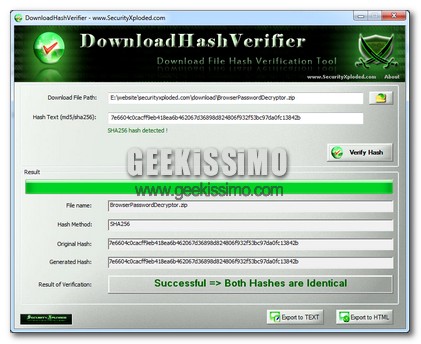
DownloadHashVerifier, testare l’integrità dei file scaricati sfruttando la verifica hash

Coloro che si servono assiduamente di internet come mezzo mediante cui attingere a tutti i vari ed eventuali elementi d’interesse di certo sapranno (ed in caso contrario possono apprenderlo ora) che, in particolare per quanto concerne tool di vario genere ed eseguibili, si potrebbe andare incontro a file manomessi, talvolta contenti virus o, in linea ben più generale, dannosi per il proprio PC.

Un valido sistema mediante cui evitare di incappare in spiacevoli sorprese di questo tipo potrebbe essere quello di servirsi della verifica hash per accertarsi circa l’effettiva affidabilità di quel dato file.

La verifica hash, infatti, altro non è che un meccanismo stard impiegato, giust’appunto, per verificare se uno specifico file risulti effettivamente integro o, in alternativa, sia stato soggetto ad eventuali manomissioni.

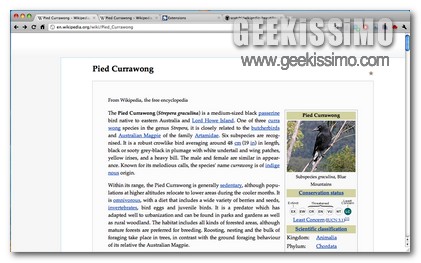
Wikipedia Beautifier, ovvero come abbellire Wikipedia ottimizzandone il layout e la lettura

Sul fatto che Wikipedia, con le sue innumerevoli informazioni (chi non ha mai ricercato notizie e dettagli tra i meandri della nota enciclopedia online?) vada a configurarsi come una tra le risorse in rete maggiormente visitate dall’intera utenza vi è ben poco da dire ma, invece, circa il suo layout si.

Infatti, sebbene il design adottato dalla ben nota enciclopedia in rete non presenti particolari fronzoli e permetta comunque di addentrarsi tra gli innumerevoli contenuti offerti senza troppi problemi, alcuni utenti potrebbero però desiderare uno stile ancor più semplice di quanto già non lo sia, che ne metta ulteriormente in risalto i contenuti ma, al tempo stesso, che sia elegante risultando quindi una vera e propria gioia per gli occhi!

E allora… come si potrebbe ovviare a tutto ciò? Semplicissimo: utilizzando Wikipedia Beautifier (il nome dice già tutto!), a patto però che il browser web in uso sia Google Chrome.

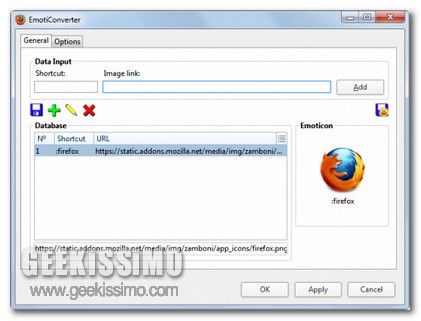
EmotiConverter, creare emoticons direttamente da Firefox ed utilizzarle sfruttando apposite hotkey

Lungo il web e, in maniera particolare, sui forum, abbondando emoticons e gif animate prelevabili direttamente dalla stessa rete o, in alternativa, dai siti di hosting qualora siano state archiviate dall’utente.

Nel caso in cui rientraste nella seconda tipologia sopra citata e qualora il browser web preferito fosse Mozilla Firefox (come non resistere all’ultimissima versione?) allora, di certo, un add-on quale EmotiConverter saprà fare la vostra felicità.

Si tratta, per l’appunto, di un’estensione gratuita che, una volta applicata al browser del panda rosso, consentirà di trasformare qualsivoglia immagine presente online in emoticons liberamente configurabili, il tutto nel giro di pochi click ed evitando dunque di dover eseguire copiose operazioni.

I passaggi per poter trasformare un’immagine in emoticon sono semplici ed alla portata di tutti poiché, una volta annesso l’add-on a Firefox, tutto ciò chel’utente dovrà fare non sarà altro che cliccarvi su con il tasto destro del mouse e, dal menu contestuale visualizzato, selezionare la voce mediante cui copiarne l’url.

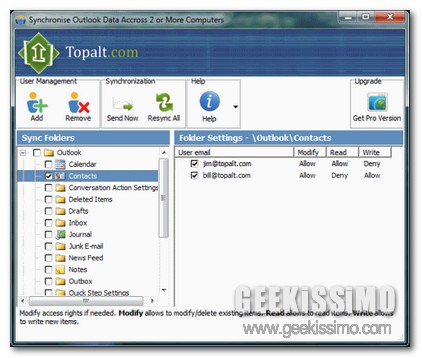
Altsync, sincronizzare e condividere le cartelle di Outlook su più PC

Proprio ieri, per la gioia di tutti coloro che, con estrema attenzione, cercando di preservare tutto quanto concerne il proprio account email, avevamo dato uno sguardo a Syncsi, un interessante applicativo grazie al quale, in modo semplicissimo, sincronizzare, condividere ed effettuare il backup dei dati relativi ad Outllook.

Proseguendo sulla medesima linea del software in questione, quest’oggi, invece, diamo uno sguardo ad Altsync, un altro interessante programmino per OS Windows realizzato dalla medesima software house che, nel giro di qualche click, consente anch’esso di sincronizzare e condividere le cartelle di Outlook rendendole accessibili su più PC ma senza servirsi di alcun server e presentando altre interessanti caratteristiche distintive.

Altsync, infatti, una volta entrato in azione, permetterà di eseguire quanto appena menzionato agendo su qualsivoglia tipologia di cartella (calendari, contatti, e-mail, note e attività) relative al noto client di posta elettronica semplicemente previa immissione dell’account e-mail d’interesse e successiva selezione delle directory sulle quali agire.

Text Only, Please!, ottimizzare la lettura delle pagine web rimuovendo gli annunci pubblicitari

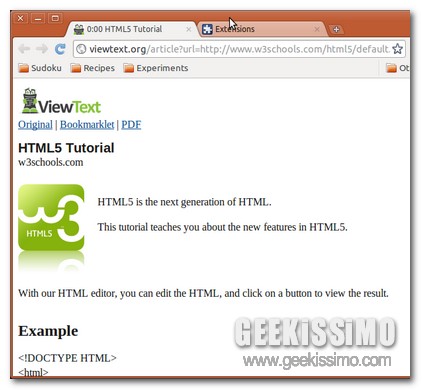
I più assidui navigatori della grande rete di certo saranno concordi nel ritenere che la maggior parte delle pagine web disponibili online risultano piene zeppe di annunci pubblicitari che, a causa delle eccessive dimensioni, dei colori o per un qualsiasi altro fattore, ne rendono praticamente illeggibili i contenuti o, in alternativa, consentono di farlo con non poche difficoltà.

In questi casi, al fine di una ben più confortevole esperienza di navigazione in rete e, sopratutto, di apprendimento dei contenuti d’interesse, risulta senz’altro utilissimo, a seconda del browser web in uso, ricorrere all’impiego di un’apposita risorsa mediante cui bloccare la visualizzazione dei suddetti annunci.

Temp Taskbar for Windows 7, monitorare la temperatura della CPU in base alla colorazione assunta dalla taskbar di Seven

Giorni addietro, qui su Geekissimo, avevamo avuto modo di sperimentare l’utilizzo di un nuovo ed interessante applicativo che, una volta entrato in azione, permetteva di monitorare l’utilizzo della RAM andando a colorare la rinnovata taskbar di Windows 7.

Tutti coloro che hanno apprezzato tale risorsa e che, al tempo stesso, necessitano di validi strumenti mediante cui tenere sotto controllo le prestazioni del proprio fido PC mediante un sol colpo d’occhio, allora, di certo, quest’oggi saranno ben lieti di fare la conoscenza di un applicativo quale Temp Taskbar for Windows 7.

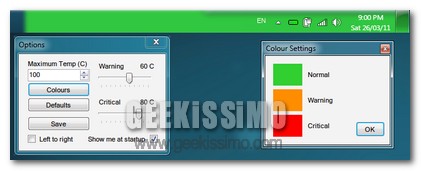
Si tratta infatti di un programmino gratuito e, così come suggerisce lo stesso nome, utilizzabile solo ed esclusivamente sull’ultimissimo OS redmondiano che, servendosi anch’esso delle fattezze della tanto amata barra delle applicazioni, consente di tenere sotto costante controllo la temperatura della CPU della postazione multimediale in uso andando a colorare la taskbar, analogamente a quanto illustrato anche nell’immagine d’esempio.

Windows 7 Autorun Disabler, disabilitare l’autorun in modo selettivo in Windows 7

Chi utilizza un OS Windows lo sa (ed in caso contrario può scoprirlo adesso), l’autorun, altrimenti detto autoplay, è la funzione dei sistemi operativi redmondiani adibita all’esecuzione automatica, così come suggerisce il termine stesso, di specifiche operazioni in corrispondenza del collegamento di una qualsiasi unità removibile (come nel caso delle periferiche USB) al PC che si rivela piuttosto utile in una gran varietà di situazioni ma, al contempo, anche pericolosa andando a risultare uno dei principali canali di diffusione dei virus.

Proprio per tale ragione, in specifiche circostanze, può risultare piuttosto utile disabilitarne l’utilizzo.

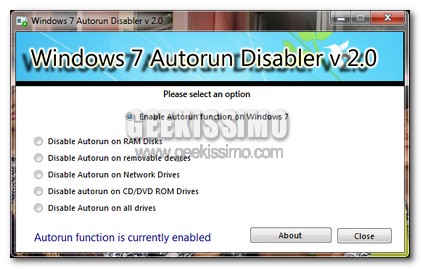
L’autorun, però, di default, non può essere disattivato solo per specifici supporti o dispositivi (ad esempio solo per le periferiche USB) a meno che non si decida di ricorrere ad un pratico ed apposito tool quale Windows 7 Autoplay Disabler compatibile però esclusivamente con Windows 7.

PhotoMove, trasferire le foto dalla digitale al PC ed organizzarle in cartelle mediante i dati EXIF

Tutti gli appassionati fotografi, che esercitino tale attività per diletto o per professione poco importa, di certo sapranno quanto possa essere scocciante, oltre che faticoso, dover trasferire tutti gli scatti effettuati dalla propria macchina fotografica digitale al PC e, successivamente, organizzare le varie foto realizzate in cartelle ordinate in modo tale da poter reperire esattamente quanto occorre senza troppi problemi.

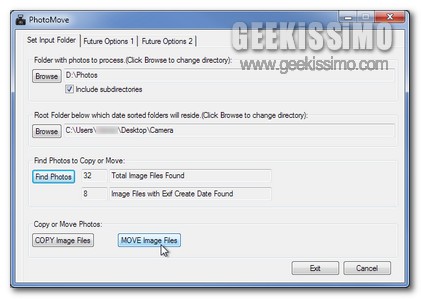
Considerando quanto appena affermato l’esecuzione di una procedura di questo tipo potrebbe sicuramente risultare ben più comoda ed immediata qualora eseguita in modo completamente automatico… come? Bhe, semplice: utilizzando PhotoMove.