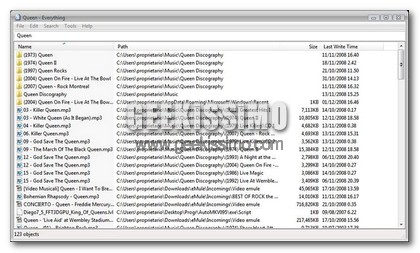
Everything Search Engine, ricercare istantaneamente file e cartelle in Windows

Tutti coloro che utilizzano un OS Windows di certo sapranno quanto le funzionalità di ricerca integrate direttamente nel sistema possano risultare efficienti e, al tempo stesso, utili in una gran varietà di situazioni.

Tuttavia, qualora si desiderasse ottimizzare ancor di più la propria esperienza di ricerca all’interno del sistema andando ben oltre rispetto a quanto offerto di default dai prodotti di casa Redmond, allora, di certo, ricorrere all’impiego di uno strumento alternativo quale Everything Search Engine potrebbe andare a risultare un ottima idea.

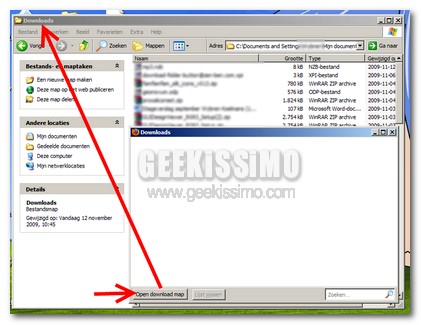
Magic Open Download Folder Button, aggiungere un apposito pulsante a Firefox per aprire la cartella relativa ai download eseguiti

Tutti coloro che utilizzano Firefox con una certa frequenza di sicuro, nel corso del tempo, avranno avuto modo di constatare personalmente quanto possa risultare piuttosto poco pratica l’assenza di un apposito pulsante mediante cui aprire la cartella relativa ai download una volta ultimato lo scaricamento di un dato elemento.

Infatti, che si tratti di un immagine, di un applicativo, di un brano musicale e chi più ne ha più ne metta poco importa poiché, una volta ultimato il processo di download, controllabile mediante l’apposita finestra visualizzata, il browser web di casa Mozilla non integra alcun collegamento mediante cui visionare rapidamente la cartella contenente tutto quanto scaricato.

Tuttavia, anche se di default la funzionalità in questione non risulta disponibile, è comunque possibile risolvere tale situazione ricorrendo all’impiego di un pratico ed efficientissimo add-on quale Magic Open Download Folder Button.

BSoD for WordPress, ovvero come trasformare la pagina 404 di WordPress in una schermata blu di Windows

Se gestite uno spazio online basato su WordPress ed amate tutto quanto concerne Windows ed i sistemi operativi di casa Redmond, allora, senz’altro, sarete ben lieti di dare un occhiata al plugin al quale, quest’oggi, prestiamo attenzione.

Infatti, nel caso in cui foste alla ricerca di una trovata originale e, al tempo stesso, realistica, grazie alla quale rinnovare l’aspetto del vostro sito web ma, ancor più nello specifico, di quella che è la pagina relativa all’errore 404, allora, di certo, BSoD for WordPress è proprio quello che fa al caso vostro!

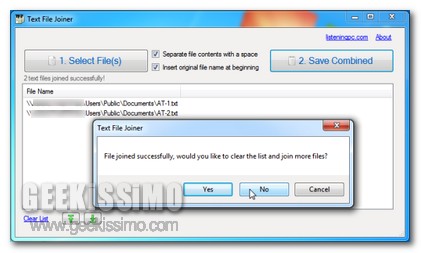
Text File Joiner, unire insieme il contenuto di più file di testo in modo semplice ed immediato

Quando ci si ritrova ad avere a che fare con un enorme quantità di file di testo e, per di più, la maggior parte dei quali correlati tra loro in qualche modo, di certo potrebbe risultare ben più pratico e veloce avere la possibilità di visionare il tutto in maniera compatta, evitando dunque di dover aprire e chiudere ciascun elemento ed andando quindi a risparmiare una gran quantità di tempo prezioso.

Tuttavia, qualora si desiderasse eseguire l’operazione in questione e nel caso in cui venisse utilizzato un OS di casa Redmond, allora, senza alcun dubbio, ricorrere all’impiego di uno strumento quale Text File Joiner potrebbe risultare un ottima trovata.

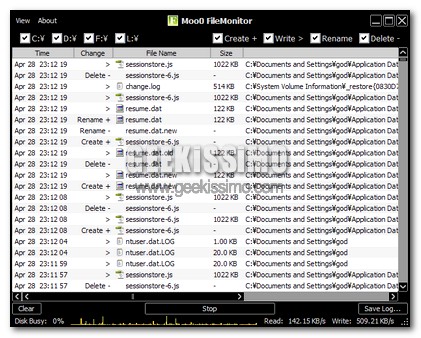
Moo0 FileMonitor, un pratico tool per il monitoraggio dell’accesso ai file

Spesse volte, al fine di accertarsi dell’effettivo e corretto funzionamento di quelli che sono i file in uso sul PC, potrebbe risultare opportuno ricorrere all’utilizzo di apposite risorse mediante cui monitorarne le modalità d’interazione con l’OS.

Proprio a tal proposito, qust’oggi diamo dunque un occhiata a Moo0 FileMonitor, un applicativo gratuito, disponibile sia in versione portatile che installabile e tutto dedicato agli OS Windows che, in modo semplice e senza troppi problemi, consentirà di eseguire esattamente quanto precedentemente accennato.

Moo0 FileMonitor, infatti, una volta in esecuzione, permetterà di monitorare l’accesso a quelli che sono i file presenti su tutti i dischi del sistema, consentendo inoltre di applicare eventuali filtri a seconda delle diverse esigenze di ciascun utente.

FontConverter, convertire i fonts direttamente online

Chi si ritrova a macchinare frequentemente con fonts di varia tipologia di certo avrà avuto modo di constatare personalmente quanto, in una gran varietà di situazioni, possa andare a risultare piuttosto scomodo ritrovarsi ad avere a che fare con tutta una serie di caratteri disponibili in un formato completamente differente da quello ricercato.

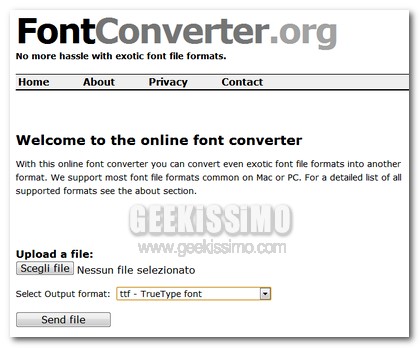
In circostanze di questo tipo, a patto che non si abbia la possibilità di reperire il medesimo font in un formato differente, l’unica cosa da fare e lasciar perdere il tutto o, in alternativa, ricorrere all’utilizzo di un utile ed efficiente servizio web quale FontConverter.

Si tratta di una risorsa online, utilizzabile gratuitamente e senza dover effettuare alcun tipo di sottoscrizione che, in modo semplice e senza troppi problemi, consentirà di convertire i fonts d’interesse in quello che è il formato desiderato permettendo di scegliere tra TTF, OTF, FON, PFB e dfont.

jPDF Tweak, gestire e modificare in maniera completa i file PDF

Per tutti coloro che spesso e, probabilmente, non troppo volentieri, hanno a che fare con documenti in formato PDF di varia tipologia, ecco in arrivo un interessante e, al contempo, performante programmino mediante cui sarà possibile gestire facilmente il tutto.

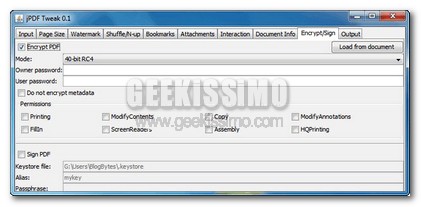
Si tratta di jPDF Tweak, un applicativo scritto in Java, completamente gratuito ed utilizzabile su qualsiasi OS (a patto che sia installato Java considerando quella che è la natura del programmino), che, in modo semplice e senza troppi problemi, consentirà di gestire e modificare i propri file PDF nel giro di qualche click.

Hot Corners App: accedere a file, cartelle, programmi e pagine web direttamente dagli angoli dello schermo

Spesso, al fine di accedere rapidamente a file e cartelle di maggiore utilizzo, si è soliti ricorrere all’impiego di appositi launcher e dock grazie ai quali visionare tutto quanto occorre nel giro di qualche click ed evitando dunque di dover girovagare in lungo e in largo tra i meandri del sistema.

Tuttavia, nel caso in cui fosse vostra intenzione ridurre ancor di più le tempistiche d’accesso alle risorse d’interesse evitando, inoltre, anche i click con il proprio mouse, allora, di certo, un applicativo quale Hot Corners App è proprio quello che fa al caso vostro!

Ricercare immagini simili con TinEye direttamente dal menu contestuale di Chrome e Firefox

Un bel po’ di tempo fa, qui su Geekissimo, come forse alcuni di voi appassionati lettori ricorderà, era stato presentato TinEye, un interessante ed utile strumento online mediante cui, in modo pratico e senza troppi problemi, ricercare in quali URL compare una determinata immagine, agendo dunque in base all’aspetto di quest’ultima e, di conseguenza, tenendo conto delle informazioni ad essa correlate.

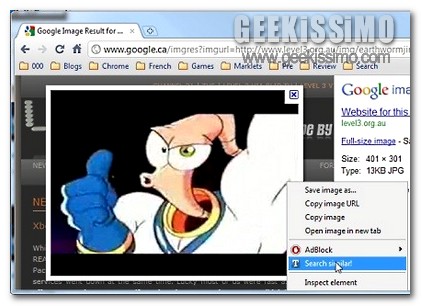
Considerando quindi l’effettiva validità del servizio potrebbe senz’altro risultare utile, in una gran varietà di circostanze, implementare la medesima funzione direttamente in Google Chrome ricorrendo all’utilizzo di un apposita ed utile estensione quale TinEye reverse search.

L’add-on in questione, utilizzabile, così come di consueto, in modo completamente gratuito, consentirà di sfruttare la modalità di ricerca offerta da TinEye direttamente dal menu contestuale del browser web.

Sizer, ridimensionare le finestre di Windows in modo rapido e preciso

Quando ci si ritrova a dover eseguire svariate e frequenti operazioni con il proprio OS e, nello specifico, Windows, di certo avere la possibilità di poter sfruttare apposite utility mediante cui semplificare notevolmente tutte le varie ed eventuali operazioni da eseguire potrebbe andare a risultare una gran bella comodità.

Proprio a tal proposito, quest’oggi, diamo quindi un occhiata ad un piccolo, semplice ed efficiente strumento tutto dedicato agli utenti redmondiani e, in particolare, a coloro che si ritrovano a dover gestire molteplici finestre aperte simultaneamente.

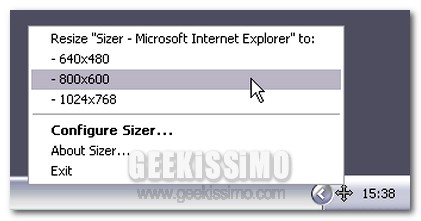
La risorsa in questione è Sizer, un programmino completamente gratuito che, in men che non si dica, consentirà di ridimensionare le finestre aperte ad una dimensione esatta e predefinita mediante un semplice click.

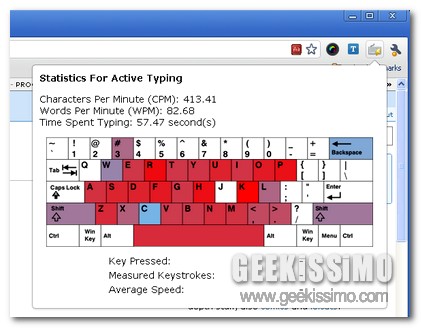
Typing Speed Monitor, monitorare l’utilizzo della tastiera e la velocità di digitazione direttamente da Chrome

Non tutti, stando al PC, eseguono operazioni di varia natura allo stesso modo e, soprattutto, utilizzano la tastiera con la medesima abilità.

Infatti, a seconda della praticità acquisita, ciascun utente tende ad impiegare la tastiera in maniera differente, agendo su di essa in modo più o meno veloce soprattutto in base a quella che è l’abilità raggiunta nel tempo.

Considerando quanto appena affermato, nel caso in cui si desiderasse monitorare la propria attività da keyboard anche solo per curiosità, si potrebbe considerare l’idea di dare un’occhiata ad un apposito add-on per il performante browser web di casa Google.

Facebook Chat History Manager, salvare e visualizzare le conversazioni della chat di Facebook direttamente in Firefox

Avere la possibilità di poter visionare in un secondo momento le conversazioni avvenute utilizzando quella che è la propria chat preferita potrebbe risultare un operazione particolarmente utile in una gran varietà di situazioni, in particolare quando, ad esempio, si ha la necessità di reperire nuovamente informazioni che, per un motivo o per un altro, sono state dimenticate o alle quali si è prestata poca attenzione.

La maggior parte dei client di messaggistica istantanea, come ad esempio nel caso di Windows Live Messenger, consentono di eseguire l’operazione in questione, tuttavia la cosa potrebbe risultare particolarmente utile anche qualora applicata a Facebook, soprattutto tenendo ben presente il sempre più diffuso utilizzo del noto social network.

Fortunatamente, se siete dei felici utilizzatori di Firefox, tale situazione è facilmente risolvibile ricorrendo all’utilizzo di un apposito ed utilissimo add-on quale Facebook Chat History Manager.

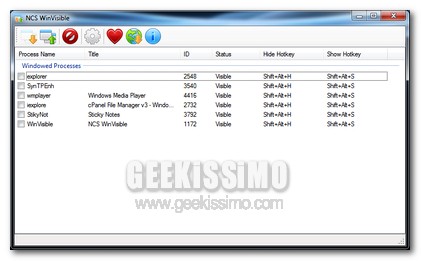
WinVisible, nascondere la visualizzazione di qualsiasi applicativo dalla taskbar di Windows 7

Tutti coloro che utilizzano Windows 7, l’ultimissimo OS redmondiano, di sicuro avranno avuto modo di notare, così come ribadito tante altre volte qui su Geekissimo, le fattezze e le funzionalità della rinnovata taskbar che, più di ogni altra cosa, sembra attirare l’intera utenza per la possibilità di gestire in modo semplice, veloce ed estremamente intuitivo tutti i vari ed eventuali applicativi aperti.

Non è detto però che tutti gli utilizzatori del performante OS siano d’accordo sul fatto di dover tenere in bella mostra, direttamente sulla barra delle applicazioni, programmi e risorse di varia natura in esecuzione.

Purtroppo, di default, non è disponibile nessuna opzione mediante cui nascondere tali elementi, tuttavia è comunque possibile far fronte ad una necessità di questo tipo grazie ad un piccolo ma efficace programmino quale WinVisible.