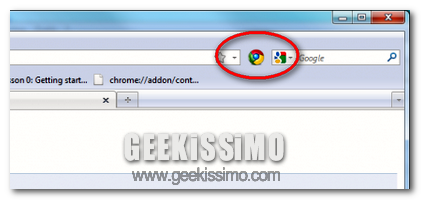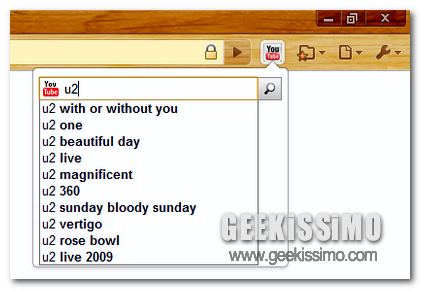
Fast YouTube Search, aggiungere a Chrome una casella di ricerca per il noto canale video

YouTube costituisce, senza ombra di dubbio, uno dei servizi online più utilizzati dall’intera utenza, andando infatti a risultare come una sorta di contenitore senza fondo per le molteplici tipologie di video.

Considerando il vasto assortimento del noto canale video e tenendo ben presente anche l’utilizzo sempre maggiore che, ciascun utente, tende a farne, nel corso del tempo sono stati ideati numerosi servizi mediante cui operare nelle più svariate modalità sui video di YouTube.

Tenendo ben presente questi fattori e prendendo in considerazione anche il fatto che vi è un cospicuo numero di navigatori della grande rete che, giorno dopo giorno, si ritrova a ricercare e visualizzare un enorme quantità di video, alcuni sviluppatori hanno ben pensato di dar vita ad un ottimo strumento che, combinando insieme le fattezze di Chrome e YouTube, permettesse di reperire, in modo rapido e preciso, i contenuti visuali ai quali si è interessati.
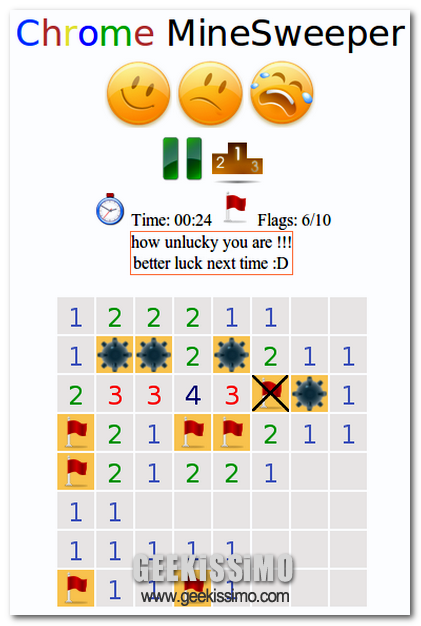
MineSweeper, il classico campo minato torna a farsi valere direttamente su Chrome

Come di consueto da un po’ di tempo a questa parte, eccoci al nostro appuntamento domenicale tutto dedicato al relax e ai passatempi da PC mediante cui allietare ancor di più quella che, almeno teoricamente, dovrebbe essere una giornata di tutto riposo.

Quest’oggi, infatti, passiamo in rassegna un simpatico e divertente game da browser che, seguendo la scia di quelli che sono i ben più classici giochetti vecchio stile, consentirà di passare qualche minuto di allegria e… ahimè, anche di tensione!

Si tratta, per l’appunto, di MineSweeper, un nome che, di certo, a molti di voi lettori di Geekissimo risulterà tutt’altro che estraneo, poiché, in chiave modernizzata ma senza mai abbandonare il classico stile, il buon vecchio “campo minato” torna a farsi valere ma, questa volta, direttamente su Google Chrome.

Hides, applicare una maschera per nascondere e raggruppare gli indirizzi web

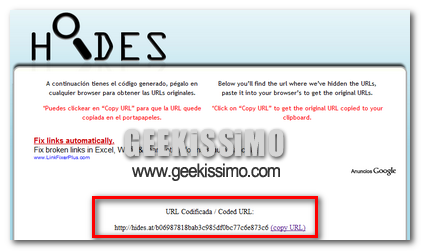
In alcuni casi, specie quando si ha a che fare con un cospicuo numero di url, potrebbe risultare piuttosto utile ricorrere all’utilizzo di appositi strumenti mediante cui raggruppare il tutto sotto un unico indirizzo web al fine di velocizzare e facilitare di gran lunga l’apertura dei vari www a disposizione.

Dando uno sguardo qui su Geekissimo, come d’altronde lungo l’intero web, è facile rendersi conto del cospicuo numero di servizi della suddetta tipologia disponibili all’intera utenza, tuttavia, ciò che viene presentato in questo post è cosa ben diversa da quanto appena accennato.

Infatti, a disposizione di tutti voi geek ecco in arrivo un interessantissimo servizio interamente dedicato agli amanti del web e… della privacy!

Tabs On Top, come spostare i tab di Firefox nella parte alta della finestra

Personalizzare il proprio PC costituisce senza ombra di dubbio una delle principali priorità di tutti i più appassionati geek.

Ovviamente, quando si parla di personalizzazione si è soliti indicare elementi che, in un modo o in un altro, risultano essere strettamente collegati al proprio desktop o, quanto meno, all’interfaccia utente del proprio OS.

Basandoci esattamente su quanto detto, vediamo dunque un metodo pratico ed efficace mediante cui personalizzare uno degli strumenti maggiormente utilizzati dall’intera utenza quale lo è un browser web e, nello specifico Mozilla Firefox.

Quindi, senza ricorrere all’applicazione di alcun tema particolare ma, semplicemente utilizzando un apposita estensione, vediamo dunque come spostare la collocazione dei nella parte alta della finestra, assegnando a Firefox un look in qualche modo ben più simile all’oramai affermato Chrome, il browser di casa Google.

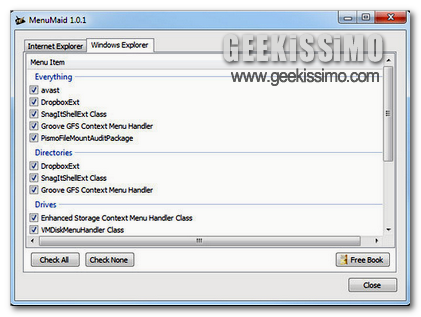
Menu Maid, snellire e personalizzare il menu contestuale di Windows e non solo

Tutti gli utilizzatori di un OS Windows di certo ben sapranno quanto possa essere importante avere direttamente a portata di “menu contestuale” tutta una serie di comandi base mediante cui eseguire, in modo pratico e rapido, le più svariate operazioni.

A tal proposito, qui su Geekissimo, più e più volte, sono state illustrate diverse utility gratuite mediante cui potenziare, secondo esigenza, il sopra citato menu contestuale, facendo in modo che rispondesse in maniera corretta a quelle che sono le richieste dei diversi utenti.

Seguendo la medesima scia, quest’oggi vediamo un altro interessante applicativo grazie al quale eseguire esattamente quanto appena accennato con l’unica differenza che, piuttosto che andare ad integrare nuove funzioni al menu contestuale, l’utente viene messo in condizione di eliminare le voci inutilizzate.

SiteAdvisor for Chrome, la protezione dai malware direttamente a portata di browser

Oggi giorno navigare online significa, oltre che avere la possibilità di rimanere sempre costantemente informati, anche, purtroppo, andare incontro agli svariati pericoli e problematiche correlate che possono celarsi in rete.

E’ il caso dei malware, sempre pronti a colpire il povero utente malcapitato su un dato www sospetto.

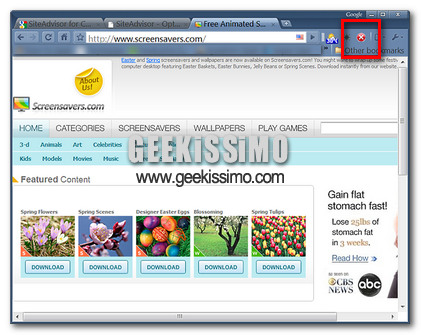
Tenendo in considerazione quanto appena detto e, partendo anche dal presupposto che si sta comunque parlando di utenti e relativi PC sprovvisti di un adeguata protezione online, quest’oggi vediamo com’è possibile prevenire questo tipo di problematiche ricorrendo all’utilizzo di un apposita estensione per il browser di casa Google.

Scott’s Gmail, un ottimo notificatore da desktop per Gmail e non solo

Ad oggi, i servizi online targati Google costituiscono senza ombra di dubbio alcuni tra gli strumenti maggiormente utilizzati dall’intera utenza mediante cui adempire alle più svariate operazioni rientranti nell’ambito della produttività personale.

Tra essi, Gmail, la nota casella di posta elettronica, va a configurarsi, senza ombra di dubbio, come una delle risorse più performanti del web mediante cui gestire non soltanto la propria corrispondenza “virtuale” ma, per di più, ciascun utente viene messo in condizione di ricorrere all’utilizzo di un vasto numero di risorse quali chat, gadget, social network e chi più ne ha più ne metta!

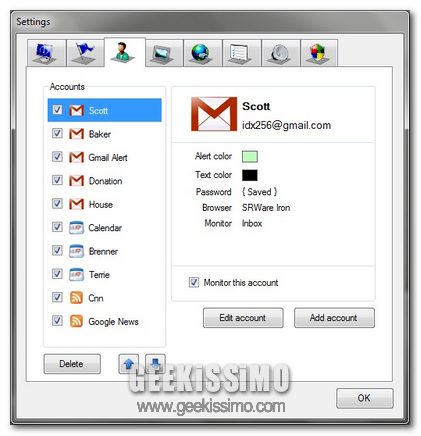
Considerando dunque il vasto utilizzo di un servizio di questo tipo, la scelta più consona sarebbe dunque quella di ricorrere all’utilizzo di appositi applicativi, mediante cui restare sempre costantemente aggiornati circa tutto quanto concerne la propria casella e-mail.

Google chrome extensions manager, ovvero come utilizzare le estensioni di Chrome in Firefox

Come sicuramente gran parte di voi lettori di Geekissimo avrà avuto modo di notare negli ultimi mesi, le estensioni utilizzabili su Chrome, il fantastico browser di casa Google, divengono sempre più numerose, oltre che utili, giorno dopo giorno, andando, di volta in volta, a soddisfare tutte quelle che sono le richieste e le esigenze dell’intera utenza.

Tuttavia, sebbene la recente ascesa del browser web in questione e relative estensioni ad esso collegate facciano di Chrome uno degli strumenti, ad oggi, maggiormente utilizzati, resta comunque il fatto che per quanto concerne il discorso Firefox ed add-on vi è ancora un leggero dislivello in termini di stabilità ed affidabilità, il che condiziona parte dell’utenza nel continuare ad utilizzare solo ed esclusivamente il noto prodotto di casa Mozilla.

Vi è però da dire che le estensioni ideate per Chrome, nella maggioranza dei casi, risultano tanto utili quanto accattivanti, facendo dunque gola a tutti coloro che, utilizzando Firefox, non hanno a propria disposizione un diretto corrispondente tra gli add-on.

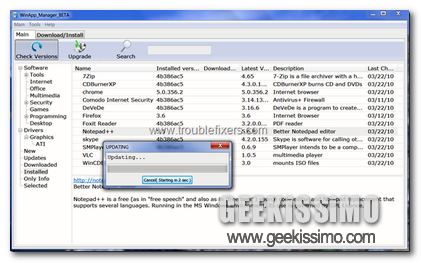
WinApp Updater, aggiornare automaticamente i programmi installati sul proprio PC

Tutti coloro che si ritrovano ad avere a che fare con un immane quantità di software installati sul proprio PC di certo saranno ben consapevoli di quanto possa risultare stressante ed al contempo anche faticoso andarne a verificare l’eventuale rilascio di nuove versioni ed aggiornamenti.

Si tratta di quelle che, in linea di massima, oserei definire operazioni di controllo e manutenzione, indispensabili al fine di poter sfruttare sempre in maniera efficiente tutto quanto offerto dal software aggiunto sulla propria postazione di lavoro.

Tuttavia, al fine di semplificare l’operazione in questione, nel corso del tempo sono stati ideate apposite utility mediante le quali verificare, in modo più o meno corretto, il rilascio di nuovi aggiornamenti.

A tal proposito, quest’oggi, voglio proporre a tutti voi geek appassionati un nuovo ed interessante strumento che, seppur ancora in fase di beta, risulta comunque particolarmente interessante ai fini di un corretto utilizzo di tutto quanto inglobato nel proprio PC.

UsefulSaver, utilizzare uno screensaver per monitorare l’andamento del sistema

Ricorrere all’utilizzo di appositi screensaver per il proprio PC costituisce, ad oggi, un fattore puramente estetico mediante cui preservare la visualizzazione dei contenuti presenti sul proprio monitor quando, quest’ultimo, rimane inattivo per un dato lasso di tempo.

Tuttavia, considerando anche la relativa utilità di quest’elemento mediante cui prevenire eventuali problemi di burn-in negli LCD, potrebbe allora risultare molto più utile e, altresì, elegante, utilizzare un apposito programmino mediante cui customizzare e proteggere in modo proficuo la propria postazione multimediale, come nel caso di UsefulSaver.

Si tratta, per l’appunto, di un software gratuito e tutto dedicato agli OS Windows che, una volta installato, consente di applicare e personalizzare un apposito screensaver mediante cui tenere sotto controllo il proprio PC, avendo la possibilità di monitorare agevolmente tutta una serie di dati concernenti le informazioni di sistema più importanti.

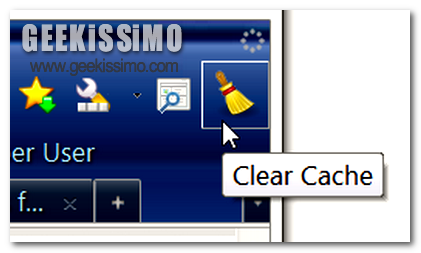
Empty Cache Button, come aggiungere un pulsante per svuotare la cache in Firefox

Quando viene utilizzato un computer che, ahimè, non risulta esattamente strettamente personale o, in linea molto più generale, onde evitare che qualcuno possa infrangere quella che è la propria privacy, risulta buona norma eseguire un accurata pulizia di tutti quelli che sono i vari ed eventuali dati accumulati online.

L’operazione risulta facilmente fattibile, da browser a browser, accedendo all’apposito menù opzioni ed eliminando cronologia, cache e quant’altro.

Tuttavia, piuttosto che girovagare in lungo e in largo tra i vari menù del proprio browser alla ricerca dell’apposito comando, potrebbe risultare ancor più pratico ricorrere all’utilizzo di uno strumento molto più immediato mediante cui eseguire la medesima operazione, come ad esempio un apposito comando accessibile direttamente dala barra degli strumenti.

DamnVid, scaricare e convertire video simultaneamente

Dando uno sguardo online, come d’altronde qui su Geekissimo, è facile rendersi conto del vasto assortimento di applicativi ed utility mediante cui ciascun utente viene messo in condizione di scaricare, direttamente sul proprio PC, i video visionati online.

Ciò che però ho intenzione di presentarvi quest’oggi, pur rientrando minimamente nella categoria appena accennata, non va a configurarsi come il classico applicativo per il download video, integrando infatti alcune interessanti funzionalità aggiuntive e piuttosto singolari in un unico e pratico software.

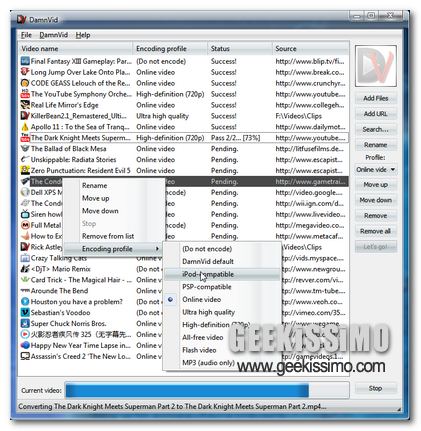
L’applicativo in questione è DamnVid, un programmino gratuito e multipiattaforma che, detta in poche parole, oltre a permettere di effettuare il download dei video consente anche, simultaneamente, di convertirli nel formato desiderato, accelerando dunque quelli che sono i normali tempi richiesti per eseguire le operazioni in questione in maniera separata.

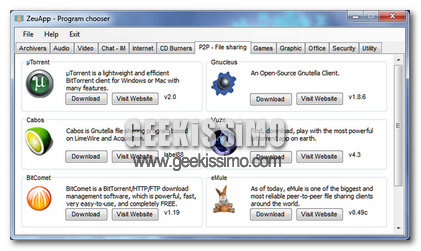
ZeuApp, 82 utility opensource a portata di click

La maggior parte degli utenti, solitamente, ricorre all’installazione di un dato set di applicativi predefiniti, ovviamente gratuiti, per il proprio OS (ma anche per quello degli altri), implicando in modo inevitabile la visita di una gran quantità di siti web diversi, archivi online e chi più ne ha più ne metta.

Ovviamente, sebbene non si tratta di un qualcosa di estremamente problematico, senza ombra di dubbio risulta un operazione molto poco pratica e tutt’altro che alla mano.

Guardando la situazione da questo punto di vista, è stata dunque ideata un apposita utility mediante cui ovviare nel migliore dei modi alla suddetta situazione.

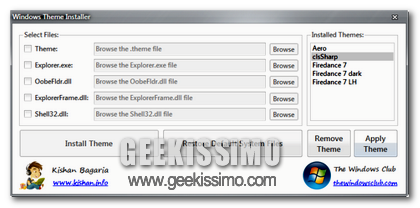
Windows Themes Installer, installare temi non ufficiali su Vista e Seven mediante un semplice software

Come si è avuto modo di notare nel corso del tempo, sia Seven che Vista, i due fantastici OS targati Microsoft, offrono la possibilità di personalizzare, secondo esigenza, quella che è l’interfaccia utente del sistema mediante l’applicazione di appositi temi rilasciati ufficialmente dalla nota azienda di casa Redmond.

Ovviamente, come tutti voi geek ben saprete, vi sono anche un infinita quantità di temi non ufficiali, applicabili seguendo altri procedimenti che, per forza di cose, si discostano da quanto concesso di default.

Se non si è pratici nell’eseguire questo tipo di operazioni o, molto più semplicemente, non si ha a disposizione così tanto tempo da dedicare alla personalizzazione del proprio OS, cercare di applicare quelli che sono i temi non ufficiali potrebbe risultare un operazione tanto ardua quanto scocciante e fastidiosa.

Tuttavia, ora la cosa è finalmente risolvibile mediante un apposito applicativo denominato Windows Themes Installer.