Ext2Explorer, navigare nelle partizioni Linux da Windows senza installare software

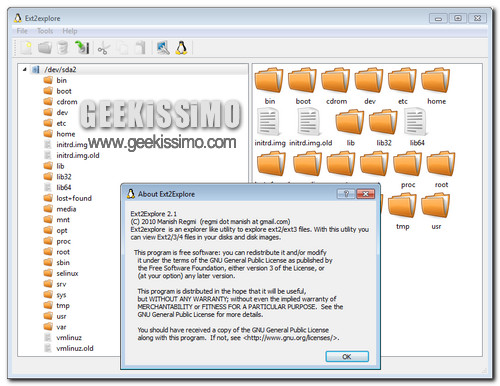
Se siete soliti avere a che fare con sistemi dual-boot animati da Windows e Linux, saprete già sicuramente come usare le partizioni di Linux tramite Windows. Ma come fare ad accedere alle partizioni formattate con il file system tipico di Linux da Windows senza installare programmi o driver adatti allo scopo? Semplice, avendo nella propria cassetta degli attrezzi geek Ext2explore.

Ext2explore è un ottimo strumento gratuito, open source e no-install che permette di navigare nelle partizioni Linux da Windows senza installare software. Basta scaricare l’archivio del programma dal sito ufficiale (link in fondo al post), avviare l’applicativo “ext2explore.exe” e si è liberi di scorrazzare nelle partizioni Ext2/Ext3/Ext4 del sistema del pinguino per visualizzare ed estrarre qualsiasi tipo di file.

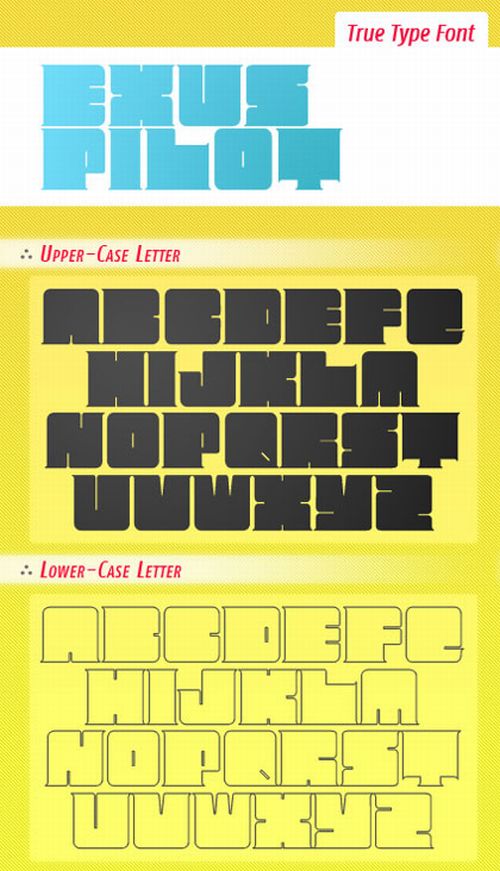
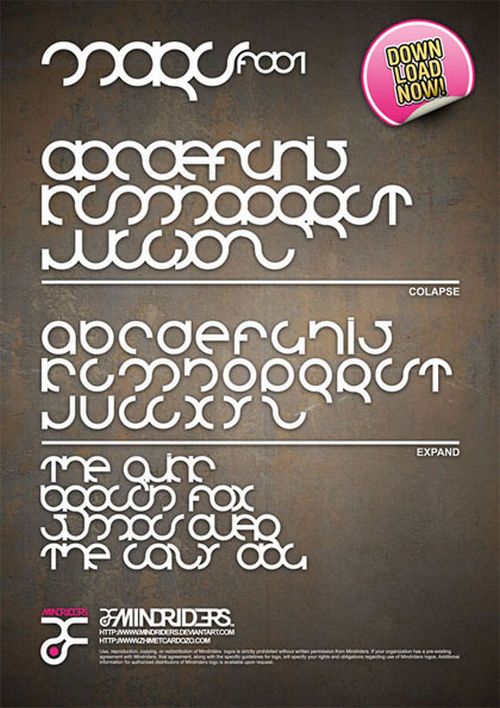
30 originalissimi font gratuiti da scaricare subito

Come gentilmente richiestoci da alcuni di voi, questa settimana abbiamo dato un turno di stop alla nostra rubrica dedicata alle icone per proporvi qualche bel font gratuito da usare in siti Web, poster e altri progetti sia online che offline.

Qui di seguito trovate una collezione di 30 originalissimi font gratuiti composta da caratteri di scrittura simpatici e variegati che potrete utilizzare – quando specificato nelle relative pagine ufficiali – anche per scopi commerciali. Dategli un’occhiata e non ve ne pentirete sicuramente.

Internet Explorer 9 Tech Preview 6, come aggiungergli l’interfaccia utente di IE9 beta

Non avete ancora scaricato la Tech Preview 6 di Internet Explorer 9 perché non vi va di provare un browser privo (o quasi) di interfaccia utente, senza barra degli strumenti o barra degli indirizzi? No problem. Con un piccolo “magheggio” è possibile aggiungere l’interfaccia di IE9 Beta ad Internet Explorer 9 TP6 e risolvere questo problema alla radice.

Il trucchetto non sembra avere particolari controindicazioni e nei nostri test (su Windows 7 a 32 bit) ha funzionato in maniera egregia. Perché non ci provate anche voi? Trovate tutto scritto qui sotto.
  1. Scaricare e installare Internet Explorer 9 beta;
  2. Scaricare e installare Internet Explorer 9 Tech Preview 6;
  3. Creare una nuova cartella sul desktop e rinominarla in IE9_PP6;
  4. Recarsi nella cartella C:\ Program Files\ Internet Explorer (“C:\ Program Files (X86)\ Internet Explorer” se si utilizza un sistema a 64 bit);

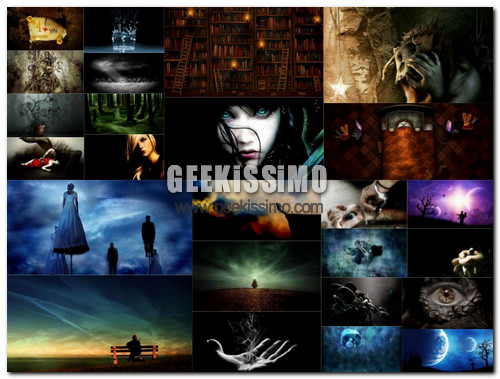
25 bellissimi sfondi per il desktop dark per festeggiare Halloween (ma non solo)

Ormai Halloween è dietro l’angolo e ci sono solo due cose che possiamo fare: starcene seduti a farci domande del tipo “ma sulla luna farà giorno?”, “ma i pinguini perché non si gelano le zampe?” oppure prepararci a festeggiare una ricorrenza che ci appartiene quanto il the delle cinque con 25 bellissimi sfondi per il desktop dark.

Non si tratta di wallpaper horror, terrorizzanti e “schifosi” come quelli presentativi un paio di settimane fa, ma molto più semplicemente di sfondi – di vario genere e varie risoluzioni – in cui il nero è il colore predominante.

Voi procedete pure con il download. Noi nel frattempo andiamo a fare “dolcetto scherzetto” per le strade delle più grandi metropoli italiane… quindi se la settimana prossima al posto di questa rubrica troverete un trattato sulla vita e le opere di Giuliano Bignasca, saprete il perché!

Paragon Go Virtual: creare virtual machine partendo dal sistema reale

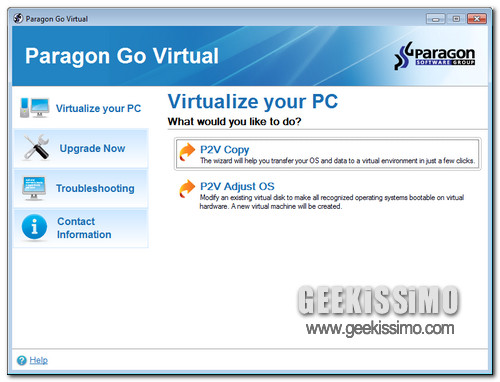
Da bravi geek quali siete, amate destreggiarvi quotidianamente fra macchine virtuali, sistemi di virtualizzazione e software quali VMWare e Virtualbox? Bene, allora troverete sicuramente interessante il software di cui stiamo per parlarvi oggi: Paragon Go Virtual.

Paragon Go Virtual consente di creare virtual machine partendo dal sistema reale tramite delle procedure guidate comode e facili da portare a termine. Il programma è gratuito ma richiede un’attivazione tramite seriale: per ottenere il proprio codice personale, occorre cliccare sul pulsante “Get Free Serial” durante il processo d’installazione e compilare il modulo che si apre.

Internet Explorer 9, arriva la tech preview 6

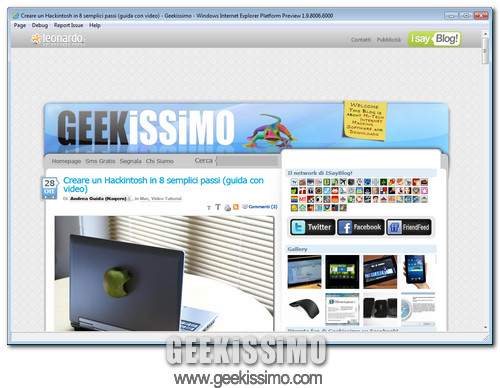
Microsoft ha appena rilasciato la versione Platform Preview 6 di Internet Explorer 9. Attenzione, però, perché non si tratta di un aggiornamento dell’Internet Explorer 9 beta uscito a settembre ma di una nuova tech preview, una di quelle versioni prive di interfaccia grafica con il solo motore del browser.

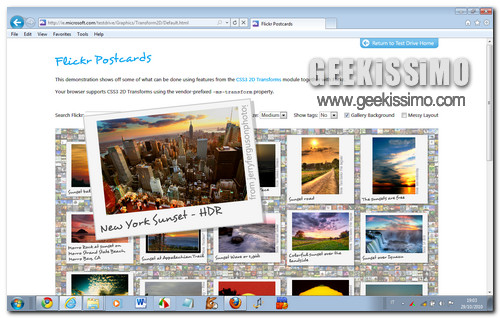
Stando alla descrizione ufficiale di Microsoft, IE9 Tech Preview 6 “riflette le volontà espresse dagli sviluppatori nei loro feedback, fornisce prestazioni migliori ed un supporto più completo agli standard Web, tipo le trasformazioni 2D di CSS3”. Aggiunte, inoltre – e come poteva essere altrimenti? – nuove demo e prove per il browser nel portale Test Drive.

Rainlendar: sincronizzare i calendari fra più PC usando Dropbox

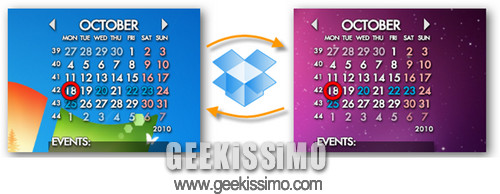
Rainlendar ormai lo conosciamo tutti. Si tratta di un validissimo programma gratis che mostra un grazioso calendario personalizzabile sul desktop e, tramite quest’ultimo, permette di impostare appuntamenti, avvisi, scadenze e liste di cose da fare in maniera incredibilmente facile e veloce.

Il software, come detto, è validissimo, quasi perfetto. Se non fosse che – almeno nella sua versione gratuita – non include una funzione per la sincronizzazione automatica dei calendari fra più PC. Cosa che però si può ottenere molto facilmente usando Dropbox, il celeberrimo servizio di storage online e sincronizzazione di cui abbiamo parlato abbondantemente in passato.

Volete scoprire in dettaglio come? E allora continuate a leggere.

Sul PC con il calendario “originale”

  1. Fare click destro sul calendario di Rainlendar presente sul desktop e selezionare la voce Options dal menu contestuale per accedere al pannello di controllo del programma;
  2. Cliccare sul pulsante Calendars e selezionare dall’elenco il nome del calendario che si vuole condividere con Dropbox;
  3. Cliccare sul pulsante “…” presente accanto alla voce Filename: si aprirà una finestra di dialogo con la cartella in cui Rainlendar salva i suoi calendari;

Creare un Hackintosh in 8 semplici passi (guida con video)

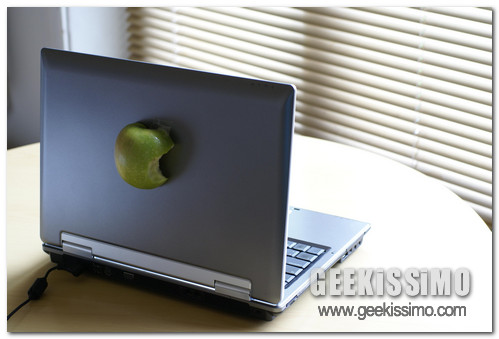
Malgrado le terribili macumbe lanciate da Steve Jobs ai trasgressori e le innegabili difficoltà a cui si va incontro affrontando un percorso del genere, vi ingolosisce ancora l’idea di creare un Hackintosh partendo da un comune PC anziché acquistare un Mac? Bene, allora date un’occhiata a cosa hanno combinato i ragazzi di “Lifehacker”, su cui qualche giorno fa è comparsa una dettagliatissima guida su come creare un Hackintosh in 8 semplici passi corredata da video che illustrano, passo dopo passo, tutta la procedura da seguire.

Noi adesso vi proponiamo tutto in maniera integrale ma – sia chiaro – non ci assumiamo responsabilità circa eventuali violazioni delle condizioni d’uso di OS X (tanto per usare un eufemismo), spese folli o problemi riscontrati nel tentativo di portare a termine questa “geekosissima” missione. Per il resto, in bocca al leopardo delle nevi e buon divertimento a tutti!

Hardware necessario*

  • Case Antec Sonata III con alimentatore 500W
  • Scheda madre ASUS P7P55D-E Pro ATX Intel
  • Scheda video EVGA GeForce 9500 GT 01G-P3-N959-TR Video Card
  • Processore Quad-Core Intel Core i7-860 2.8GHz LGA 1156 95W
  • Due SDRAM DDR3 G.SKILL Ripjaws Series 4GB (2 x 2GB) 240-Pin 1600 (PC3 12800) per un totale di 8GB di memoria
  • Drive a stato solido interno OCZ Vertex 2 OCZSSD3-2VTX120G 3.5″ MLC
  • Hard Disk interno Seagate Barracuda 7200.11 1.5TB 3.5″ SATA 3.0Gb/s
  • Masterizzatore DVD Lite-On Black SATA Model iHAS224-06 con supporto LightScribe

*In realtà la creazione di un Hackintosh può avvenire con diversi tipi di hardware, ma quello illustrato è quello usato per la guida e che funziona al 100%. Il costo complessivo dell’hardware si aggira sui 1.123,92 dollari,828,92 se si eliminano l’SSD e il secondo banco di RAM (che non sono strettamente necessari).

Software necessario*

  • Un disco d’installazione di Mac OS X 10.6
  • Il pacchetto MacOSXUpdateCombo10.6.4 (scaricabile gratuitamente dal sito Apple)
  • iBoot e MultiBeast da qui
  • Alcuni file per il post-installazione scaricabili da qui

*MultiBeast, il pacchetto Mac OS X Combo e i file per il post-installazione vanno salvati su una penna USB.

AVERT, 8 antivirus in 1 a portata di chiavetta USB

Avere due o più antivirus che controllano lo stato del sistema in tempo reale è una pessima idea, usarli per effettuare una scansione approfondita di hard disk e dispositivi rimovibili no. Anzi, serve ad avere varie “opinioni” sulla sicurezza dei propri dati e ad essere certi al 101% che i file con cui si ha a che fare non sono veicolo di virus informatici.

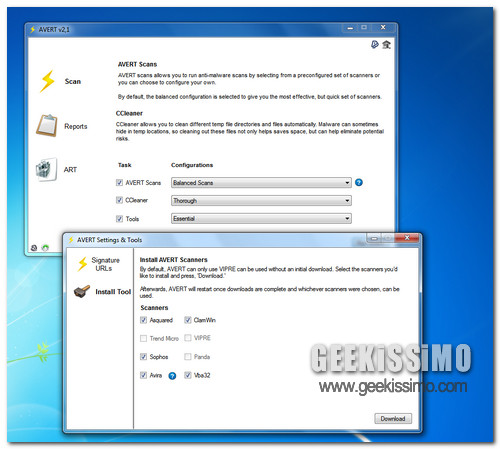
AVERT è un’ottima applicazione gratuita e no-install che integra i motori di ben otto antivirus/anti-malware differenti (A-squared, ClamWin, Vba32, Trend Micro, VIPRE, Sophos, Panda e Avira) e può essere eseguita tranquillamente da penne USB e hard disk portatili. Il software in sé pesa appena 3.4 MB, con i motori di tutti gli antivirus disponibili – che si possono scaricare singolarmente– raggiunge quota 300 MB.

Microsoft “minaccia” cause contro Acer e Asus per l’utilizzo di Android sui netbook

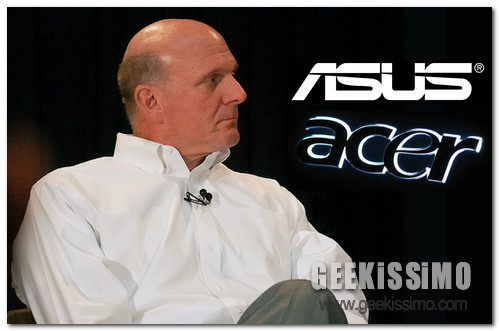
Secondo quanto riportato dal sito Internet ‘DigiTimes’, Microsoft starebbe per citare Acer e ASUS per la violazione di brevetti legati alla vendita di dispositivi – netbook in primis – equipaggiati con il sistema operativo Android.

Il colosso di Redmond ha già citato Motorola per lo stesso motivo, sostenendo che Android violerebbe nove brevetti Microsoft legati alla sincronizzazione di e-mail/calendari/contatti, alla programmazione di appuntamenti e alle notifiche. La fondatezza di tali ragioni non è stata ancora appurata chiaramente, ma a quanto pare l’azienda di Ballmer ha deciso di “cavalcare l’onda” e iniziare a chiedere soldi a tutti i produttori di terminali legati all’OS di Google.

10 singolari browser alternativi da conoscere assolutamente

Siete stanchi dei soliti browser, come Internet Explorer, Firefox, Chrome, Safari e Opera? Pazienza, per ora ci sono solo quelli (e qualche loro derivato più o meno ben riuscito) e dovete accontentarvi!

Ad ogni modo, dovete sapere che esistono dei singolari browser alternativi, ognuno con la propria specializzazione e la capacità di fare una sola cosa ma farla bene, che vivono nell’ombra e non aspettano altro che essere scoperti. Se vi va, oggi avremmo deciso di presentarvene 10 adatti a qualsiasi esigenza e compatibili con tutti i maggiori sistemi operativi.

Non vi cambieranno la vita ma almeno conoscendoli potrete ritenervi dei geek più completi. Buon divertimento!

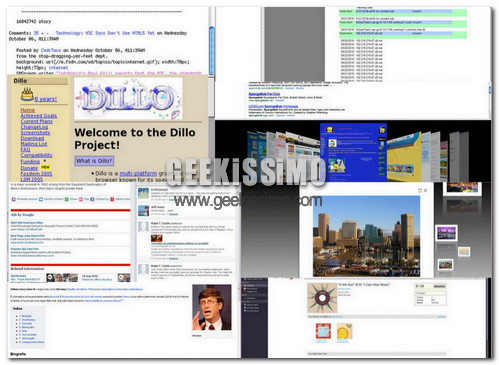
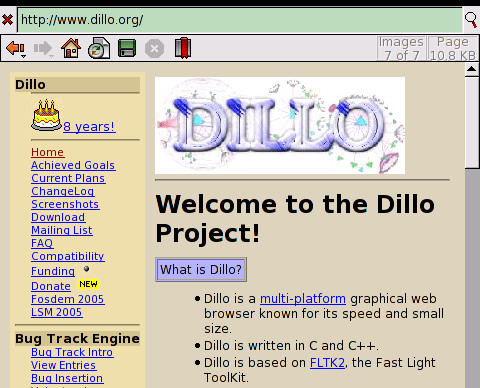
Dillo – Volete fare un viaggio nei primi anni 90 gratis e senza dover accendere la TV alle 3 del mattino? Installate Dillo, un browser per Linux che ignora completamente gli elementi in AJAX, Flash e JavaScript, caricando tutte le pagine Web nella loro essenzialità e senza inutili perdite di tempo. Integrando un sistema di riconoscimento degli errori presenti nei siti Web, può risultare utile anche per adattare il proprio sito agli standard W3C.

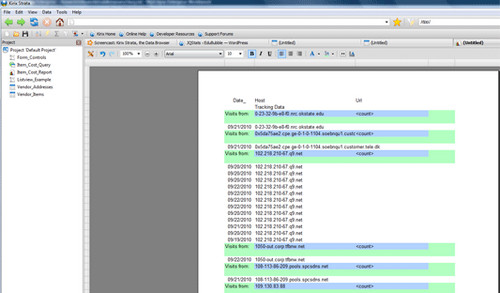
Strata – Anche se non più sviluppato attivamente da tempo, questo browser è ancora un must-have per tutti quei professionisti che hanno bisogno di trasformare le pagine Web contenenti tabelle numeriche statche in fogli di calcolo dinamici. Unico problema, la versione completa costa la bellezza di 250 dollari!

Ubuntu cambia volto: Unity anche sui desktop

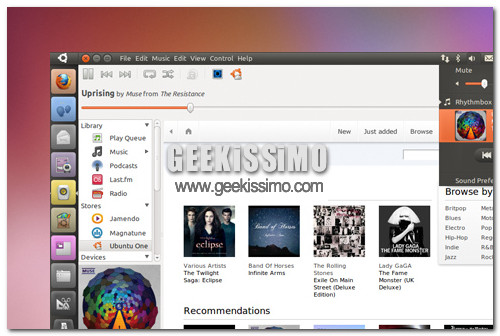
Clamoroso annuncio all’Ubuntu Developers Summit di Orlando, dove il fondatore di Canonical Mark Shuttleworth ha svelato ai numerosi sviluppatori presenti all’evento che Unity diventerà la shell predefinita di Ubuntu 11.04, la prossima major release della celebre distro Linux, anche su computer desktop e notebook.

Per chi non ne avesse mai sentito parlare, Unity è l’interfaccia utente ottimizzata per gli schermi di dimensioni ridotte introdotta da Canonical in Ubuntu 10.10 Netbook Edition che permette di tenere applicazioni e impostazioni sempre a portata di click tramite una sidebar laterale in cui campeggiano delle icone gigantesche.

Allo stato attuale, la shell che andrà, di fatto, a sostituire la GNOME-Shell supporta l’esecuzione di una sola attività in primo piano. Cosa che in vista del “grande passo” sarà cambiata in modo da rendere Unity più flessibile e permettere l’esecuzione di più attività in primo piano su notebook e PC.

Opera 11 Portable: come installare Opera 11 su penne e hard disk USB senza software esterni

In molti (compreso chi in questo momento sta scrivendo queste righe) non se n’erano manco accorti ma la procedura d’installazione di Opera 11 Alpha, la nuova versione del browser norvegese che introduce il supporto alle estensioni, consente di estrarre una versione portable del software su qualsiasi penna o hard disk USB.
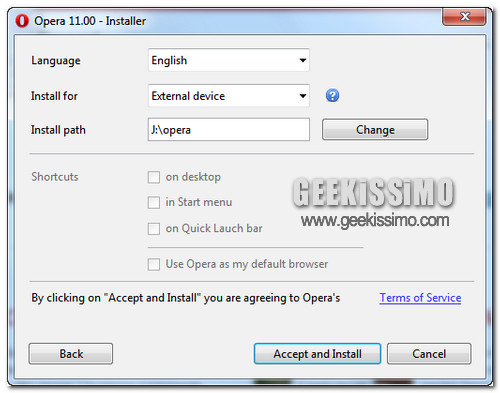
Incredibile ma vero, tutto quello che bisogna fare è avviare normalmente l’installer del navigatore (Opera_installer_1100_1029_en.exe) e cliccare sul pulsante Options che si trova in basso a sinistra. Dopodiché, bisogna selezionare la voce External Device dal menu Install For, specificare la cartella in cui estrarre il browser cliccando su Change e continuare l’installazione normalmente.

Windows 8 e Mac OS X 10.7 Lion: cosa dobbiamo aspettarci dai sistemi operativi della prossima generazione?

Con la presentazione dell’altro giorno, Steve Jobs ha di fatto dato il via alla sfida dei sistemi operativi di prossima generazione, quella che vedrà contrapporsi il nuovo Mac OS X 10.7 Lion prima con Windows 7 SP1 e poi con Windows 8. Questo avvenimento ci ha dato lo spunto per fare un rapido riepilogo su quello che ci aspetta, o per meglio dire che allo stato attuale sappiamo, degli OS next-gen che di qui a un paio di anni affolleranno i desktop dei nostri computer.

Puntualizzando che su Windows Otto non c’è ancora nulla di ufficiale (ma solo “rumor piuttosto attendibili”) mentre del nuovo OS X c’è stata un’anticipazione addirittura da Jobs in persona, ecco dunque alcune delle principali features che troveremo nei due nuovi sistemi made in Redmond e made in Cupertino:

Mac OS X 10.7 Lion


  • Mac App Store: l’App Store di iPhone e iPad, con tutti i suoi pregi, i suoi difetti e le sue limitazioni, in salsa desktop. Le applicazioni (a pagamento e gratuite) disponibili in esso si potranno installare con un solo click e saranno aggiornate automaticamente. Non sarà un’esclusiva di Lion ma debutterà sull’attuale generazione di OS X a inizio 2011.
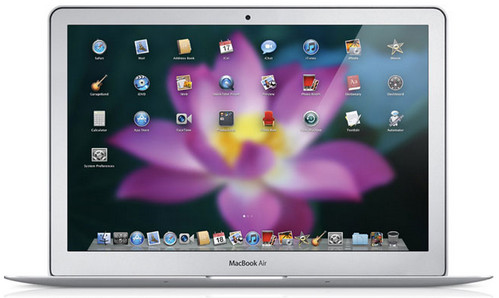
  • Mission Control: una funzionalità che integra “Exposé”, “Dashboard” e “Spaces” grazie alla quale visualizzare in una sola schermata organizzata tutte le finestre aperte (raggruppate in base all’applicazione di appartenenza), la barra dock e le applicazioni avviate a schermo intero.