Firefox 4.0 non basterà a fermare Chrome: ecco perché (in 10 motivi)

Con la sua fetta di mercato del 23.81%¹, Firefox è attualmente il secondo browser più utilizzato al mondo, alle spalle del sempre meno apprezzato Internet Explorer (60.32%) e davanti a Chrome, che è in continua ascesa ed è già in possesso di una quota di mercato pari al 7.24%.

Come tutti voi ben saprete, è in dirittura d’arrivo Firefox 4.0, la nuova versione del browser di Mozilla sviluppata con l’intento di mantenere questo vantaggio sulla concorrenza e assottigliare le distanze da IE: le premesse per fare ciò, vista la prima beta del programma, non sembrano mancare, ma non tutti sono d’accordo.

Per i redattori di eWeek, ad esempio, Firefox 4.0 non riuscirà ad arrestare la crescita di Google Chrome e le motivazioni di ciò sono ben 10. Che ne dite di leggerle tutte e discuterne insieme a noi attraverso i commenti?

  1. Caricamento troppo lento: uno dei principali difetti che Firefox si porta dietro da quando è nato, è l’eccessiva lentezza nell’aprirsi rispetto agli altri browser. Nella versione 4.0 sono stati fatti diversi passi in avanti in questo senso, ma ancora non basta. Se le persone avranno bisogno di visualizzare un sito “al volo”, continueranno a usare soluzioni di più rapido avvio, come Chrome.
  2. Navigazione lenta: come sopra. Firefox 4.0 migliora anche nella velocità di navigazione, che tuttavia rimane inferiore a quella di Chrome (che la gente potrebbe preferire, proprio per questo).
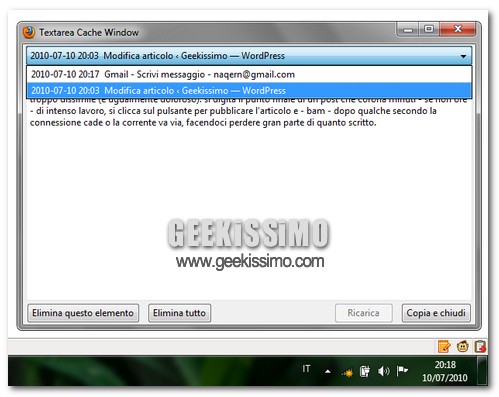
Textarea Cache: recuperare i testi digitati in Firefox, anche nei casi disperati

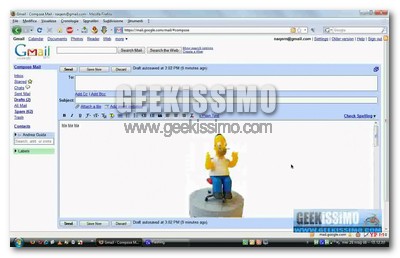
Avete mai visto quei video in cui dei ciclisti alzano le braccia in alto in segno di vittoria e poi cadono come delle pere cotte a un centimetro dal traguardo? Divertenti, ma a noi blogger può capitare qualcosa di non troppo dissimile (e ugualmente doloroso): si digita il punto finale di un post che corona minuti – se non ore – di intenso lavoro, si clicca sul pulsante per pubblicare l’articolo e – bam – dopo qualche secondo la connessione cade o la corrente va via, facendoci perdere gran parte di quanto scritto.

Textarea Cache è un’estensione per Firefox che permette di dire addio a queste brutte esperienze, salvando tutto ciò che viene digitato nei campi di testo di siti Internet, blog, forum e addirittura servizi online come Gmail in tempo reale.

99 set di icone gratis per i progetti commerciali

Trovare delle icone decenti da usare nel proprio sito Internet non è mai semplice, figuriamoci poi quando lo si vuole fare senza spendere un soldo. Attenzione però a credere che di icone gratis belle utilizzabili anche nei progetti commerciali non ne esistano, perché ce ne sono e ce ne sono pure a bizzeffe.

Se non ci credete, date un’occhiata a questo post del blog “Creative Nerds”: 99 set di icone da usare nei progetti di design commerciali. Qui troverete tutto quello che avreste potuto mai desiderare in ambito di icone gratis… e anche di più!

Fra le icone dedicate ai social network, quelle per i software più diffusi e amati del mondo e i pulsanti standard per i siti Web, vi ritroverete sicuramente ad avere l’imbarazzo della scelta. Per farvi capire meglio di cosa stiamo parlando, abbiamo preparato per voi una piccola selezione con circa 20 set di icone fra quelli proposti da “Creative Nerds”.

Buona visione a tutti e… divertitevi!

Gmail: la firma Rich Text finalmente tra noi!

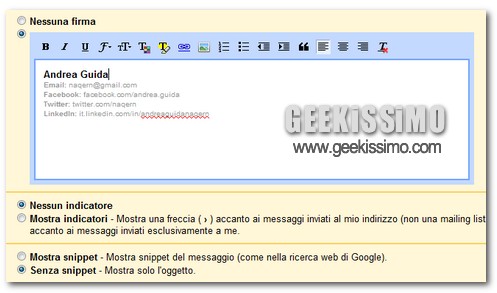
In informatica, così come nella vita, la speranza è sempre l’ultima a morire. E così, dopo aver perso la testa per anni dietro a script, estensioni e altri sotterfugi per utilizzare una firma HTML in Gmail, eccoci qui a darvi il grande annuncio: Google Mail adesso supporta l’inserimento di firme in rich text nativamente!

Per abilitare la funzione, che è stata introdotta direttamente, senza prima passare per il “limbo” delle funzionalità Labs, bisogna accedere alle impostazioni del proprio profilo Gmail (cliccando su Impostazioni, in alto a destra), selezionare la scheda Generali e mettere il segno di spunta accanto al box con l’editor di testo, che è possibile scorgere verso la fine della pagina.

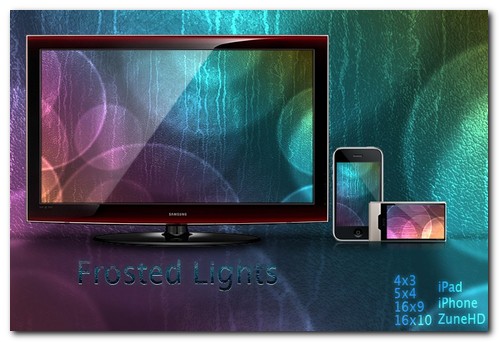
Sfondi astratti: +20 wallpaper gratis da non perdere

Quando la canicola tedia le nostre giornate libere, l’asfalto delle città si fa rovente e di andare in vacanza non se ne parla nemmeno, l’unica cosa saggia da fare è quella di armarsi di computer e rinchiudersi nella stanza più vicina dotata di un condizionatore d’aria.

Il passaggio successivo, visto che è sabato e siamo su Geekissimo, non può essere che quello di scaricare dei bei wallpaper gratis e dedicarsi “anima e corpo” alla personalizzazione del proprio desktop.

Per l’occasione, abbiamo provveduto a spulciare, ancora una volta, quella fonte inesauribile che è deviantART e a selezionare per voi oltre 20 sfondi astratti da non perdere: non vi divertirete quanto i mancini possessori di iPhone 4, ma almeno non penserete al vostro sabato gettato alle ortiche per una manciata di minuti.

OpenOffice: aggiungere un contatore di parole automatico in Writer

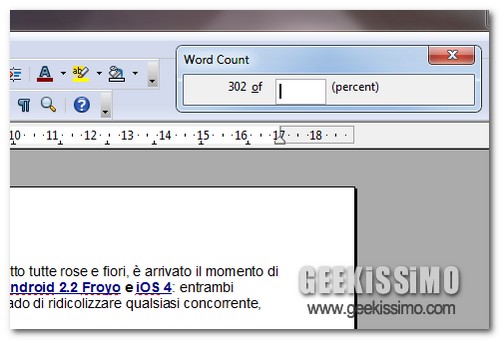
OpenOffice è un’ottima alternativa all’Office di Microsoft, forse l’unica disponibile per chi vuole creare documenti, presentazioni e fogli di calcolo senza depauperare il proprio portafogli, ma i difetti non mancano. Ad esempio, quanti di voi utilizzando Writer sentono la mancanza di un contatore di parole che si aggiorna in tempo reale e viene visualizzato nella finestra principale del programma?

Molti, lo sappiamo. Ed è per questo che oggi vogliamo segnalarvi Word Count, un comodo script python che porta un contatore di parole in tempo reale nel celebre software di video-scrittura incluso in OpenOffice. Ecco una rapida guida su come scaricarlo, avviarlo e usarlo.
  1. Collegarsi a questa pagina e copiare lo script presente sotto la voce OO.o Live Word Count / wc.py;
  2. Aprire il Blocco Note (o qualsiasi altro editor di testo) e incollare al suo interno quanto copiato;
  3. Salvare il file come wc.py;
  4. Recarsi nella cartella %appdata%\OpenOffice.org\3\user\Scripts (basta digitare il percorso nel menu Start o in Esplora Risorse);

Android Froyo distrugge iOS 4 nei test javascript

Scemata l’aura da novità assoluta, che gli conferiva un aspetto tutte rose e fiori, è arrivato il momento di mettere alla prova e testare sul campo le funzionalità di Android 2.2 Froyo e iOS 4: entrambi promettono performance strabilianti e motori javascript in grado di ridicolizzare qualsiasi concorrente, ma qual è la realtà?

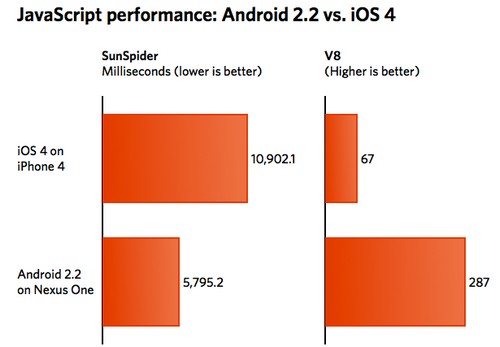
Per tentare di dare una risposta a questa domanda, il sito Internet Ars Technica ha sottoposto i browser dei nuovi sistemi operativi mobili di Apple e Google ai test per javascript SunSpider e V8 benchmarks. I cui risultati, come anticipa il titolo del post, sono stati più che avvilenti per il “povero” iPhone.

Prima di addentrarci in qualsiasi analisi, però, diamo prima un’occhiata al grafico con i risultati dei test. Scommettiamo che rimarrete sbalorditi, in un senso o nell’altro.

Firefox 4.0: come rendere il pulsante “Firefox” trasparente, disabilitare le jumplist e altri trucchetti

La prima beta di Firefox 4.0 è finalmente disponibile per il download e nella blogosfera mondiale sono iniziati a fioccare i post con i primi trucchetti per personalizzare il nuovo browser del panda rosso e adattarlo alle proprie esigenze.

Sperando di avervi fatto cosa gradita, abbiamo pensato di raccogliere i migliori fra questi primissimi trucchetti per Firefox 4.0 e proporveli in un unico post, questo. Non c’è nulla per cui strapparsi i capelli, sia chiaro, ma se volete far capire subito al vostro nuovo “amico” chi è che comanda, non potete assolutamente perdere l’occasione di dargli un’occhiata. Buona lettura e buon divertimento a tutti!

Disabilitare le jumplist

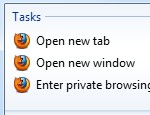
Integrandosi perfettamente in Windows 7, Firefox 4.0 supporta (finalmente) anche le jumplist. Questo però potrebbe dar fastidio a chi, tenendo alla propria privacy, non vuole che con un semplice click destro sulla barra delle applicazioni tutti possano venire a conoscenza dei siti visitati con il browser del panda rosso. Ecco, dunque, un modo pratico e veloce per disabilitare le jumplist in Firefox 4.0:

  1. Digitare about:config nella barra degli indirizzi di Firefox e premere Invio;
  2. Rispondere in maniera affermativa all’avviso che compare per accedere al pannello di controllo del browser;
  3. Digitare browser.taskbar nella barra per il filtraggio rapido dei valori;
  4. Fare doppio click sulla chiave browser.taskbar.lists.enabled in modo da impostargli false come valore.

Invadere la nostra privacy? Apple ha un’app anche per questo…

Preston Gralla, l’editorialista di Computer World che abbiamo imparato a conoscere per i suoi articoli dall’alto tasso provocatorio, è tornato ad attaccare le politiche aziendali di Apple pubblicando, sul suo blog, un “pezzo” dal titolo abbastanza eloquente (Invade your privacy? Apple has an app for that) in cui il giornalista lascia chiaramente intendere che Apple spia i suoi utenti in maniera sistematica raccogliendo dati che risulterebbero “anonimi” solo sulla carta.

A sostegno della tesi di Gralla sarebbe anche il giornale americano Los Angeles Times, secondo cui “Apple raccoglie informazioni sulla posizione geografica degli utenti di iPhone, iPad e Mac in tempo reale“. Il rinomato quotidiano d’oltreoceano provvede poi a sottolineare come l’azienda di Cupertino abbia aggiunto un nuovo paragrafo alle condizioni di utilizzo dei suoi prodotti (da sottoscrivere obbligatoriamente per scaricare da iTunes). Eccolo, in una traduzione un po’ maccheronica:

Per fornire servizi basati sulla posizione geografica sui prodotti Apple, Apple, i nostri partner e licenziatari potrebbero collezionare, usare e condividere informazioni precise sulla localizzazione, inclusa la posizione geografica in tempo reale dei vostri computer e dispositivi Apple. Queste informazioni vengono raccolte in maniera anonima, in modo che non sia possibile identificarvi[…]

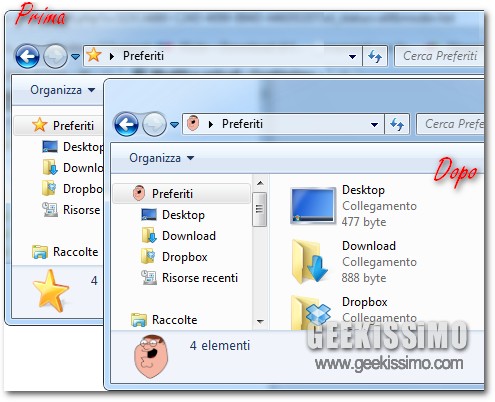
Windows 7: come cambiare l’icona dei Preferiti nell’Esplora Risorse

Questo non è solo un altro stupido trucco per Windows 7, è un altro stupido trucco per Windows 7 dedicato a chi ama personalizzare anche i più infinitesimali dettagli del proprio sistema operativo. In questo caso, l’icona dei Preferiti, la cartella in cui vengono salvati i collegamenti alle cartelle utilizzate più di frequente (quella accessibile dalla sidebar laterale dell’Esplora Risorse, per capirci meglio).

Come al solito, per portare a termine la “missione” basta una piccola modifica al registro di sistema: attuatela con cura e riuscirete a cambiare l’icona dei Preferiti in Windows 7 in meno di un minuto. Per ottenere un risultato ottimale, è consigliato l’uso di file ICO con una risoluzione pari o superiore a 256×256 pixel. Ecco come agire, passo dopo passo:

  1. Recarsi nel menu Start, digitare regedit nella barra di ricerca e premere il tasto Invio per accedere all’editor del registro di sistema;
  2. Recarsi nella chiave HKEY_CLASSES_ROOT\ CLSID\ {323CA680-C24D-4099-B94D-446DD2D7249E}\ DefaultIcon;

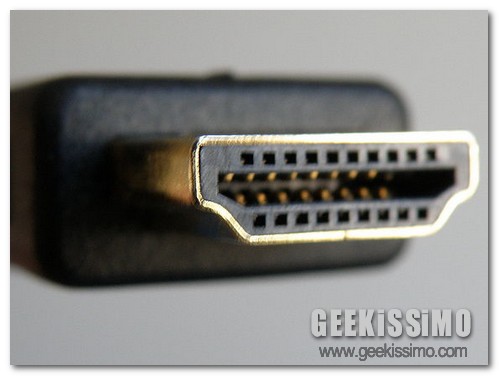
HDMI già in pensione, arriva l’HDBaseT su Ethernet


L’HDMI, il tanto amato-odiato cavo che permette di collegare computer, lettori Blu-Ray e console di ultima generazione ai TV LCD, abilitando la riproduzione dei contenuti HD su questi ultimi (o almeno su quelli che supportano l’alta definizione), potrebbe già andare in pensione. A riportarlo è il sito Internet Neowin, secondo cui LG, Samsung e Sony avrebbero messa a punto una soluzione capace di “uccidere” l’High-Definition Multimedia Interface.

Ad insidiare il futuro del “filo” nato nel lontano 2002 (ma entrato in produzione nel 2003) è l’HDBaseT, un nuovo standard capace di far viaggiare video HD non compressi, audio, traffico di rete ed energia fino a 100 watt su un cavo Ethernet Cat 5e/6 dotato di connettore standard RJ-45, lo stesso che si trova in molti dei computer attualmente in commercio.

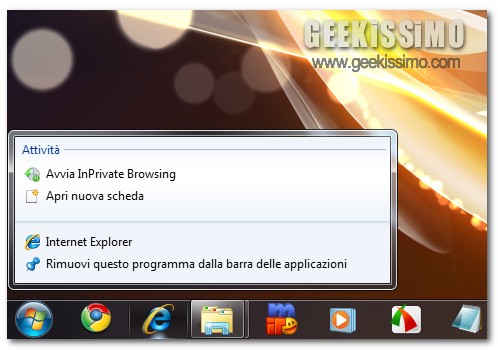
Windows 7: come ripristinare le jumplist

Per fortuna non è un problema molto frequente, ma quando si usa Windows 7 può capitare che le jumplist, le liste con i file utilizzati più di recente con i programmi presenti nella barra delle applicazioni, smettano di funzionare correttamente risultando vuote o non aggiornate.

La causa del problema – fastidioso ma non grave – è spesso identificabile nei file temporanei che il sistema usa per generare le jumplist, i quali possono danneggiarsi e smettere, per questo, di funzionare come dovrebbero. Di seguito, trovate una procedura molto semplice e abbastanza rapida per identificarli tutti e cancellarli, in modo che il sistema provveda a crearne di nuovi e ripristinare le jumplist.

  1. Avviare l’Esplora Risorse e recarsi nel menu Organizza > Opzioni cartella e ricerca;
  2. Selezionare la scheda Visualizzazione;

Office 2010, scoperte le prime due vulnerabilità e Microsoft s’inalbera

Volete far arrabbiare Microsoft? Individuate una falla di sicurezza nei suoi prodotti e comunicatelo al mondo senza avvertire Ballmer e soci. Proprio come ha fatto Vupen Security, un’azienda abbastanza attiva nel campo della sicurezza informatica (130 le vulnerabilità scoperte nel solo 2010), che sul suo blog ha pubblicato la notizia relativa all’individuazione delle prime due falle di sicurezza in Office 2010 senza comunicare la cosa ai diretti interessati, che si sono – forse giustamente – risentiti.

Secondo quanto si apprende dal post della Vupen, i ricercatori sono riusciti a creare “un codice exploit che funziona su Office 2010, bypassando il DEP (Data Execution Prevention) e la funzione di validazione dei file di Office” sfruttando “un problema di corruzione della memoria che affigge Excel”.

I dettagli tecnici della vulnerabilità non sono stati ancora pubblicati né riferiti a Microsoft, ma gli esperti di Vupen Security assicurano: “è stata scoperta una seconda vulnerabilità in Office 2010 (questa volta in Word), e contiamo di scoprirne altre nei prossimi giorni”. Anche in questo caso, i dettagli tecnici li conoscono solo loro.

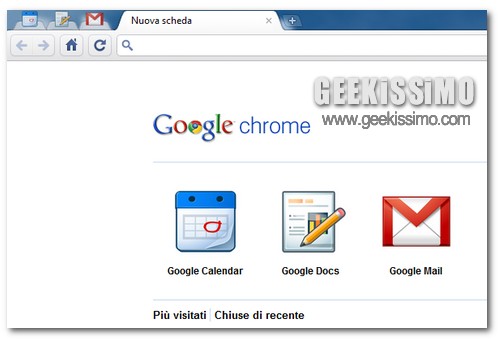
Chrome, come abilitare le web app di Chrome OS

Come tutti voi ben saprete, Google sta per lanciare un suo App Store in cui sarà possibile scaricare ed acquistare applicazioni Web per Chrome OS. Il debutto ufficiale di questa vetrina virtuale è attesa per fine anno, ma a quanto pare, un assaggio è già possibile averlo attraverso l’ultima dev build di Chrome (il browser) rilasciata dal gigante di Mountain View.

Come fare ce lo spiega il sito Internet gHacks, che ha pubblicato una guida su come abilitare e utilizzare le prime web application incluse di default in Chrome, quelle di Google Calendar, Gmail e Google Docs, che divengono accessibili dalla pagina di presentazione delle nuove schede e risiedono in degli appositi tab senza titolo, con la sola favicon dei servizi di “big G”. 

Ecco la procedura da seguire passo passo: può sembrare lunghetta, ma in realtà ci vuole pochissimo per portarla a termine. Divertitevi!