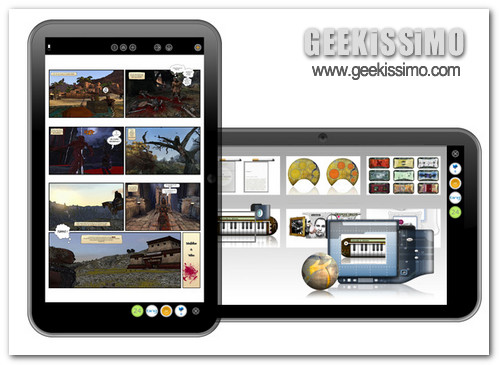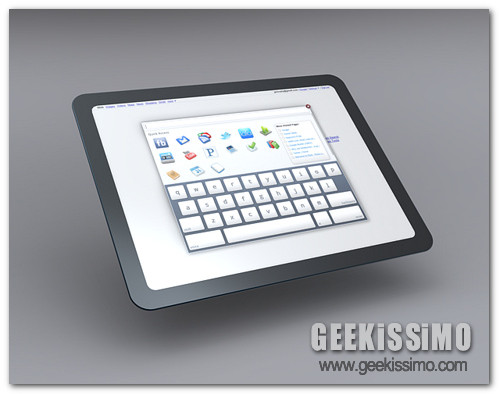
Acer: primi dispositivi con Chrome OS presentati a giugno. Prove tecniche di tablet low-cost?

I netbook con Chrome OS arriveranno sul mercato entro la fine dell’anno, ormai lo sappiamo tutti. Eppure rumor sempre più insistenti vogliono Acer, nota azienda taiwanese produttrice di computer, in procinto di presentare al pubblico del Computex Taipei show (1-5 giugno 2010) alcuni “dispositivi” animati proprio dal sistema operativo online di Google.

Quanto siano vere queste voci non ci è ancora dato saperlo. In ogni caso, sarebbe interessante scoprire cosa si nasconde dietro quel termine generico, “dispositivi”. Dei netbook? Sì, senza ombra di dubbio, ma non è da scartare anche l’ipotesi suggestiva dei tablet.

Dei tablet con un sistema operativo funzionante esclusivamente online? Certo, detta così la cosa non sembra avere molto senso, ma se facciamo qualche ulteriore passo in avanti con la fantasia e ci spingiamo a immaginare un tablet low-cost equipaggiato con un processore ARM e connettività 3G, lo scenario diventa più credibile. No?
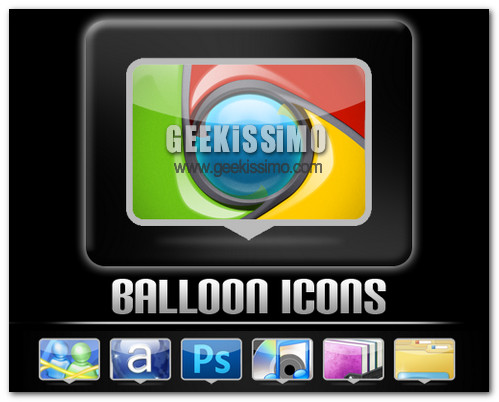
Balloon Icon Pack, icone a forma di fumetto per la taskbar di Windows 7

Girovagando sul sito Internet deviantART, ci siamo imbattuti in un nuovo interessante set di icone gratis dedicato alla super-taskbar di Windows 7. Si tratta del Balloon Icon Pack che, come suggeriscono il suo nome e le anteprime che trovate a corredo di queste righe, consiste in una serie di elegantissime icone a forma di fumetto.

Queste ultime, consentono di personalizzare il look di tutte le applicazioni più diffuse sui sistemi Microsoft: dai browser Web più popolari del momento ai download manager, passando per i software P2P e gli antivirus. Di seguito, l’elenco completo di tutti i programmi inclusi nel pacchetto:

Politica 2.0: Obama non è più tecnologico, Berlusconi va su Facebook e Brunetta gioca con l’iPad

Nel mondo succedono un sacco di cose strane. Può capitarti, ad esempio, di svegliarti un giorno e scoprire che Obama, il Presidente americano paladino della Rete, non sa usare iPod, iPad e le console per i videogiochi, che Berlusconi ha deciso di aprirsi una pagina su Facebook e che Brunetta, il “nostro” Ministro per la Pubblica Amministrazione e l’Innovazione, si diverte a giocherellare con l’iPad.

La doccia fredda per i geek sostenitori del primo Presidente USA afro-americano è arrivata martedì scorso, quando rivolgendosi agli studenti dell’Università di Hampton, in Virginia, Obama ha asserito che: “Con strumenti come iPod, iPad, Xbox e PlayStation – nessuno dei quali so come far funzionare – le informazioni diventano una distrazione, una forma di intrattenimento, anziché un mezzo grazie al quale arricchirsi ed emanciparsi”.

Certo, nessuno toglie ad Obama il merito di aver saputo sfruttare la Rete per raccogliere consensi, ma quello che abbiamo appena scoperto, insieme al fatto che, per sua stessa ammissione, non sa usare Twitter, ce lo fa “scadere” un po’. È innegabile.

Abyssal Recovery, recuperare dati da CD/DVD danneggiati gratis

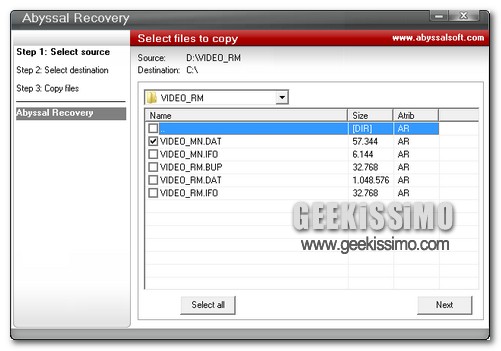
Se il vostro amico imbranato, quello che di informatica ne capisce quanto Alvaro Vitali di fisica quantistica, vi tempesta di telefonate anche durante il week-end perché “ha dei dischetti rotti” da cui vuole “recuperare assolutamente dei file importantissimi”, non perdete tanto tempo e consigliateli direttamente Abyssal Recovery.

Di che si tratta? Di un buon programma gratis per recuperare dati da CD/DVD danneggiati che fa della semplicità di utilizzo e della rapidità le sue armi principali. Non integra, forse, tutte le funzionalità avanzate di altri suoi “colleghi” che abbiamo avuto il piacere di ospitare su queste pagine, ma svolge bene il suo lavoro ed è davvero a prova di neofita.

50 wallpaper di ambienti naturali da non perdere [sfondi gratis]

Inutile rimettere il naso fuori dalla finestra, questo week-end non si va da nessuna parte. Pioggia e vento la fanno da padrona in mezza Italia e, almeno per il momento, l’unico modo per guardare dei bei paesaggi è quello di impostarli come sfondo dei nostri desktop.

Detto, fatto. Qui di seguito trovate una bellissima collezione con 50 wallpaper di ambienti naturali pronti ad approdare sulla scrivania virtuale del vostro PC e rallegrare tutti i giorni di pioggia che ci saranno di qui alla fine dell’anno (saranno solo 50? Mah, incrociamo le dita). Soggetti, risoluzioni e colori sono, come al solito, vari e adatti a soddisfare ogni esigenza.

Noi, quindi, “tagliamo” qui e vi lasciamo a questi sfondi gratis: scaricarli tutti non sarà una passeggiata, ma ne vale la pena. Possiamo garantirvelo!

Come salvare i punti di ripristino in Windows 7 e Vista

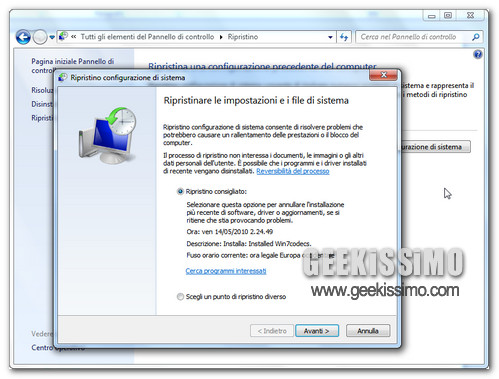
Come tutti voi ben saprete, con l’andar del tempo la funzionalità di ripristino configurazione di sistema di Windows (che non sarà buona quanto la time machine di OS X ma continua a togliere le castagne dal fuoco a un mucchio di utenti) cancella i punti di ripristino più datati per far spazio a quelli più recenti. Il meccanismo non fa una piega, ma si corre sempre il rischio di veder cancellato un punto di ripristino “buono” a favore di uno magari meno efficace.

Ecco perché oggi vogliamo proporvi un tutorial su come salvare i punti di ripristino in Windows 7/Vista. L’operazione non richiede molto tempo e si svolge senza l’ausilio di programmi esterni. Trovate tutti i dettagli di seguito:
  1. Aprire l’Esplora Risorse e recarsi nel menu Organizza > Opzioni cartella e ricerca;
  2. Selezionare la scheda Visualizzazione;
  3. Mettere la spunta su Visualizza cartelle, file e unità nascosti, toglierla da Nascondi file protetti di sistema e rispondere in maniera affermativa al messaggio che compare per abilitare la visualizzazione delle cartelle nascoste/protette;

Classifica: i software preinstallati sui nuovi PC che i geek odiano di più

Piaghe, pustole purulente e frasi sconnesse recitate in latino. No, amici, non è l’incipit dell’ultimo film di Romero, bensì le reazioni più comuni che noi geek abbiamo quando abbiamo a che fare con dei PC appena usciti dai negozi. Quelli farciti di software inutili e dannosi che i costruttori si ostinano a propinare all’utente medio con l’intento di spillargli qualche soldo (visto che sono quasi tutti in versione trial e pieni di pubblicità allettanti).

Su questo, ormai, non ci piove. Ma quali sono i software preinstallati sui nuovi PC che i geek odiano di più? A tale domanda non potevamo che rispondere con una classifica, quella dei cinque programmi OEM meno amati (per usare un eufemismo). Leggetela, diteci cosa ne pensate e aiutateci ad ampliarla.

Software HP/Acer/Asus ecc.

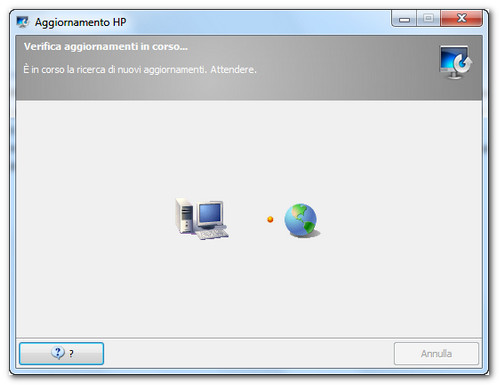
Improbabili raccolte di giochi, pesantissimi player multimediali, pessimi programmi di diagnostica e chi più ne ha più ne metta. Quando nel nome di un software figurano brand come HP, Acer, Asus e altri marchi di rinomati produttori hardware, sappiamo già che dobbiamo starci quanto più alla larga possibile. Disinstallare questi “così”, poi, richiede un mucchio di tempo che sarebbe sicuramente meglio passare facendo altro.

Windows 7: come cambiare la posizione dei menu rispetto al cursore del mouse

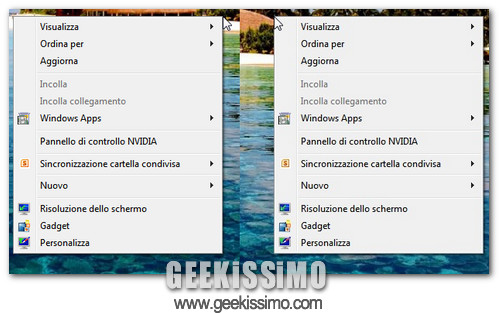
Dopo il tutorial dell’altro giorno su come cambiare le icone delle applicazioni nella barra degli strumenti di Explorer, eccoci qui pronti a proporvi un nuovo trucchetto per Windows 7 apparentemente inutile ma che forse qualcuno troverà salutare per rendere più piacevole la sua esperienza lavorativa quotidiana con l’ultimo OS Microsoft.

Questa volta parliamo dei menu, quelli che si trovano sotto la barra del titolo delle finestre (File, Modifica, ecc.) e quello contestuale, e di come la loro posizione può essere cambiata con un semplice copia-e-incolla nel registro di sistema di Windows.

Sì, proprio così. Forse non tutti lo sanno, ma anche nel nuovo sistemone Redmondiano è possibile scegliere in base alle proprie preferenze se far aprire i menu alla sinistra o alla destra del cursore del mouse. Come, lo scoprirete solo leggendo il rapidissimo tutorial qui sotto.
  1. Accedere all’editor del registro di sistema. Per farlo, occorre recarsi nel menu Start, digitare regedit nella barra di ricerca veloce, premere il tasto Invio e rispondere in maniera affermativa all’avviso del controllo account utente che compare;

Ebook in Italiano, lista dei migliori siti dove trovarli gratis o a pagamento

Con l’avvento sul mercato e la sempre più vasta diffusione dei tablet, capitanati da sua maestà delle classifiche di vendita iPad, ormai è chiaro che il prossimo grande business del mondo tecnologico sarà quello relativo alle riviste e ai libri digitali, gli ormai famosissimi e-book.

Guai, però, a credere che i libri digitali siano una cosa nuova e che per leggerli ci sia per forza bisogno di una “tavoletta”. Di e-book che non aspettano altro che essere letti sui nostri normalissimi PC, così come su ogni altro dispositivo atto allo scopo, ce ne sono a bizzeffe su Internet. E noi oggi ve lo dimostreremo.

Se vi state chiedendo come, basta leggere il titolo del post. Qui sotto trovate una lista con i migliori siti dove trovare ebook in italiano, gratis o a pagamento, di qualsiasi genere, formato o autore. Insomma, non vi resta che “scavare” fra le migliaia di libri disponibili e troverete sicuramente la lettura che più si confà ai vostri gusti e alle vostre esigenze. Buon divertimento!

Issuu

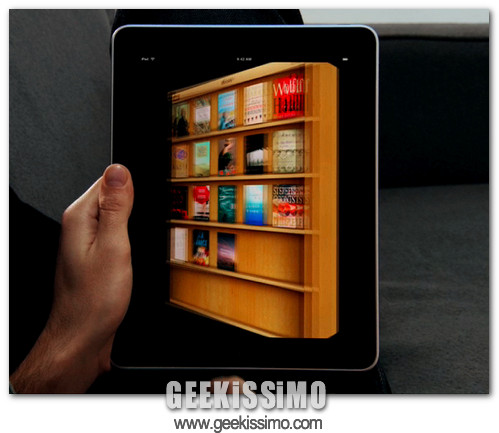
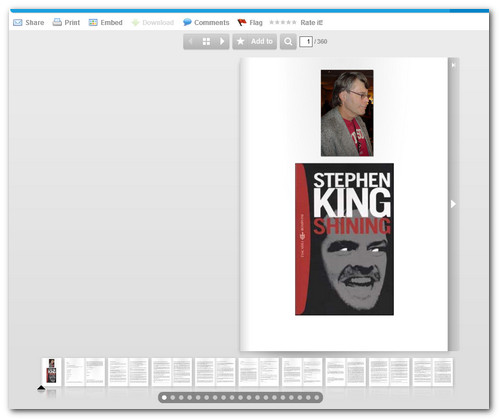
Semplicemente uno dei migliori siti in cui trovare non solo ebook in italiano ma anche riviste gratis. Ha un’interfaccia molto ben curata, per certi versi simile a quella di iBooks (con la libreria in legno e le copertine dei libri appoggiate sopra), e i contenuti sono tutti consultabili direttamente online grazie ad un fluidissimo reader in Flash che “gira” perfettamente su tutti i maggiori browser Web.

Disk Copy, come clonare un hard disk gratis

Prima di formattare l’hard disk di un PC che si usa in ambito lavorativo, pieno zeppo di programmi e dati preziosi, è buona norma quella di creare una copia 1:1 del disco. Qui entrano in gioco i clonatori di hard disk, dei software studiati ad hoc che, partendo dall’esterno del sistema operativo (tramite dei CD/DVD bootabili), consentono di duplicare interi dischi o singole partizioni e riversarli su altri dispositivi, sia interni che esterni.

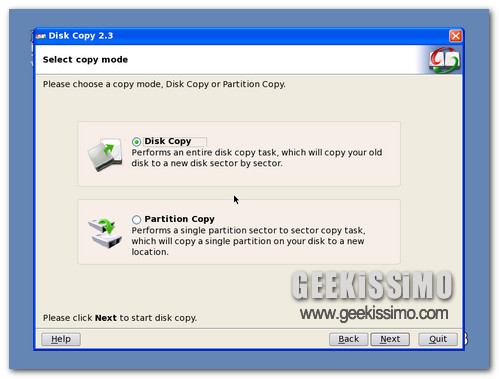
Easeus Disk Copy è uno dei migliori programmi gratuiti del settore. Si scarica sotto forma di immagine ISO bootabile ed è caratterizzato da un’interfaccia utente così semplice da usare (anche se in inglese) che diventa più difficile sbagliare qualcosa che non portare a termine il processo di clonazione del disco fisso.

Se ben ricordate, lo abbiamo già menzionato in qualche lista relativa ai migliori software per creare copie di backup degli hard disk, ma non abbiamo mai visto in dettaglio come funziona. Allora perché non rimediare subito e scoprire insieme come usarlo efficacemente? Trovate tutto scritto qui sotto.
  1. Scaricare l’archivio contenente Easeus Disk Copy dal suo sito ufficiale;
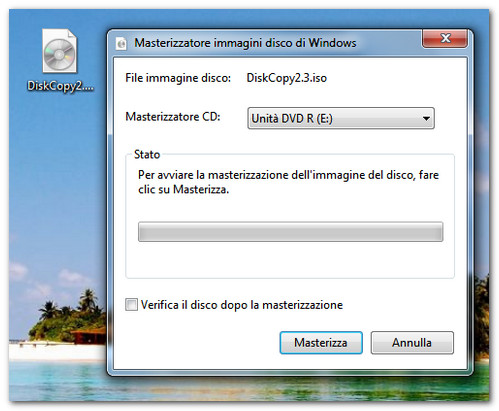
  2. Estrapolare il file immagine DiskCopy2.3.iso dall’archivio appena scaricato e masterizzarla su un CD/DVD con qualsiasi programma adatto allo scopo (es. il masterizzatore di Windows 7 o Imgburn);

Google ammette il fallimento coi social network. Ed ora che succederà?

Fallimento: mai parola è stata più disdegnata, temuta e negata nella storia del mondo informatico. Eppure c’è qualcuno, qualcuno la cui ombra basta a far tremare mezza Internet, che ha deciso di cambiare la tendenza e confessare un insuccesso che oramai era sotto gli occhi di tutti.

Stiamo parlando di Google, che ha ammesso di non essere riuscita a sfondare nel mondo dei social network e che, proprio per questo, è alla ricerca di un “guru” che la aiuti a colmare il gap che in questo momento la divide dai grandi nomi del settore.

Dopo la mancata esplosione di servizi come Buzz e Wave, su cui il colosso di Mountain View aveva puntato molto, d’altronde era difficile immaginare decisioni diverse da parte di Google, che è sì una delle aziende più ricche del mondo ma che non può permettersi flop uno dietro l’altro.

Windows va in crash durante i copia-e-incolla? Potrebbe essere colpa di Nero

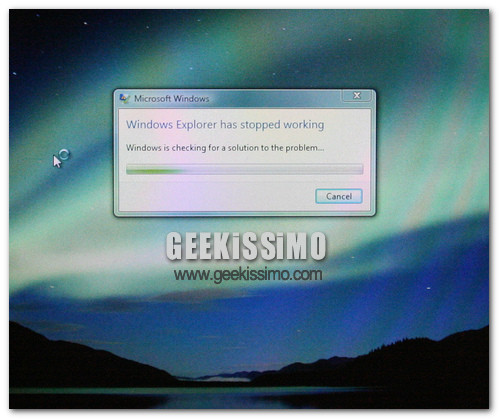
Da quando avete installato l’ultima versione del popolarissimo software per la masterizzazione Nero (es. Nero 10), l’Esplora Risorse del vostro Windows va molto spesso in crash? Questi errori si verificano quando tentate di copiare o spostare dei file da una cartella all’altra? Il vostro non è un caso isolato.

Pare infatti che diversi utenti abbiano riscontrato il medesimo problema e che la causa di questo sia proprio Nero. Anzi, l’estensione della shell che questo installa in Windows. Per risolvere il problema, basta quindi disabilitare questa “feature” e, che ci crediate o no, non occorre né disinstallare il programma né perdere chissà quanto tempo.

Se volete sapere come si fa, senza troppi sbattimenti, qui sotto trovate non uno ma ben due metodi diversi per portare a termine la “missione”. Non vi resta che provarli e incrociare le dita affinché si risolva tutto per il meglio.

Metodo 1: disabilitazione manuale

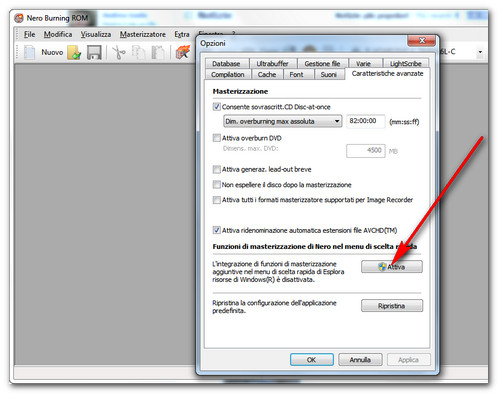
È possibile disabilitare l’estensione della shell di Nero direttamente da quest’ultimo. Per farlo, occorre avviare il software Nero Burning Rom, recarsi nel menu File > Opzioni, selezionare la scheda Caratteristiche avanzate e cliccare sul pulsante Disattiva.

ExoPC Slate, un nuovo tablet con Windows 7. Sopprimeranno anche questo?

È proprio vero, quello che esce dalla porta spesso e volentieri rientra dalla finestra. Ci riferiamo a Windows 7, che dopo la cancellazione di HP Slate (che dovrebbe debuttare più in là con il WebOS di Palm) si prepara nuovamente a debuttare nel mondo dei tablet. Questa volta non attraverso un grande nome della produzione hardware ma grazie alla semi-sconosciuta ExoPC.

Quest’azienda con base in Canada sta infatti per lanciare sul mercato il suo Slate, un tablet equipaggiato con Windows 7 Home Premium dotato di una scheda tecnica di tutto rispetto e – udite udite – della capacità di riprodurre video HD a 1080p.

Scorrendo la sua pagina Web ufficiale, abbiamo scoperto che il nuovo ExoPC Slate sarà in grado di riprodurre contenuti in Flash e Silverlight, far girare più applicazioni contemporaneamente (grazie al multi-tasking) e visualizzare contenuti multimediali di ogni genere (web TV, radio, ecc.). Supporterà i libri digitali e l’interfaccia utente personalizzata “ExoPC UI Layer” conferirà all’OS un aspetto particolarmente touch-friendly.

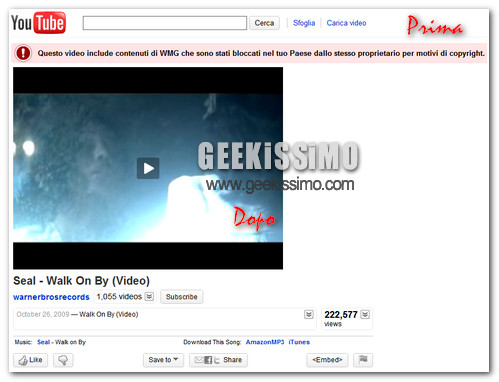
YouTube, visualizzare i video bloccati nel nostro Paese per motivi di copyright [web proxy]

Avete appena tentato di guardare l’ultimo video di Miguel Bosè su YouTube, ma la visualizzazione del filmato risulta bloccata per motivi di copyright? Gettatevi in ginocchio e ringraziate uno a uno gli Dei dell’Olimpo per il pericolo scampato!

Dopodiché, se siete incappati nello stesso “inconveniente” per qualche filmato decente, date un’occhiata ad Hide My Ass. Si tratta di un ottimo servizio di web proxy – menzionato anche nella nostra lista dei 5 ottimi strumenti per visitare i siti bloccati – che, al contrario di molti suoi omologhi, carica le pagine abbastanza velocemente e supporta la riproduzione de i contenuti in Flash (fra cui, appunto, i video di YouTube).