AV Comparatives Febbraio 2010: qual è il miglior antivirus di inizio anno?

Specchio, specchio delle mie brame, qual è l’antivirus più efficace del reame? È questa la domanda fatale a cui noi geek cerchiamo maggiormente risposta. E quando lo specchio ci risponde bofonchiando “boh, io uso Linux”, a noi non rimane che rivolgerci alle statistiche di AV Comparatives.

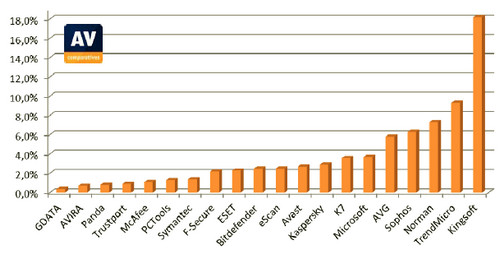
Eccoci quindi qui, pronti a scoprire insieme a voi quali sono state le soluzioni antivirali più attente nel riconoscere oltre 1.2 milioni di virus e malware vari già noti (ossia quelli presenti nelle definizioni) nel febbraio 2010.

Come al solito, i test di AV Comparatives sono molto affidabili e prendono in considerazione tutti i prodotti più in voga del momento: Avira AntiVir, Norton, Kaspersky, AVG, NOD32, Avast, Bitdefender e molti altri ancora. Questi i risultati:

Efficacia antivirus

Windows 7: aggiungere calcolatrice , blocco note, prompt ed altre utility al menu contestuale

Era da un po’ di tempo che non ci occupavamo del menu contestuale del desktop di Windows, dobbiamo ammetterlo. Ma oggi siamo qui per rimediare, proponendovi un trucchetto per Windows 7 che va proprio in questa direzione.

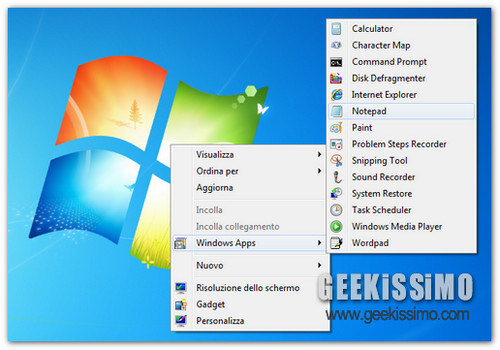
Come recita il titolo del post, stiamo per scoprire insieme un comodissimo script che consente di aggiungere calcolatrice , blocco note, prompt dei comandi e gran parte delle utility integrate in Seven nel menu contestuale del desktop dell’ultimo OS Microsoft.

Ad essere onesti, non c’è molto da dire. Tutto quello che dovete fare è scaricare questa raccolta di script (Mirror) per il registro di sistema (realizzata dal sito Internet Askvg) e applicare questi ultimi facendo un semplice doppio click.

Boxes Icons, oltre 30 icone “inscatolate”

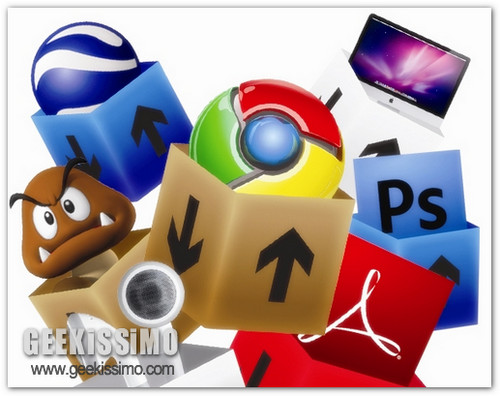
Del set di icone gratis che vi proponiamo oggi si può dire tutto, tranne che si tratta di una trovata poco originale. Per capire meglio a cosa ci riferiamo, dovete farvi una sola domanda: cosa accadrebbe se le icone di tutti i più popolari software e dispositivi del momento venissero inscatolate?

La risposta la trovate nelle immagini che si trovano a corredo di questo post, ovvero le anteprime di ciò che si trova in Boxes, la raccolta di icone a cui facevamo giustappunto riferimento. Tutto racchiuso in un archivio di poco più di 5 MB.

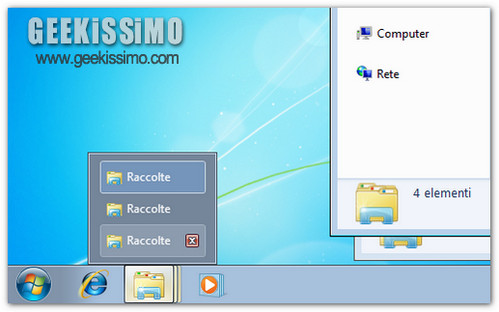
Windows 7: velocizzare l’accesso alle finestre aperte nella taskbar

La super-taskbar di Windows 7 è comodissima, l’abbiamo sempre detto, ma c’è una cosa che proprio non va giù ad un numero impressionanti di geek: il fatto di dover cliccare due volte o attendere la comparsa delle anteprime grafiche per recarsi in una finestra di un’applicazione di cui sono aperte più istanze (es. due finestre dell’Esplora Risorse o tre documenti di Word).

Certo, come sapranno i più attenti di voi, si può usare la combinazione Ctrl+click su un qualsiasi pulsante della taskbar per passare velocemente da una finestra all’altra quando ci sono più sessioni di un programma aperte. Ma diciamolo, stare sempre lì con il dito puntato sul tasto Ctrl alla lunga stanca.

Ecco allora entrare in gioco il trucco per Windows 7 che stiamo per proporvi, grazie al quale velocizzare l’accesso alle finestre aperte nella taskbar e sfogliare queste ultime con un semplice click (es: un click si apre la prima finestra, due click si apre la seconda finestra, ecc.), come se si stesse tenendo premuto il tasto Ctrl della tastiera. Ecco come metterlo in pratica.

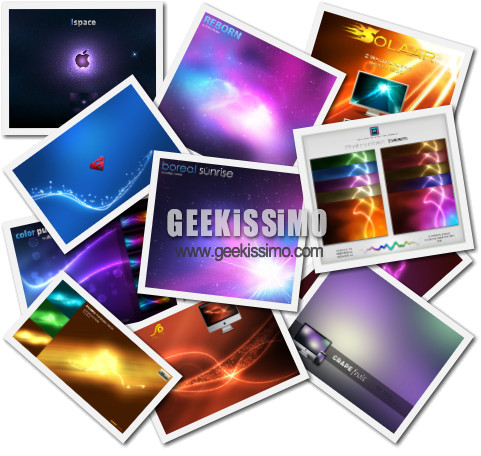
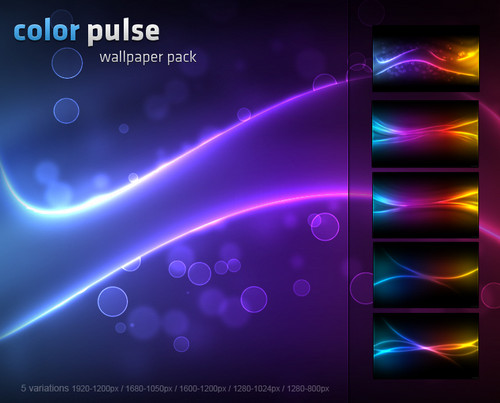
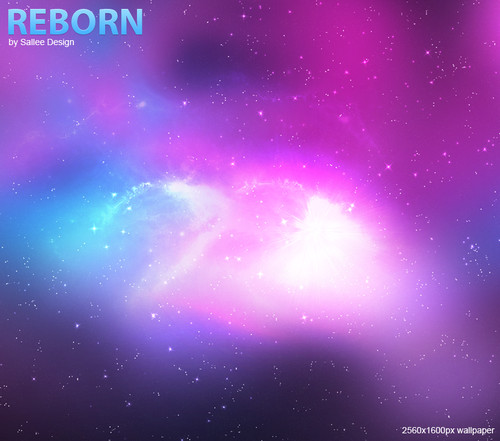
LeMex, raffinati wallpaper astratti per tutti i gusti

Se vi aspettavate una nuova, disordinata carrellata di sfondi per il desktop, siete cascati male. Oggi si torna al passato, primo perché ci occupiamo di un singolo artista – il quale ha avuto la bontà di condividere le sue creazioni su deviantART – e secondo perché torniamo su un argomento che sappiamo essere molto apprezzato da tutti voi, quello degli sfondi astratti.

Fiondiamoci quindi tutti a testa bassa nel mondo di LeMex, autore di decine di raffinati wallpaper astratti di cui stiamo andando a vedere un nutrito campione. Godeteveli insieme a noi, ma non dimenticate di andare a visitare il profilo dell’artista per scoprire altrettante belle creazioni, anche non astratte.

Fuoco alle polveri, gente. Si inizia a scaricare!

TwoFingerScroll, lo scrolling a due dita dei Mac sui touchpad dei notebook Windows

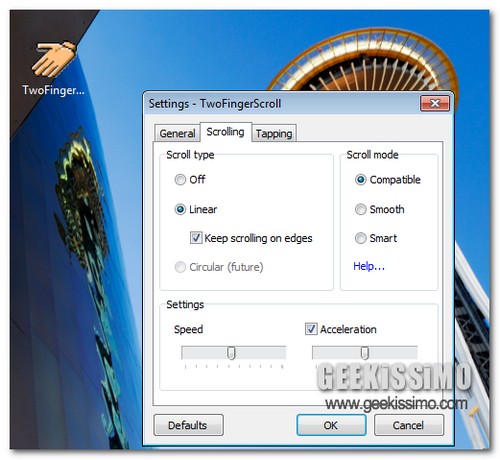
OK, forse il titolo del post è un po’ troppo presuntuoso, ma se volete portare l’ormai famosissimo scrolling a due dita dei computer portatili Mac sul vostro notebook animato da Windows non potete non dare un’occhiata a TwoFingerScroll.

TwoFingerScroll è una minuscola applicazione gratuita (pesa meno di 300 KB) che permette, appunto, di avere sui touchpad Synaptics la comodissima funzionalità di scorrimento delle pagine a due dita tipica del mondo Apple, grazie alla quale è possibile effettuare il cosiddetto scrolling semplicemente sfiorando il touchpad del portatile con due dita e muovendo la mano su o giù, a seconda della direzione in cui si vuole scorrere la pagina.

Internet Explorer 9, i risultati dei primi test comparativi: è meglio di Firefox

Ormai sono passati due giorni dalla pubblicazione della prima versione preliminare di Internet Explorer 9 e non abbiamo ancora scoperto come se la cava il nuovo browser di Microsoft se confrontato con i navigatori Web più in voga del momento. Dobbiamo preoccuparci?

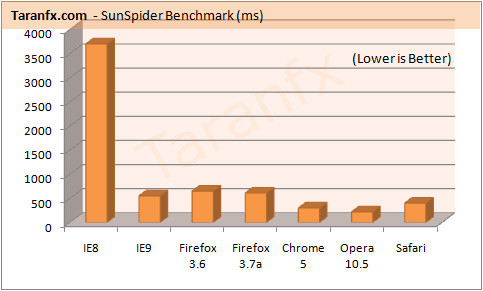
Assolutamente no. Direttamente dal sito Internet Taranfx ci arrivano infatti i risultati di uno dei primissimi test comparativi comprendenti IE9, un uno contro tutti che – scommettiamo – lascerà molti a bocca aperta. Soprattutto i fan di Firefox, che vedranno il loro browser preferito messo quasi sempre sotto dal giovane virgulto redmondiano.

Dunque, mettiamo al bando le ciance e passiamo al primo grafico, quello riguardante le prestazioni dei motori javascript dei vari browser (realizzato con SunSpider).

Puniz, musica gratis online e sul desktop

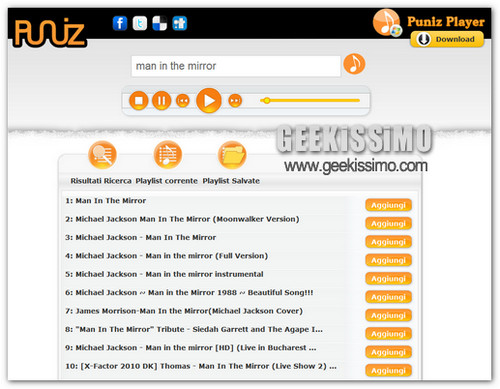
Avreste voglia di ascoltare la musica dei vostri artisti preferiti gratis ed in qualunque luogo? Se la risposta a questa semplice domanda è sì, non potete non provare Puniz.

Puniz è un ottimo servizio online sviluppato da una società italiana che non solo permette di ricercare ed ascoltare musica gratis direttamente online (attingendo da diverse fonti, tra cui YouTube), ma anche di organizzare quest’ultima in comodissime playlist personalizzabili da richiamare quando più si desidera (previa una rapidissima registrazione gratuita sul sito).

E per chi non ama avere il browser sempre aperto per ascoltare della buona musica, Puniz fornisce anche un comodissimo client desktop gratuito per Windows (che richiede .Net Framework 2.0 per funzionare) attraverso cui è possibile fare tutto quello che è possibile fare sul sito, ossia ricercare, ascoltare e organizzare la musica in playlist

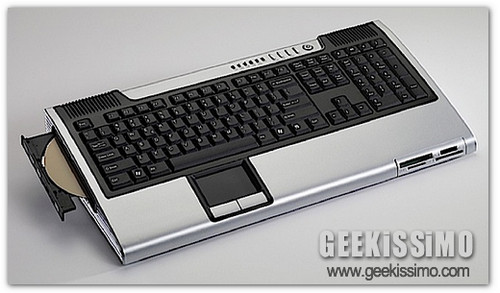
Nuovo Commodore 9100, il mito risorge dalle ceneri… ed integra ancora tutto nella tastiera!

Dopo l’acquisizione nel 2005 da parte dell’olandese Yeahronimo Media Ventures, Commodore ci riprova. A quasi 30 anni dai fasti del mitico C64, il brand che più di qualunque altro ha accompagnato la crescita dei geek di ieri e di oggi torna in una veste completamente… vecchia!

Esatto, cari amici, il mito è tornato ma guardandolo da fuori sembra che il tempo non sia mai passato. Il Commodore 9100 – questo il nome del C64 del nuovo millennio – è infatti strutturato come il suo glorioso antenato ed integra tutto nella sua robusta tastiera, dal touch-pad a due pulsanti (con scrolling orizzontale e verticale) alle porte USB 2.0 (quattro, per la precisione), passando per il masterizzatore DVD (opzionale), la presa ethernet, la porta DVI di doppio collegamento, la porta RGB e tutte le prese necessarie a connettere tutti i dispositivi più diffusi.

Formats Customizer, personalizzare le estensioni delle finestre Apri/Salva file

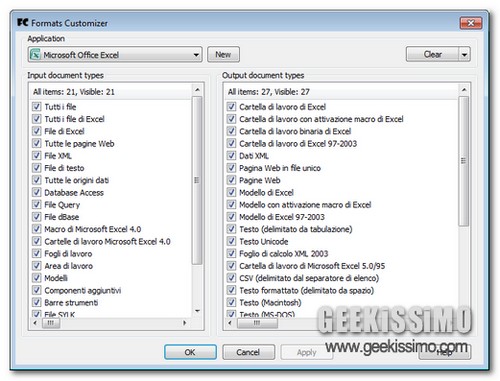
Ogni volta che apriamo o salviamo un file con i nostri programmi preferiti, tipo Microsoft Office o Photoshop, abbiamo la possibilità di scegliere facilmente il tipo di documento da visualizzare o creare tramite un comodo menu posizionato nella parte bassa della finestra di dialogo, quello con la lista delle estensioni disponibili.

Formats Customizer è un simpatico programma gratuito per Windows in grado di personalizzare questo menu, consentendoci di rimuovere tutte quelle voci che riteniamo inutili (ossia che noi non usiamo) e che spesso contribuiscono ad un imbarazzante ingolfamento del menu per la selezione delle estensioni nell’apertura/salvataggio dei file.

Per capire meglio cosa intendiamo, date un’occhiata all’immagine qui sotto e vi sarà immediatamente tutto più chiaro.

Internet Explorer 9, disponibile la prima anteprima tecnica: supporta HTML5 e CSS3 ma niente XP

Come anticipatovi ieri, Microsoft, dal palcoscenico del MIX10, ha rivelato nuovi interessanti dettagli su Internet Explorer 9 ed ha reso disponibile la prima anteprima tecnica del suo nuovo browser.

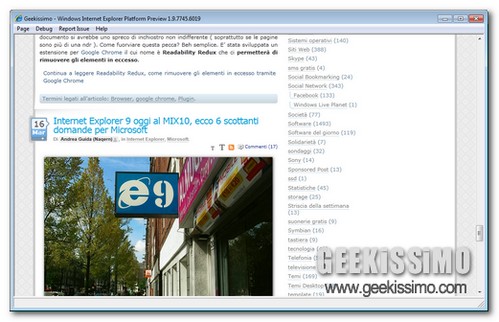
L’anteprima di IE9 è scaricabile da questa pagina, ma frenate gli entusiasmi. Non si tratta di un browser finito, bensì del solo motore del nuovo Internet Explorer privo di barre degli strumenti, barra degli indirizzi e qualsivoglia tipo di feature legata alla sicurezza. Gli indirizzi da visitare si possono digitare solo in una finestra di dialogo a parte, mentre la home page consiste in un elenco di vari test utili a rendersi conto delle potenzialità del software.

Ciò detto, a voi la scelta e veniamo alle novità del browser. Innanzitutto, come avrete letto nel titolo del post, c’è il tanto invocato supporto per l’HTML5 nonché quello per CSS3 (angoli arrotondati compresi) e SVG 2. Il test ACID 3 arriva a 55/100 (dai 32 punti della build precedente, non rilasciata al pubblico), ma il punteggio – assicurano da Las Vegas – aumenterà presto.

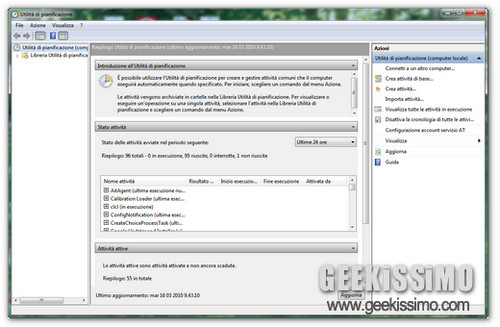
Windows 7: cosa fare quando l’l’Utilità di pianificazione non funziona (errore 0x80070032)

Impossibile creare l’attività pianifica per il seguente motivo: richiesta non supportata (0x80070032). Se anche voi vi siete ritrovati al cospetto di questo messaggio di errore, significa che l’Utilità di pianificazione del vostro Windows 7 – ossia quella che consente di deframmentare il disco fisso, effettuare i back-up, gli aggiornamenti e tutte le altre attività in maniera automatica in base ad una programmazione temporale – non funziona a dovere. Anzi, non funziona affatto.

I motivi scatenanti di tale problematica possono essere molteplici, dall’installazione di un prodotto per la sicurezza (es. antivirus o firewall) mal digerito dal vostro sistema alla disattivazione sbadata di alcuni servizi indispensabili per la programmazione delle attività sul sistema operativo di Microsoft.

In ogni caso, non strappatevi i capelli da testa. La situazione non dovrebbe essere particolarmente grave e il tutto si dovrebbe sistemare in non più di due minuti. Provate a seguire uno dei tre consigli illustrati di seguito e quasi sicuramente riuscirete a far tornare tutto come prima.

Metodo 1

Il primo metodo consiste nel ripristinare la modalità di avvio automatica per il servizio Utilità di pianificazione attraverso il registro di sistema.

Se si vuole agire manualmente, occorre aprire l’editor di registro (Start > regedit > Invio) e recarsi nella cartella HKEY_LOCAL_MACHINE\ SYSTEM\ CurrentControlSet\ services\ Schedule. Dopodiché, occorre impostare il valore della stringa ObjectName su LocalSystem, il valore della chiave Start su 2 e riavviare il PC.

Per non perdere tempo e sistemare tutto con un doppio click, utilizzare questo comodo script precompilato.

Internet Explorer 9 oggi al MIX10, ecco 6 scottanti domande per Microsoft

Come i più informati di voi ben sapranno, oggi è il grande giorno, quello in cui dal palcoscenico del MIX10 di Las Vegas Microsoft comunicherà al mondo nuovi interessantissimi dettagli riguardanti Internet Explorer 9, la nuova versione del suo ultra-vituperato browser Web.

Tra le sicure novità del programma, come visto qualche mese fa, ci sarà il supporto all’accelerazione hardware ed un maggior rispetto degli standard Web. Per il resto, ci toccherà aspettare ancora qualche ora. Nel frattempo, ci piacerebbe girarvi 6 scottanti domande che Ed Bott di ZDNet ha idealmente posto al colosso di Redmond proprio in merito al suo navigatore.

Dalla questione sicurezza all’HTML 5 gli argomenti toccati sono tantissimi. Leggetele tutte d’un fiato e non mancate di farci sapere le vostre aspettative su Internet Explorer 9 ad un soffio dalla presentazione ufficiale, nonché dalla probabile pubblicazione della sua prima anteprima tecnica (CTP).
  • Chi se ne frega? Questione rude ma doverosa. IE continua ad essere il browser più utilizzato al mondo ma la sua popolarità, complice il successo di Firefox e Chrome, sta diminuendo settimana dopo settimana. Riuscirà Internet Explorer 9 a riscattare l’immagine del navigatore redmondiano, come fatto da Windows 7 nel campo degli OS dopo il disastro di Vista? E, se sì, come?

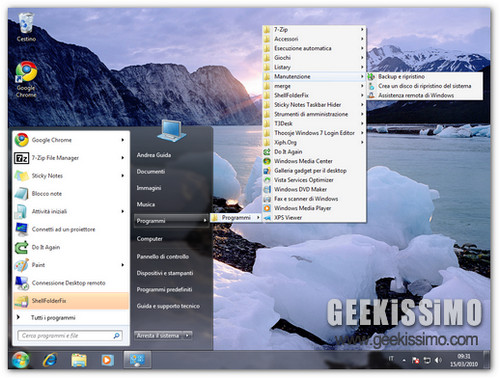
Windows 7: come avere il menu start classico (senza programmi aggiuntivi)

Ecco una simpatica appendice per la nostra ormai storica rubrica dei trucchetti stupidi per Windows 7, quelli semplici semplici – ma non del tutto inutili – che possono mettere in atto anche gli aspiranti geek che sono entrati nel magico mondo dell’informatica da poco.

Come i più arguti di voi (ossia quelli che hanno letto il titolo del post e non hanno cliccato a casaccio sul primo link che passava sotto il cursore del mouse) avranno già intuito, stiamo per vedere insieme come avere il menu start classico su Windows 7 senza installare programmi aggiuntivi. L’ideale per tutti coloro che non amano accedere ai propri software preferiti dal riquadro presente nella parte sinistra del menu Start di Seven e preferirebbero avere un comodo menu di stampo classico al suo posto.

Tutto quello che si deve fare è “sacrificare” uno dei collegamenti più inutili presenti nell’ultimo OS redmondiano, quello alle registrazioni TV. Vediamo come procedere:
  1. Abilitare la visualizzazione di cartelle e file nascosti (in Opzioni Cartella);
  2. Fare click destro in un punto vuoto del menu Start o della taskbar e selezionare la voce Proprietà dal menu contestuale per accedere alle proprietà del menu Start;
  3. Selezionare la scheda Menu Start e cliccare sul pulsante Personalizza;