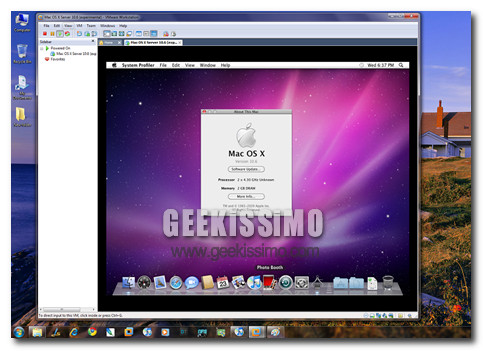
Come installare Mac OS X Snow Leopard in VMware Workstation


Dopo aver fatto la conoscenza di VirtualBox Portable vi è presa la mania della virtualizzazione? Perfetto, perché oggi abbiamo deciso di proporvi una bella guida sullo stesso argomento, anche se il programma da usare è un altro.

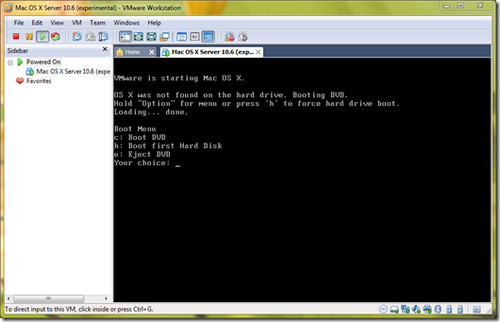
Come lascia facilmente intendere il titolo del post (bastardo, è sempre lui che mi rovina la suspense del pezzo!), stiamo per vedere insieme come installare Mac OS X Snow Leopard in VMWare Workstation, che per chi non lo conoscesse è uno dei programmi commerciali più amati nel campo della virtualizzazione.

La procedura, come ovvio che sia, non è proprio una passeggiata. Ma se disponete di qualche ora libera, siete affascinati dal mondo Mac e avete voglia di smanettare con il vostro amato PC, è proprio quello che fa per voi. ‘Taca banda!

Occorrente


  • VMware Workstation 7
  • Un processore Intel che supporta la virtualizzazione hardware
  • Windows 7 o Vista/XP
  • Un DVD originale di Mac OS X Snow Leopard 10.6
  • File necessari all’installazione di Snow Leopard (scaricabili da qui o qui)

VirtualBox Portable: sistemi operativi sempre a portata di mano, ovunque

Ammettiamolo. Senza soluzioni per la virtualizzazione, noi geek ci sentiremmo persi come naufraghi su un’isola deserta. Testare programmi di ogni sorta e maltrattare il registro di sistema ormai è diventato il nostro pane quotidiano e senza una barriera in grado di tenere il “vero” sistema operativo al riparo dalle nostre “mascalzonate” ci toccherebbe formattare almeno una volta alla settimana.

Fra queste “barriere” spicca sicuramente VirtualBox, noto programma gratuito ed open source per la creazione e la gestione delle macchine virtuali, che ora – udite, udite è installabile anche su penne USB.

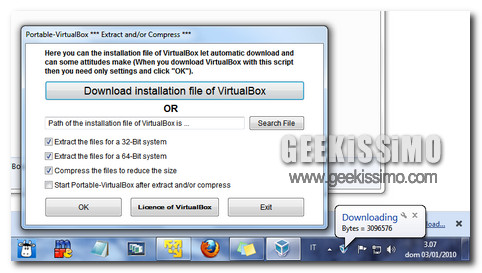
Proprio così, cari amici, una delle migliori soluzioni per la virtualizzazione a costo zero si è fatta portatile ed ora è trasportabile su qualsiasi penna USB senza problemi, pronta per essere utilizzata in qualsiasi momento e su qualsiasi PC, insieme a tutte le macchine virtuali che si desiderano. Vediamo, quindi, come fare per usarlo correttamente.

Icone Simpson gratis: portiamo Homer e famiglia sui nostri desktop


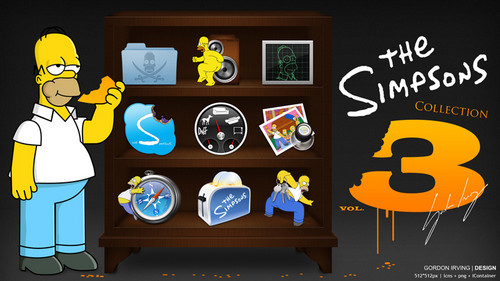
Siete pronti ad effettuare un triplo salto carpiato dal sacro al profano? Bene, perché quello che stiamo per proporvi è un cambio alquanto drastico. Si tratta di passare dalle icone di Natale, che hanno adornato i vostri desktop in questi giorni di festa, alle icone dei Simpson,una delle serie più dissacranti del mondo, che vedete ritratte nelle immagini qui sopra e qui sotto.

Dal browser a Skype, senza dimenticare il player multimediale, il viewer delle foto e Messenger, grazie a questo set di icone – che è suddiviso in tre volumi – potrete dare un aspetto “simpsonesco” a tutti i vostri software preferiti. E non crediate manchino le icone per personalizzare anche i “punti caldi” del sistema, dalle Risorse del computer alle cartelle personali.

TwentyTen: trasformare il look di Firefox in quello di Office 2010

Ammettiamolo, di Office 2010 si può dire tutto tranne che non abbia un’interfaccia utente accattivante. Il mix tra eleganza e semplicità d’uso che Microsoft è riuscita a creare merita un plauso e, perché no, qualche scopiazzatura.

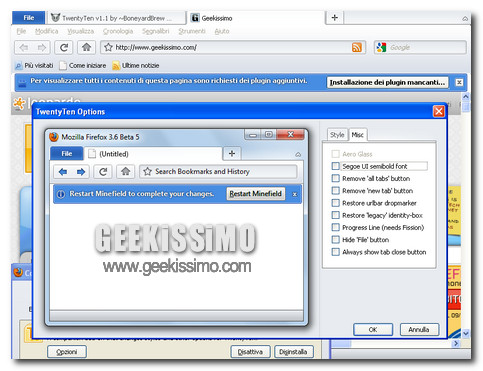
Sì, cari amici, proprio così, una scopiazzatura. Un po’ come quella che ci viene offerta da TwentyTen, una splendida estensione per Firefox che consente di trasferire il look “Ribbon 2.0” dalla suite redmondiana al navigatore del panda rosso, senza traumi o smanettamenti di sorta.

Sfondi gratis: i 5 migliori siti di wallpaper secondo Lifehacker

Il capodanno 2010 è passato, del panettone di 7 Kg comprato appena due giorni fa non sono rimaste che le briciole e, nei limiti delle possibilità di ognuno, tutti siamo tornati sobri. A questo punto, che ne dite di “scollare” gli sfondi natalizi dai vostri desktop e di rimpiazzarli con qualche nuovo wallpaper degno di nota?

Se avete deciso per il sì, qui sotto trovate quello che fa per voi: una lista con i 5 migliori siti di wallpaper stilata dai lettori di Lifehacker. Si tratta di un conglomerato formato da centinaia di migliaia di sfondi gratis adatti ad ogni gusto, che non aspettano altro che inaugurare in bellezza il nuovo anno sulle vostre scrivanie virtuali. Mettete in moto il download manager e divertitevi!

VladStudio

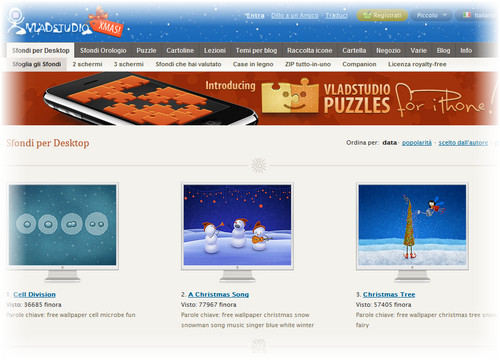
L’ormai popolarissimo sito Internet che ospita le creazioni del russo Vlad Gerasimov. Si tratta di centinaia di wallpaper dallo stile inconfondibile, a tratti grezzo e infantile ma decisamente irresistibile. Gli sfondi a tema natalizio e quelli astratti sono i migliori. L’unica pecca, se così vogliamo chiamarla, è che per scaricare wallpaper dalla risoluzione superiore ai 1600×1200 pixel (ce ne sono molti disegnati per installazioni a 2 o 3 schermi) c’è bisogno di un account a pagamento.

Antivirus fasulli: 114 pericoli da cui stare alla larga

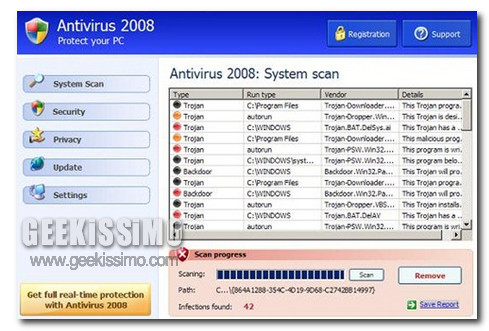
I veri geek difficilmente cascano in trabocchetti del genere, eppure la crescente diffusone degli scareware ci costringe a parlare di tutti quei malware che, camuffandosi da soluzioni per la sicurezza informatica (i cosiddetti rogue antivirus), infettano i PC Windows e – aggiungendo al danno la beffa – chiedono dei soldi in cambio della disinfestazione degli stessi.

Vi proponiamo, quindi, lista dei 114 rogue antivirus più pericolosi della Rete stilata dal Malware Protection Center di Microsoft. Quest’ultima contiene tutti i nomi con cui queste minacce sono conosciute e dei link con tutti i dettagli relativi a ciascun antivirus fasullo.

Se avete un amico poco esperto del mondo del computer che è solito incappare in questo tipo di problemi, stampate la lista, incorniciatela, appendetela al muro della sua stanza e piazzateci sopra una foto di Belen Rodriguez nuda: un’occhiata, prima o poi, ce la darà. Buona lettura!

1. Win32/FakeXPA – Conosciuto anche come: Win-Trojan/Downloader.56320.M (AhnLab), Win32/Adware.XPAntivirus (ESET), not-a-virus:Downloader.Win32XpAntivirus.b (Kaspersky), FakeAlert-AB.dldr (McAfee), W32/DLoader.FKAI (Norman), Mal/Generic-A (Sophos), XPAntivirus (Sunbelt Software), Downloader.MisleadApp (Symantec), XP Antivirus (altro), Antivirus 2009 (altro), Antivirus 2010 (altro), Antivirus 360 (altro), Total Security (altro), AntivirusBEST (altro), GreenAV (altro), Alpha Antivirus, other), AlphaAV (altro), Cyber Security (altro), Cyber Protection Center (altro), Nortel (altro), Eco AntiVirus (altro), MaCatte (altro), Antivirus (altro), Antivir (altro), Personal Security (altro).

2. Trojan:Win32/FakePowav– Conosciuto anche come: Win Antivirus 2008 (altro), SpyShredder (altro), WinXProtector (altro), Rapid Antivirus (altro), Security 2009 (altro), Power Antivirus 2009 (altro), WinXDefender (altro), SpyProtector (altro), SpyGuarder (altro), MSAntiMalware (altro).

3. Program:Win32/MalwareBurn

4. Program:Win32/UnSpyPc

5. Program:Win32/DriveCleaner – Conosciuto anche come: DriveCleaner (McAfee), W32/WinFixer.NU (Norman), DriveCleaner (Sunbelt Software), DriveCleaner (Symantec), Freeloa.8F4CBEAA (Trend Micro).

6. Trojan:Win32/DocrorTrojan

7. Program:Win32/Winfixer – Conosciuto anche come: DriveCleaner (McAfee), W32/WinFixer.NU (Norman), DriveCleaner (Sunbelt Software), DriveCleaner (Symantec), Freeloa.8F4CBEAA (Trend Micro), Win32/Adware.WinFixer (ESET), not-a-virus:Downloader.Win32.WinFixer.o (Kaspersky), WinFixer (McAfee), Adware_Winfixer (Trend Micro), Program:Win32/DriveCleaner (altro), Program:Win32/SecureExpertCleaner (altro).

8. Trojan:Win32/FakeScanti – Conosciuto anche come: Windows Antivirus Pro (altro), Windows Police Pro (altro), Win32/WindowsAntivirusPro.F (CA), FakeAlert-GA.dll (McAfee), Adware/WindowsAntivirusPro (Panda), Trojan.Fakeavalert (Symantec).

Windows 7 utility: PowerPlan7, Win7 Library Tool e 99 collegamenti utili

Il 2010 sarà il primo vero anno di vita di Windows 7. Il nuovo sistema operativo Microsoft, complice il Natale, è ormai nelle case di molti geek e ci sembra quindi una buona idea quella di iniziare il nuovo anno proponendovi tre interessanti risorse di Seven.

Si tratta di un paio di programmi gratis, uno per la gestione del risparmio energetico del PC e un altro per la personalizzazione delle ‘raccolte’, e di una collezione di 99 collegamenti utili da tenere sempre a portata di click. Enjoy!

Power Plan Assistant 7

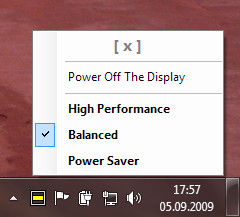
Come lascia facilmente intendere il suo nome, si tratta di una pratica utility che permette di cambiare velocemente le impostazioni di risparmio energetico del PC. Funziona tramite una comodissima icona che si piazza nell’area di notifica di Windows 7 e consente di spegnere il monitor del PC con un semplice click. Non vi cambierà la vita, ma se usate un computer portatile potrebbe tornarvi utile in più di una circostanza.

Google Chrome: nuove 10 imperdibili estensioni per iniziare il nuovo anno

Seguendo il detto “anno nuovo, vita nuova”, avete deciso di dare una svolta alla vostra attività da geek, sostituendo Firefox con Google Chrome (o, meglio, con l’ultima dev build di quest’ultimo)?

Se sì, potreste aver bisogno di qualche dritta. Tipo una lista con 10 imperdibili estensioni per il browser di ‘big G’, come quella che stiamo per proporvi. Scegliete le vostre preferite ed inizierete sicuramente un 2010 pieno di gioie e soddisfazioni tecnologiche. Lo dice pure Google!
  1. Docs PDF/Powerpoint Viewer: praticissimo componente aggiuntivo che, sfruttando il motore di “Google Docs”, permette di visualizzare i file doc e pdf direttamente in Chrome.
  2. Send from Gmail: rende Gmail il client di posta predefinito in Google Chrome, quello che si apre quando si clicca su un link “mailto” che punta ad un indirizzo e-mail.
  3. One Number: estensione all-in-one che consente di ricevere notifiche da tutti i principali servizi di Google (Gmail, Reader, Wave e Voice). L’ideale se non si vogliono installare millemila estensioni per le varie notifiche.

I peggiori disastri informatici del decennio

Ormai ci siamo. Oggi si conclude il 2009, con esso il primo decennio del millennio, e chissà quanti di voi – parafrasando una canzone di moda una ventina d’anni fa – si staranno domandando chissà cosa resterà di questi anni ’00.

Questo, ahinoi, non possiamo saperlo con precisione. In compenso, però, possiamo darvi qualche idea (negativa) a riguardo, elencandovi alcuni fra i peggiori disastri informatici del decennio. Molti li avrete sicuramente vissuti sulla vostra pelle, altri saranno una (s)piacevole scoperta. Leggete con cautela e felicissimo 2010 a tutti.

Febbraio 2000: DDoS globale

L’inizio del nuovo millennio è stato contraddistinto da un bel disastro informatico: una serie di attacchi denial of service che hanno messo KO (o quasi) siti Internet del calibro di Yahoo, CNN, Amazon, eBay, Buy.com e ZDNet. Per capire l’entità dell’attacco, basta dire che il traffico di Buy.com è stato spinto oltre otto volte il suo limite naturale. Maggiori informazioni sull’evento qui.

Windows 7: come ripristinare l’autoplay di CD/DVD e dispositivi rimovibili

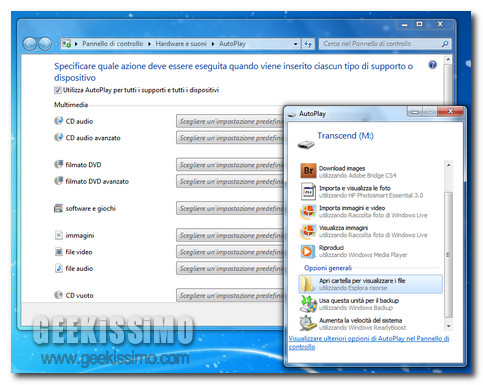
La schermata di autoplay, quella che Windows 7 (ma anche altre versioni dell’OS Microsoft) propone ad ogni inserimento di CD/DVD o dispositivi rimovibili nel PC e che permette di compiere velocemente varie operazioni (es: aprire cartella, masterizzare dati, visualizzare DVD, ecc.), sembra scomparsa dal vostro sistema?

Probabilmente un programma per l’ottimizzazione del sistema o per la sicurezza dello stesso ha creato una voce nel registro di Windows, bloccando la funzione di avvio automatico dei vari dispositivi. Ma non preoccupatevi, mettendo mano all’editor del registro, si può sistemare tutto in due minuti. Ecco come procedere:
  1. Cliccare sull’Orb di Windows 7 (il pulsante Start);
  2. Digitare regedit nella barra di ricerca veloce e premere il tasto Invio;

2009: 5 grandi flop tecnologici dell’anno che ci lasciamo alle spalle

Una storia d’amore finita male, problemi di lavoro, 10 mesi passati in compagnia di Windows Vista. Sono diversi i motivi per cui molti di noi desiderano sbarazzarsi al più presto di questo 2009 ed entrare nel prossimo anno. Un 2010 che si spera bello, prosperoso (sì, con le tette, c’è qualche problema?) e tecnologicamente interessante per tutti.

Eppure non siamo solo noi comuni mortali a desiderare miglior ventura. Ci sono anche tante aziende operanti nel mondo della tecnologia che, visti i flop di alcuni loro prodotti, vorrebbero tanto voltar pagina e scrollarsi di dosso un’immagine poco lusinghiera acquisita nel corso degli ultimi 12 mesi.

Volete qualche esempio? Bene, qui abbiamo pronta per voi una lista con 5 grandi flop tecnologici del 2009. Qualcuno un po’ forzato (o provocatorio, fate voi), ma che sicuramente porterà spunti di riflessione da sviluppare insieme. Leggete e commentate.

MID

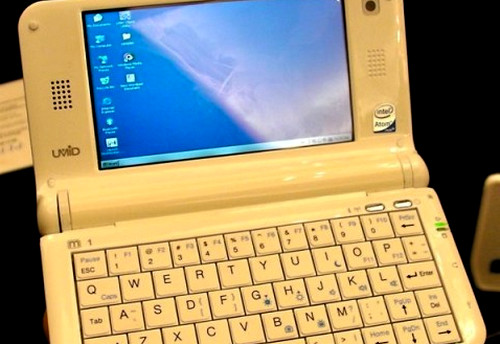
I Mobile Internet Device, i dispositivi a metà strada fra smartphone e notebook che dovevano rivoluzionare il mercato, sono morti. Ormai tutte le più importanti aziende produttrici di hardware, messe di fronte a risultati di vendite a dir poco imbarazzanti, hanno rinunciato alla loro realizzazione. D’altronde era inevitabile: da una parte l’iPhone e dall’altra i netbok hanno contribuito a differenziare enormemente il mercato telefonico da quello dei computer portatili, dando nuova linfa vitale ad entrambi. Solo Google, con la mega-operazione Chrome OS (che potrebbe fondersi con Android), potrebbe riuscire a ricompattare i due mondi… ma la missione ci sembra alquanto ardua.

Chrome OS netbook: specifiche tecniche

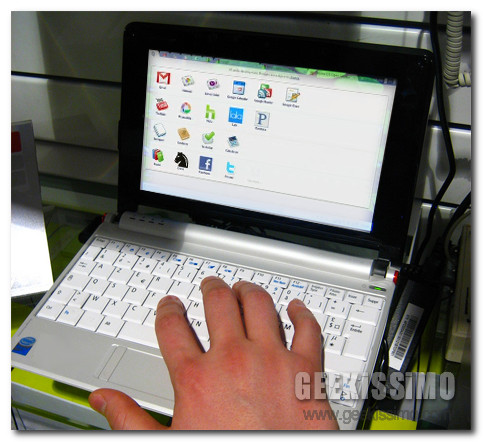
Parlando così tanto del cellulare Nexus One, forse qualcuno si era scordato che in casa Google ci sono allo studio anche dei netbook ARM che segneranno l’ingresso sul mercato di Chrome OS, il sistema operativo online sviluppato dal gigante di Mountain View.

Meno male che a ricordarci dell’esistenza di questi computer low-cost targati Google c’è Engadget, sito Internet che ha appena pubblicato una lista con le specifiche tecniche dei primi netbook con Chrome OS. Si tratterebbe di macchine con prezzi compresi fra i 200 e i 300 dollari che ‘big G’ starebbe già preparando in vista delle prossime festività natalizie.

Come largamente anticipato in diverse occasioni, le macchine che ospiteranno l’OS della ‘grande G’ saranno equipaggiate con un touch-screen dotato di supporto alla tecnologia multi-touch. Le dimensioni dello schermo dovrebbero essere pari a 10.1 pollici, la risoluzione pari a 1.280×720 pixel, mentre la scheda video dovrebbe essere una NVIDIA Tegra di seconda generazione.

AVCHD: come leggere i video HD presi da Internet su lettori Blu-Ray e PS3

Per Natale avete ricevuto in regalo un bel lettore Blu-ray o una PS3 nuova fiammante? Bene, allora sarete sicuramente intenzionati a scoprire come trasformare i video HD scaricati dalla Rete in AVCHD, un particolare formato di registrazione dei filmati su DVD o DVD double layer che consente a questi ultimi di essere riprodotti senza problemi su PlayStation 3 e sulla maggior parte dei lettori Blu-ray.

La procedura da seguire, anche se apparentemente corposa, è di una semplicità disarmante: basterà fare un po’ di pratica per creare dei fantastici AVCHD con tracce audio e sottotitoli a iosa anche ad occhi chiusi. Leggete e poi ci dite se ci siete riusciti.

Occorrente

  • Programma tsMuxeR
  • Programma ImgBurn
  • Tanto spazio libero su HDD (almeno una volta e mezza le dimensioni del film)
  • DVD double layer vergini

Procedimento 1: creazione AVCHD

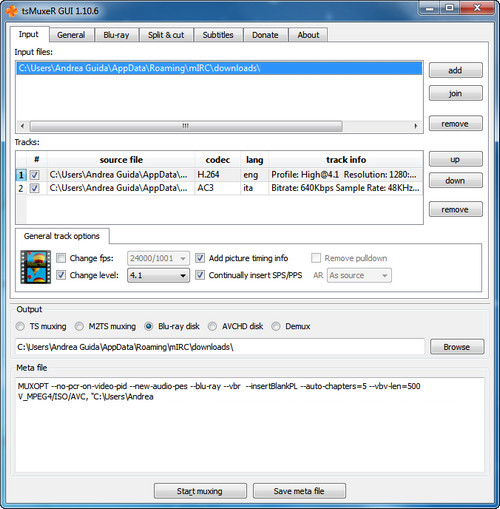
  1. Avviare tsMuxer (basta scompattarlo e avviare l’eseguibile “tsMuxerGUI.exe”);
  2. Cliccare sul pulsante Add e selezionare il file (mkv, di solito) del film;
  3. Selezionare la traccia video del film appena caricato (H.264, di solito), mettere il segno di spunta accanto alla voce Change Level e selezionare la voce 4.1 dal menu a tendina collocato accanto a quest’ultima (questo serve per rendere l’AVCHD compatibile anche con la PS3);

GoogleGoogleGoogleGoogle: visualizzare quattro pagine Web in una

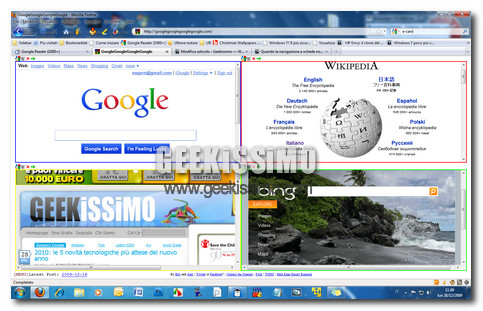
Ammettiamolo. Browser come Opera e Firefox, fra i primi ad introdurre la navigazione a schede, chi hanno viziati: adesso anche se possiamo avere duecentocinquantamila siti aperti in una sola finestra, ci sentiamo in qualche modo “oppressi” ed esigiamo qualcosa di più.

Ed è proprio quando la navigazione a schede non basta che entra in gioco GoogleGoogleGoogleGoogle, un servizio online gratuito che, malgrado il nome bizzarro, può rivelarsi molto utile. Consente infatti di aprire fino a quattro siti Internet in una sola scheda, dividendo lo schermo in diversi riquadri.