Obama apre all’Open Source, Brunetta firma un accordo con Microsoft

Con Obama Linux alla Casa Bianca?“. Questa domanda me la sono posta lo scorso Novembre, qualche giorno prima dell’elezione dell’attuale Presidente degli Stati Uniti d’America, il quarantaquattresimo. Un Presidente che, oltre ad una forte dose di speranza e novità, ci si aspettava potesse portare una maggiore visibilità al mondo del software libero. Ebbene, a due giorni dall’Inauguraton Day, sappiate che qualcosa già si muove in questo senso.

Secondo quanto riportato dalla BBC, infatti, tra una telefonata ai leader mediorientali ed un’occhiata alla crisi globale, il neo-presidente a stelle e strisce ha trovato il tempo di affidare a Scott McNealy, co-fondatore di Sun Microsystems, la stesura di un progetto relativo all’adozione dei software open source nella pubblica amministrazione.

Windows 7: come creare un disco di ripristino

Create a Recovery Disc“. Quattro parole che, viste nel menu principale di un sistema operativo, soprattutto quando quel sistema si chiama Windows 7, fanno letteralmente brillare gli occhi di molti geek. Gli stessi geek che, ogni santo giorno, vengono importunati dall’amico e/o dal parente di turno che asserisce, in modo convinto, di non aver mosso nemmeno un tasto, ma che si ritrova “misteriosamente” a che fare con un OS che non ne vuole più sapere di avviarsi correttamente.

Proprio così, carissimi amici. Seven, come accennato in qualche post precedente, integra una funzione che, in circa cinque minuti e con non oltre tre/quattro click, consente a chiunque di creare un disco di pronto soccorso per il PC, in grado da solo di ripristinare il sistema nei casi più disperati. Proprio quello che ci vuole per liquidare risolvere telefonicamente i guai informatici di chi crede che attraverso la cornetta sia possibile far miracoli e sistemare ogni disastro.

Windows 7: come ripristinare la taskbar classica

win7class

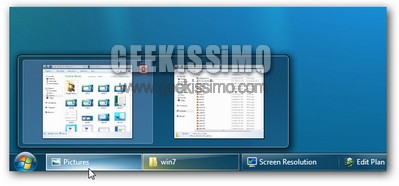
A molti potrebbe suonare clamorosamente strano, ma sono numerosi gli utenti che, avendo provato la prima beta di Windows 7, hanno trovato scomoda la nuova super-taskbar (ovvero una delle principali innovazioni nella UI del sistema). Insomma, c’è anche chi a Monica Bellucci o Manuela Arcuri preferisce un altro tipo di fascino femminile, ed occorre farsene una ragione… capito zio Steve Ballmer?

Ad ogni modo, tralasciando tristemente l’argomento gnoccoloso, oggi siamo qui per proporvi una praticissima guida, attraverso la quale tutti gli utenti di Seven stanchi di dover fare due click per accedere ad un programma e/o ad una cartella minimizzata possono ripristinare la vecchia taskbar, quella che da Windows 95 a Vista ci ha fatto tanta compagnia nel corso degli ultimi 14 anni.

Si comincia!

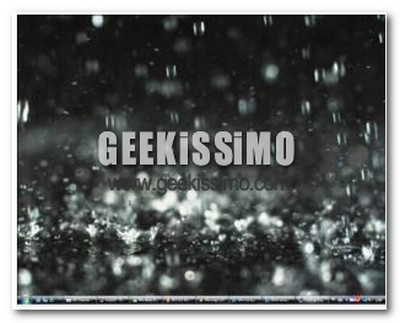
Video Tutorial: come aggiungere l’effetto pioggia alle foto in GIMP

Un computer (anche non recentissimo), un programma gratuito e tanta, tantissima fantasia. Nel mondo geek, ed in particolar modo in quello del fotoritocco, basta solo questo per assistere al palesarsi di realtà palpabili quanto i propri sogni ma visibili quanto il sole.

Eccoci quindi pronti a riprendere il nostro viaggio in questo mondo quantomai appassionante, ancora una volta concentrati sull’argomento climatico, con l’intento di scoprire insieme a voi quanto possa essere semplice, divertente e veloce manipolare le proprie immagini.

Rimbocchiamoci le maniche, impugniamo i mouse, aguzziamo la vista ed iniziamo ad aggiungere l’effetto pioggia alle foto in GIMP.

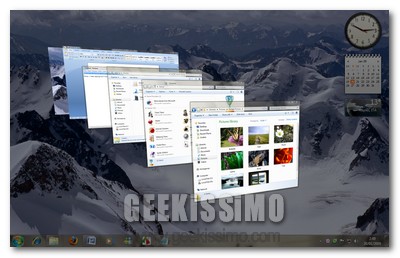
Windows 7: come creare un collegamento al Flip 3D sulla taskbar

La super-taskbar è bellissima, il nuovo esplora risorse è più che soddisfacente, l’Action Center non è male, ma a Windows 7 manca qualcosa. La stessa cosa che su Windows Vista ci faceva passare allegre giornate senza combinare un cispio e con l’aria da ebete stampata sulla faccia: la funzionalità flip 3D a portata di click.

Occorre decisamente correre ai ripari, e noi geek sappiamo come fare. Ecco, quindi, una guida dettagliata su come creare un collegamento al flip 3D sulla taskbar di Windows 7. Basta davvero poco… ci riuscirebbe perfino Adriana Volpe!

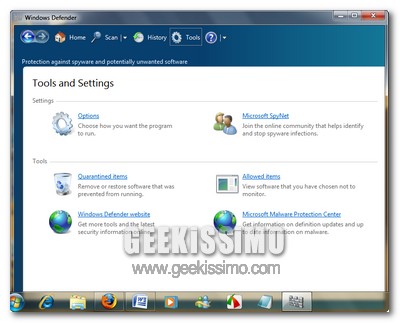
Anti-Spyware: quali funzionano su Windows 7? Diteci la vostra!

Anche se quest’affermazione farà sbellicare dalle risate la gran parte degli utenti Linux e degli utenti Mac, occorre ammetterlo: quando si utilizza Windows, anche il nuovissimo Windows 7, oltre ai “classici” software antivirus ed al canonico firewall, occorre installare anche un buon anti-spyware. Una tipologia di programmi che, anche non volendo abilitare in maniera permanente, non può assolutamente mancare su una macchina “animata” da sistemi Microsoft.

Volendo quindi tralasciare Windows Defender (che è integrato nativamente in Vista e Seven), oggi, vogliamo fare una breve panoramica sui software anti-spyware compatibili con la beta del nuovo OSmade in Redmond“. Una lista di applicazioni che, come ovvio, ci farebbe immenso piacere stilare e puntualizzare insieme a voi, i vostri preziosi commenti e le vostre esperienze dirette.

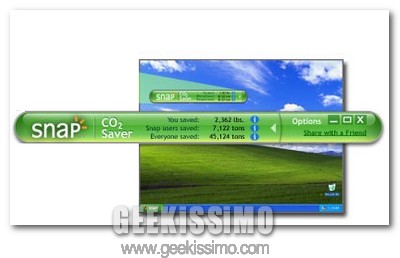
Co2 Saver: la toolbar ecologica

Subito dopo l’informatica, la scienza e la biografia di Ava Devine, uno dei temi che stanno più a cuore a noi geek è sicuramente quello legato all’ecologia. Un tema, quello del rispetto dell’ambiente, che con l’elezione a Presidente degli USA di Barack Obama verrà affrontato con grossi provvedimenti di tipo strutturale, ma che, come ben sapete, può essere “abbracciato” da ognuno di noi con piccole azioni quotidiane.

Giusto per fare un esempio, possiamo regolare facilmente le impostazioni di risparmio energetico del nostro PC e, di conseguenza, far diminuire un po’ le emissioni di Co2 che, quotidianamente, si affollano nell’atmosfera terrestre contribuendo alla creazione dell’effetto serra. Per essere più precisi, a portare a compimento la nostra missione ecologica, ci può pensare una semplice toolbar gratuita: Co2 Saver.

Video: Windows 7, seconde impressioni

Lo sapevo, ci sono ricascato! Ero lì, bello tranquillo ad ascoltare qualche brano dell’intramontabile Stevie Wonder, quando, tutt’ad un tratto, sono stato colto da un nuovo raptus. Che vi piaccia o no, adesso il più è fatto e non posso fare a meno di proporvelo: ho registrato un altro breve intervento circa le novità presenti in Windows 7. Come al solito, nulla di tecnico o estremamente approfondito. Solo qualche considerazione da parte di un geek che convive da circa una settimana con un nuovo sistema operativo.

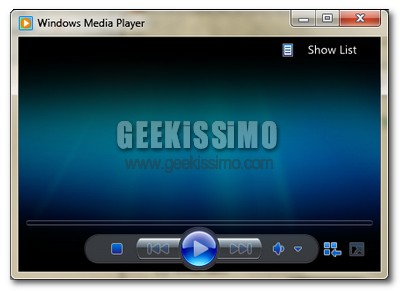
Ad ogni modo, tra gli argomenti che ho trattato in questo secondo video (che, spremendo le mie meningi al massimo, ho intitolato “seconde impressioni su Seven”), troviamo: il nuovo Windows Media Player, la lista dei documenti recenti nella taskbar e nel menu start, l’oscuramento dello schermo per risparmiare energia elettrica/batterie, l’ottimizzazione del cleartype e qualche altra cosuccia.

Windows 7: come far funzionare correttamente il gadget con le previsioni meteo

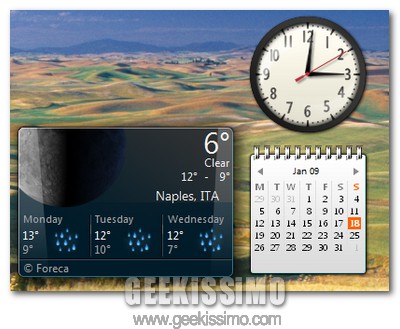
Secondo il buon Louis Armstrong, quando un amico ci dice “piacere” in realtà ci dice che ci vuole bene. Il gadget per le previsioni meteorologiche in Windows 7 ci comunica, invece, che “il servizio non è disponibile nella nostra area geografica“. Parole decisamente meno poetiche delle prime – d’altronde nessuno di noi ha mai dato molta confidenza ai lavoratori di Foreca Ltd (l’azienda fornitrice delle condizioni atmosferiche, ndr) – che, però, è possibile rimuovere in una manciata di click.

Lasciando le citazioni a chi sa farle meglio dell’autore di questo post (probabilmente tutti… tranne i partecipanti al “Grande Fratello”!), stiamo per vedere insieme come è possibile far funzionare il weather gadget di Windows 7 anche nel nostro paese. Ecco la guida completa:

Windows 7: come installarlo su PC con 128/256MB di RAM

Per portare a nuova vita dei vecchi computer, quelli aventi dei quantitativi di RAM oggi considerati esigui, basterebbe una delle tante distro Linux adatte allo scopo. Ma, si sa, quando noi geek abbiamo tra le mani un sistema operativo nuovo di zecca ci viene una tremenda voglia di installarlo anche nel forno a microonde e nella lavatrice (e se agendo in questo modo i vostri DVD fanno una brutta fine, noi non ci assumiamo alcuna responsabilità… sia chiaro!).

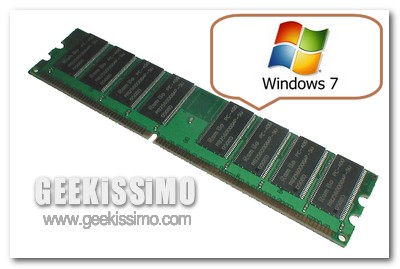
Ecco il motivo per il quale, anche non essendo proprio destinato a quel tipo di macchine, oggi vi sveliamo un metodo facile e veloce per installare Windows 7 su PC aventi 128 o 256 MB di memoria RAM. Di seguito la procedura da seguire passo passo, sui risultati prestazionali non ci sbilanciamo (ma vi consigliamo di premunirvi con una giornata libera dal lavoro… giusto per attendere l’apertura di Windows Media Player!).

Microsoft Office 14: screenshot della prima alpha e nuove informazioni

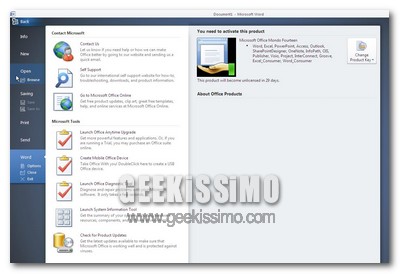
Calmi, non siamo ancora in preda ai bagordi della nottata che ci siamo appena buttati alle spalle. Questo che leggete è un novo post, non l’errata riproposizione di quello di qualche giorno fa. Il sito Internet UX Evangelist ha infatti pubblicato degli screenshot provenienti dal website russo WZor, che ritraggono la prima versione alpha di Office 14 in azione.

Come previsto, la nuova suite di programmi per l’ufficio targata Microsofttralasciando le novità oggetto degli screenshot e dei contenuti dell’articolo precedente – si presenta in maniera abbastanza simile a quella vista fino ad oggi in Office 2007 (per gli amici Office 12… il 13 è stato saltato per motivi scaramantici!), con un’interfaccia Ribbon resa un po’ più sobria e povera di colori (anche se, probabilmente, si tratta solo di un nuovo tema aggiunto a quelli pre-esistenti).

Shining Z: 152 icone per abbellire i nostri desktop

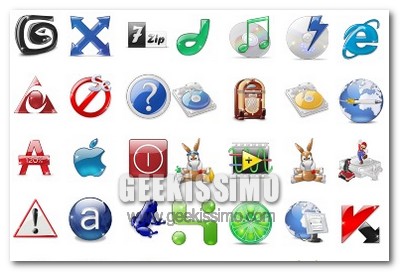
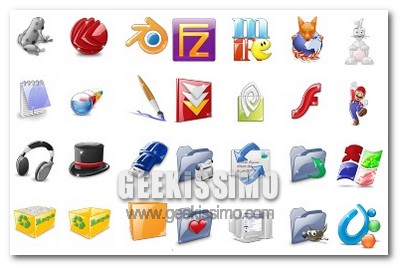
No, gentili amici, non fatevi spaventare dal nome di questo set di icone, che evoca una celeberrima opera cinematografica del maestro Kubrick (tratta da uno dei capolavori letterari dell’intramontabile Stephen King). Lungi da noi volervi proporre delle illustrazioni di Jack Nicholson con gli occhi spiritati o dell’odioso bambino col caschetto biondo (inutile fare i finti buoni, tutti noi l’avremmo spinto per tutte le scale dell’Overlook Hotel!).

Shining Z (e no, non c’entra nemmeno Dragon Ball!) è semplicemente uno dei più completi ed affascinanti pack di icone gratuiti disponibili attualmente sulla grande rete, che permette a tutti quegli utenti stanchi del “Vista Style“, del “Mac Style” e dell'”Human Style” di personalizzare nel migliore dei modi ogni angolo del proprio desktop (programmi, cartelle, icone di cartelle, ecc.).

Windows 7: come rimuovere il watermark dal desktop ed il collegamento “Send Feedback”

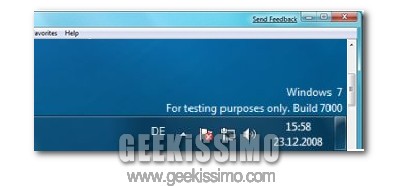
Visto che la copia del sistema ci durerà fino al prossimo primo Agosto, che ne dite di rimuovere l’odioso watermark (la scritta “Windows 7, for testing purposes only, Build 7000” per gli amici più intimi) dal desktop di Windows 7 beta ed il collegamento “Send Feedback” dalle finestre?

No, niente voti da fare o lunghe procedure geek da affrontare rischiando la “pelle” del computer. Un paio di click e passa tutto. Non ci credete? E allora seguite i due tutorial che seguono, e diteci com’è andata, nei commenti.

Ejnreon: 7 imperdibili sfondi astratti

Come dite? Siete già stufi dei numerosi wallpaper integrati in Windows 7? Ammazza, quanto siete esigenti!

Scherzi a parte, oggi, per la nostra inimitabile ed inossidabile rubrica del sabato dedicata agli sfondi per il desktop, vi presentiamo un bellissimo set di astratti creato dall’utente Ejnreon di deviantART. Contiene ben sette wallpaper, uno più bello dell’altro.