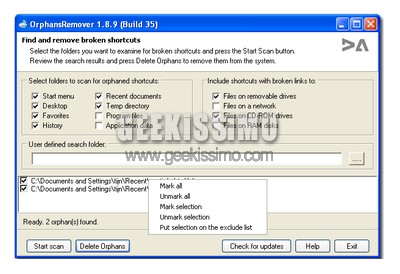
Orphans Remover, rimuovere i collegamenti corrotti

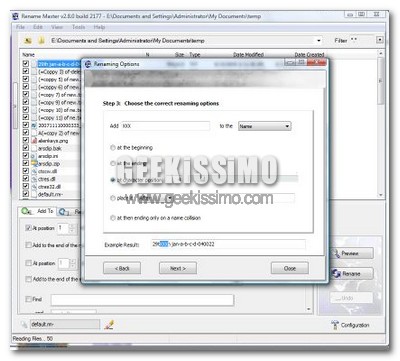
Si sa, noi geek quando c’è da testare un nuovo programma non ci tiriamo mai indietro, ma ciò finisce col farci installare/disinstallare tantissimi software in maniera tale da lasciare altrettante tracce in giro per il sistema, tra cui spiccano i collegamenti corrotti, ovvero quelli che fanno riferimento ad elementi non più presenti sulla macchina.

Proprio alla luce di ciò, oggi vogliamo proporvi un programma gratuito e leggero, utile a rimuovere i collegamenti corrotti dal sistema (dal menu start, dal desktop, dai preferiti, dalla cronologia, dai documenti recenti, dai file temporanei, dalla cartella dei programmi, ed altro): Orphans Remover.

Firefox: le migliori estensioni per arricchire la barra di stato

Nonostante sia, in alcuni software, pressoché inutile o del tutto assente, in Firefox la barra di stato si trasforma in un elemento che – soprattutto grazie ad alcuni, utilissimi componenti aggiuntivi – risulta spesso indispensabile.

Per capire meglio di cosa stiamo parlando, date un’occhiata a questa lista con le migliori estensioni per arricchire la barra di stato in Firefox: da calcolatrici a strumenti per la rete, passando per soluzioni pensate per la sicurezza sul web o per una più agevole scrittura, ce n’è davvero per ogni gusto e/o esigenza.

Extended Statusbar – permette di monitorare velocità, percentuali, tempi e dimensioni degli oggetti caricati

Organize Status Bar – permette di organizzare gli elementi presenti nella barra di stato

Cookie Button – per impostare velocemente i permessi relativi ai cookie

Repair IE, personalizzare ogni aspetto di Internet Explorer

Pur essendo tra i software più vituperati al mondo, Internet Explorer rimane il browser più utilizzato in tutto il mondo (soprattutto da chi non sa dell’esistenza di valide alternative). Ecco quindi che – vuoi per l’impossibilità di visualizzare taluni siti con Firefox & Co, vuoi per propri gusti – sorge spesso l’esigenza di utilizzare il navigatore di Microsoft, e personalizzare ogni aspetto di quest’ultimo.

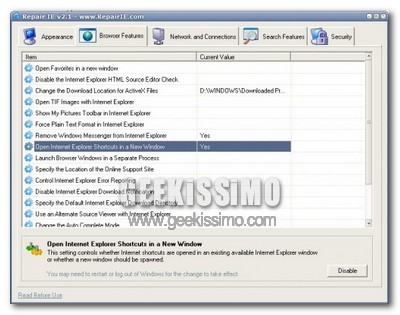
A questo scopo, oggi vi presentiamo un interessantissimo programma gratuito e no-install: Repair IE. Al contrario di quanto possa suggerire il suo nome, questo software non serve a riparare installazioni corrotte o risolvere problemi riguardanti il browser “made in Redmond“, bensì quello di personalizzare numerose opzioni avanzate di quest’ultimo.

Shock Desktop 3D, rivoluziona il desktop di Windows

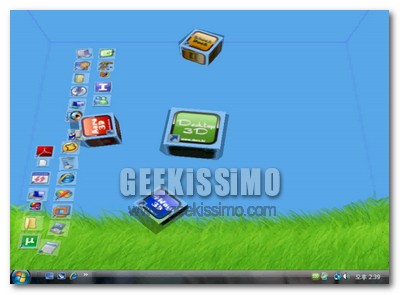
Diciamoci la verità: tralasciando progetti (attualmente) non troppo brillanti, come Looking Glass di Sun, la struttura dei nostri desktop è rimasta pressoché identica nel corso di questi anni: le icone si ingrandiscono/abbelliscono, i menu si ampliano, si spostano, arrivano i gadget, ma nulla di veramente rivoluzionario è stato finora integrato nei più diffusi sistemi operativi del mondo.

Ed allora che ne dite di rendere tridimensionale e dare un bella “botta di vita” alla vostra scrivania virtuale, grazie ad un programma gratuito e che non necessita d’installazione? Per capire cosa intendiamo, date un’occhiata al video che segue:

TV Show Icons, imperdibili icone gratuite dedicate alle serie TV

Come ormai noto, una delle “passioni secondarie” che maggiormente accomuna molti di noi geek, è quella relativa alle serie TV: da Lost a Friends, passando per Scrubs, CSI, Magnum PI, A-Team, Dexter, ER, Everybody Hates Chris, Frasier, e tanti, tantissimi altri.

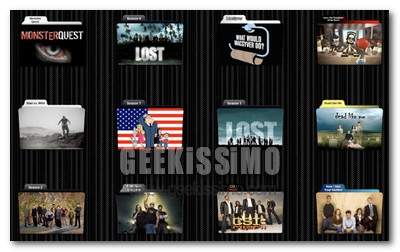
Proprio per questo, non è certo difficile trovare sui nostri computer delle copie digitali (legali… vero?) di episodi o intere stagioni di queste celeberrime serie, ed è decisamente giunto il momento di dar loro quel tocco in più, grazie al quale rendere la nostra collezione più ordinata e più facilmente accessibile: una imperdibile collezione di icone a tema, utile a personalizzare le cartelle.

Windows Vista, cosa fare quando la sidebar fa le bizze

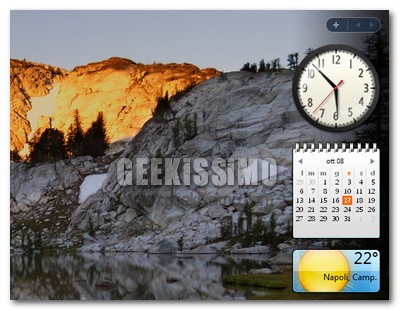
Soprattutto quando si installano ed utilizzano molti gadget prodotti da terze parti, si corre il rischio di vedere la sidebar del proprio Windows Vista “impazzire” da un giorno all’altro, con crash più o meno frequenti e malfunzionamenti diffusi.

Come facilmente immaginabile, l’unica cosa da fare in questo caso è far “dimenticare” le impostazioni ed i gadget correnti al programma, facendo tornare quest’ultimo allo stato originario (e quindi funzionante).Ed allora, al bando tutte le ciance e mettiamoci immediatamente all’opera:

Widescreen pack, centinaia di sfondi in 16:10 per tutti i gusti

Come sottolineato i diverse occasioni, i vecchi monitor CRT (quelli che, dopo una lunga giornata di lavoro al loro cospetto, facevano alternare nei nostri occhi momenti di completa cecità ed altri di allucinazioni degne del peggior fungo allucinogeno del mondo) sono stati quasi totalmente sostituiti da monitor LCD, molti dei quali widescreen.

Proprio per questo, oggi abbiamo in serbo per voi una fantastica collezione gratuita, contenente centinaia di sfondi in 16:10 per tutti i gusti (ma tranquillamente adattabili a qualsiasi tipo di schermo, sistema e risoluzione): Widescreen pack. Come è possibile ben vedere dalle immagini di anteprima a corredo del post, questo fantastico set di wallpaper contiene immagini relative a paesaggi, sia naturali che cittadini, adatti a soddisfare qualsiasi gusto ed esigenza.

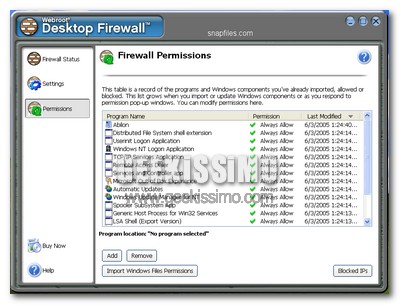
Webroot Desktop Firewall: gratuito, leggero ed efficace

Nonostante il firewall di Windows Vista sia tutt’altro che da buttare (soprattutto rispetto alla “fetecchia-wall” integrata da Microsoft nella versione precedente del suo sistema), siete alla ricerca di una valida alternativa gratuita a quest’ultimo? Il “parafuoco” che attualmente utilizzate su Windows XP non vi soddisfa più?

Allora, tralasciando le domande retoriche (quasi in stile “UAC”), non perdete l’occasione di dare un’occhiata a Webroot Desktop Firewall, grazie al quale è possibile proteggere, in maniera più che sufficiente, la propria macchina dalle intrusioni non autorizzate (e non parliamo della vecchia “Panda” tutta rotta che in molti conservano ancora in garage… quella non se la fila nessuno!).

Guida: come accedere al Master Control Panel di Windows Vista

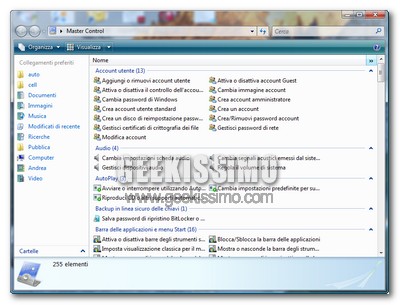
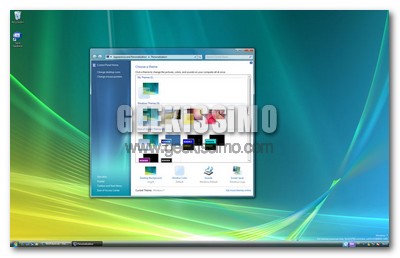
Carissimi amici geek, come facilmente intuibile dall’immagine qui sopra, in cui si può ammirare l’interfaccia Aero tipica di Windows Vista, anche oggi parliamo dell’ultimo sistema di casa Microsoft, e lo facciamo proponendovi un trucchetto all’apparenza banale, ma che può in realtà rivelarsi discretamente utile in svariate circostanze.

Rispetto al passato, nel Pannello di Controllo del sistema dalle finestre di vetro si sono fatti degli enormi passi avanti, con l’introduzione di sezioni ben suddivise e di una barra di ricerca veloce molto efficiente. Eppure, manca ancora quel pizzico di “ordine“, che renderebbe il tutto meno “facile“, ma più “geel“, nonché pratico da utilizzare in diverse occasioni.

Per capire di cosa stiamo parlando, oggi, vedremo insieme come accedere al Master Control Panel di Windows Vista: una versione speciale del classico Pannello di Controllo, nella quale sono presenti, sotto forma di classiche icone ben elencate, tutte le sezioni e le sottosezioni di quest’ultimo. Pronti?

AC Browser Plus, ottima alternativa all’esplora risorse di Windows

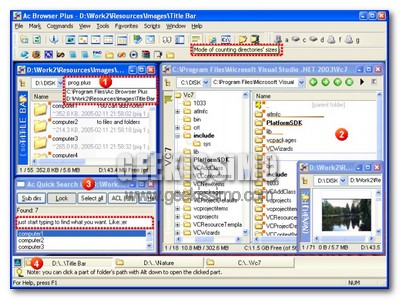
Al contrario di quanto potrebbe suggerire il suo nome, AC Browser Plus non è un ennesimo navigatore per il web, bensì una più che valida alternativa all’esplora risorse di Windows.

Certo, in Windows Vista sono stati fatti – in questo senso – parecchi passi in avanti, ma, soprattutto se si è tra i numerosi utenti che hanno deciso di non abbandonare l’ormai ultra-collaudato XP, guardare verso altri lidi potrebbe essere una buona idea.

Ed allora, al bando le ciance, vediamo insieme le principali caratteristiche di AC Browser Plus:

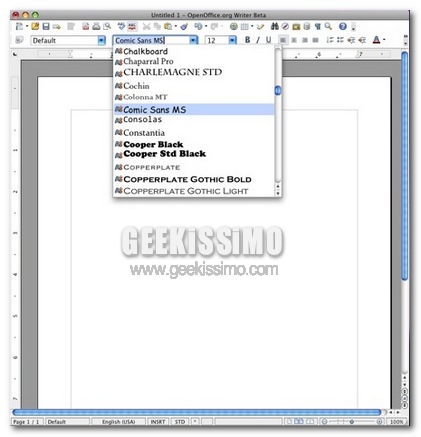
Come installare OpenOffice 3.0 su Ubuntu Linux

In attesa di una sua integrazione nelle prossime versioni di Ubuntu Linux, sono moltissimi gli utenti di questa distro che desiderano mettere le “zampe” sull’ultima release di quella che è nei fatti l’unica vera valida alternativa alla tanto blasonata (e costosa) suite di programmi per l’ufficio di casa Microsoft. Insomma, OpenOffice 3.0 è finalmente tra noi, nella sua versione finale, e non possiamo certo lasciarci sfuggire l’opportunità di testarlo in prima persona.

Eccovi quindi una semplicissima guida, tramite la quale vederemo insieme come installare OpenOffice 3.0 su Ubuntu Linux, mantenendo comunque la versione già integrata nel sistema (che si potrebbe anche rimuovere, ma, per evitare inutili rogne, è meglio aspettare gli aggiornamenti ufficiali). Armatevi quindi di un po’ di tempo libero, del vostro terminale di fiducia, ed incrociate le dita affinché tutto vada come previsto: si comincia!

Come utilizzare Adobe Shockwave su Linux

Nonostante le buone intenzioni dimostrate da Adobe (almeno a parole) verso il mondo del sistema operativo del pinguino, non è stato ancora reso disponibile un plugin di Shockwave per Linux. Certo, quest’ultimo non è utile come il “cuginoFlash Player (disponibile anche per il S.O. open source più utilizzato al mondo), ma la soddisfazione di bighellonare on-line, di tanto in tanto, con giochi dalla grafica spettacolare non può essere tolta agli utenti di Ubuntu, o altre distro.

Eccoci quindi pronti a suggerirvi un metodo poco comodo, non risolutivo come si potrebbe sperare, ma funzionante. Si tratta di far funzionare Adobe Shockwave tramite Wine, il che richiede l’installazione di diversi elementi e la perdita di qualche minuto di tempo prezioso… ma che possiamo farci? Finché la petizione non andrà a buon fine, e la nota software house a stelle e strisce non si deciderà a rilasciare un plugin ufficiale, bisogna arrangiarsi.

Si comincia!

  1. Aprire il terminale;
  2. Dare il comando sudo apt-get install wine mozplugger e premere il tasto Invio (per installare “mozplugger”,un programma che permette di integrare altri elementi nel browser);
  3. Scaricare la versione per Windows di Mozilla Firefox;

Windows 7, ecco il nome ufficiale e le principali novità che ci aspettano

Facendo gli “sboroni” potremmo dire che qualche sospetto già l’avevamo, ma dirlo dopo l’ufficializzazione non conta (è come dire di essere dei superstiziosi solo dopo aver pestato un bisognino canino per la via), quindi, al bando le ciance ed ecco la notizia che molti geek aspettavano trepidanti: il nome ufficiale di Windows 7 sarà… Windows 7!

Forse non corrisponde al massimo dell’originalità, ma si tratta di una scelta assai significativa: erano molti i critici dell’azienda di Redmond ad imputare a quest’ultima la colpa di confondere gli utenti con nomi non semplici e/o “normali” per i vari sistemi rilasciati, quali sono i numeri di versione. Ebbene, finalmente Microsoft pare aver accolto le richieste… o forse va talmente di fretta che, per ridurre i tempi, ha deciso di non scervellarsi su nomi astrusi? Chissà.

Ad ogni modo, tralasciando il futile argomento legato al nome ufficiale del successore di Vista, eccovi una lista con alcune delle novità che sicuramente troveremo in Windows Seven (scommettiamo che, per fare più “figo”, in Italia si chiamerà così e non “sette”?):

Touchless, comandare il PC con la webcam

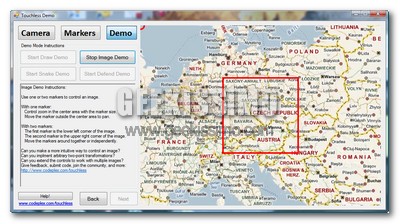
Dai Microsoft Office Labs è appena uscita un’interessantissima demo gratuita, open source (sarà sfuggita a “curious” Steve Ballmer?), e che non necessita d’installazione, relativa ad una tecnologia che – probabilmente – entro breve, permetterà agli utenti di comandare il PC con la webcam.

Il suo nome è Touchless e sembra funzionare piuttosto bene: una volta scaricata, scompattata ed avviata, occorre creare uno o più evidenziatori (cliccando sul pulsante “Add a new marker”, e selezionando un elemento colorato e ben definito, quale può essere una qualsiasi pallina), scegliere la demo da avviare, ed utilizzare l’elemento evidenziato (nel nostro caso la pallina) per interagire con gli elementi visualizzati sullo schermo del PC.