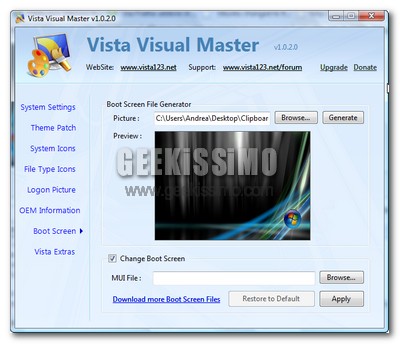
Guida: come cambiare la schermata di boot in Windows Vista

Che l’interfaccia grafica di Windows Vista sia una delle migliori cose presenti nell’ultimo sistema operativo di casa Microsoft è un fatto ormai acclarato, ma c’è un elemento di questo “fantasmagorico” lato estetico che a molti utenti non va proprio giù: la schermata di boot, alquanto scarna e poco attinente al resto del S.O..

Ed allora, che ne dite di cambiare quest’ultima utilizzando, in sostituzione, una qualsiasi immagine di vostro gradimento (sì, anche quelle contenenti scritte tipo “Winzoz”, “W Linux”, e via discorrendo… non è vietato!)? Basta un software leggero e gratuito, una manciata di secondi, ed il gioco è fatto.

Si comincia!
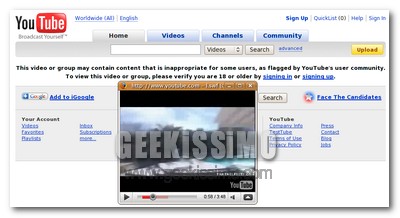
You Old Enough?: visualizzare i video di YouTube vietati ai minori senza registrarsi

No, frenate gli entusiasmi: su YouTube non hanno aperto una nuova sezione dedicate alle cose zozze. Eppure, come molti di voi ben sapranno, ci sono numerosi video che – talvolta senza alcun valido motivo – vengono classificati come vietati ai minori di 18 anni dal portale dei video di Google.

L’unica soluzione, utile a visualizzare i video di YouTube vietati ai minori, è quella di registrarsi al servizio. La procedura non è lunga ed è del tutto gratuita, ma perché compierla, quando necessaria solo alla consultazione di un unico filmato (nemmeno osè)?

Questo è l’ovvio ragionamento che hanno fatto anche gli sviluppatori di You Old Enough?, l’estensione per il browser open source Mozilla Firefox che vi proponiamo oggi.

Indicizzazione, ci serve davvero?

Ammettiamolo: prima che saltasse fuori il discusso sistema operativo Windows Vista, erano davvero pochi gli utenti che sentivano la necessità di veder indicizzati i file conservati sul proprio computer. Anzi, per essere del tutto realistici, la maggior parte dell’utenza comune non sapeva nemmeno cosa significasse il termine indicizzazione, riferito alla creazione di un database per una ricerca veloce dei contenuti.

Ed allora, visto che tale funzionalità – in Windows Vista, così come in altri sistemi, tipo Ubuntu Linux – si accaparra un discreto quantitativo di memoria RAM e CPU (non sempre, come erroneamente riportano molte fonti, ma nemmeno così di rado), e non tutti possiamo permetterci una gestione con la manica larga delle risorse hardware a disposizione della nostra macchina, ci serve davvero l’indicizzazione?

In attesa di conoscere le vostre risposte, vi illustriamo le procedure necessarie a disabilitare l’indicizzazione in Windows Vista ed Ubuntu Linux:

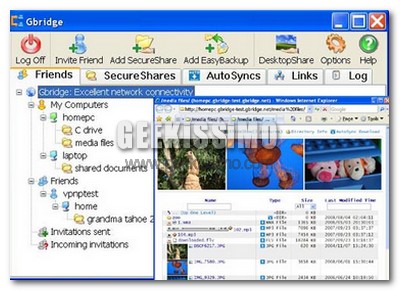
Gbridge, accedere facilmente a PC remoti e condividere file

Chi lo ha detto che accedere ad un computer da remoto, o condividere/sincronizzare elementi tra più macchine è un’impresa ad appannaggio dei soli geek?

A dire il vero l’hanno affermato in molti, ma probabilmente non avevano provato l’ottimo software gratuito Gbridge (per Windows 2000, XP, o Vista a 32-bit). Quest’ultimo, permette infatti, a chiunque abbia un account Gmail (che è gratuito, quindi non ci sono problemi a procurarsene anche di nuovi), di costruire un VPN (Virtual Private Network) tra diverse macchine, senza dover avere a che fare con complicate impostazioni o problemi di sorta.

Adesso però, ecco in dettaglio le caratteristiche del programma:

  • Connessione facile e sicura: Gbride permette di connettere vari computer tra loro in maniera facile e sicura; Permette di creare dei tunnel attraverso NAT o firewall, senza la necessità di doversi destreggiare tra complicate configurazioni, e con la possibilità di utilizzare anche la rete di Gtalk.

Mario Bros, 55 icone dedicate al mito dei videogame

Qualsiasi età si abbia, una bella partita a Super Mario non viene disdegnata da nessuno (sì, anche da quelli che, ufficialmente, ritengono i videogame una cosa da bambini). Quello creato da Shigeru Miyamoto nel 1981, è infatti uno dei videogiochi più riusciti ed amati di tutti i tempi.

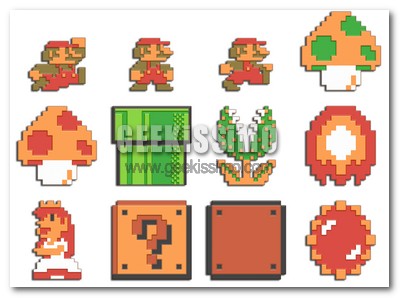
Eccoci quindi pronti a proporvi Mario Bros, un set gratuito contenente ben 55 icone dedicate alla mitica mascotte di Nintendo, in una variante alquanto intrigante (soprattutto per chi ha superato da un po’ i 20 anni): quella ad 8 bit!

Ubuntu Linux, come utilizzare oltre 3 GB di RAM (32-bit)

Proprio come Windows, anche la versione a 32 bit di Ubuntu Linux ha una gravissima pecca: non supporta oltre i 3 GB di RAM. Un quantitativo di memoria che, mentre fino a qualche anno fa poteva essere etichettato sotto il genere fantascientifico (per quanto riguarda i PC casalinghi), oggi è tutt’altro che difficile trovare nei computer di molti geek, in tutto il mondo.

Ecco perché urge mettere una “pezza” al problema, quindi, rimbocchiamoci le maniche ed “armiamoci” di terminale perché ci saranno lunghe ore da passare ininterrottamente tra comandi incomprensibili e decisioni che potrebbero compromettere la stabilità del PC.

Ci siete cascati? Non preoccupatevi, era solo uno scherzo: utilizzare oltre 3 GB di RAM è possibile in una manciata di minuti, seguendo la semplicissima procedura che segue.

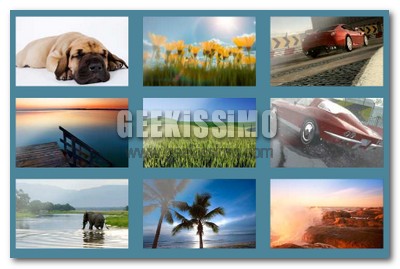
Windows Wallpapers From MSN, oltre 100 sfondi per il desktop

Anche se, per quanto concerne la qualità di altri prodotti, si potrebbe avere qualcosa da obiettare, bisogna ammettere che, quando Microsoft seleziona i wallpaper da inserire nei suoi sistemi operativi, ci azzecca quasi sempre.

Ecco perché, oggi, per la nostra rubrica settimanale dedicata all’abbellimento del desktop, abbiamo deciso di non proporvi le “solite” immagini, bensì un nuovo programma “made in Redmond“, che ci permette di avere oltre 100 sfondi sul PC gratuitamente, con la possibilità di veder aggiornata automaticamente la nostra collezione.

Guida: da Ubuntu a Kubuntu (e viceversa) in una manciata di secondi

KDE o Gnome? Ubuntu o Kubuntu? Questo il dilemma che affligge le menti di molti geek, da una parte attratti dalle bellezze estetiche dell’ambiente desktop basato sulle librerie Qt di Trolltech, e dall’altro catturati dal fascino, un po’ “old style”, del Desktop environment creato inizialmente da Miguel de Icaza e Federico Mena.

Proprio per questo, oggi vogliamo proporvi una breve guida che ci permetterà di passare da Ubuntu a Kubuntu (e viceversa) in una manciata di secondi. Con queste procedure, entrambi gli ambienti saranno accessibili sempre e comunque, con qualche accorgimento che va però preso quando si desidera tornare su Gnome. Iniziamo subito:

Da Ubuntu a Kubuntu

  1. Aprire il terminale;
  2. Digitare sudo gedit /etc/apt/sources.list e premere il tasto Invio;
  3. Aggiungere deb http://ppa.launchpad.net/kubuntu-members-kde4/ubuntu hardy main alla fine del file, salvarlo e chiuderlo;
  4. Digitare sudo aptitude update e premere il tasto Invio;
  5. Digitare sudo aptitude install kubuntu-kde4-desktop e premere il tasto Invio;
  6. Seguire la procedura guidata ed attendere che l’installazione di KDE 4.1 venga portata a termine;
  7. Disconnettersi dalla sessione di lavoro e scegliere KDE dal menu sessioni.

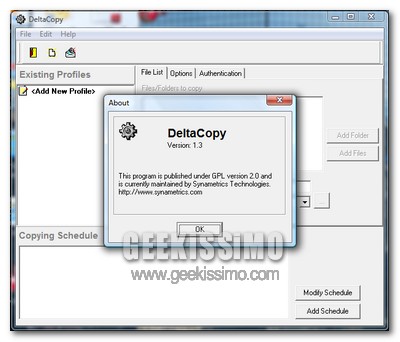
DeltaCopy, Rsync per Windows

Come ci suggerisce la sempre lodata Wikipedia, Rsync è un software per Unix, che sincronizza file e cartelle minimizzando il trasferimento di dati, utilizzando – quando possibile – la codifica delta (in modo da immagazzinare/trasmettere dati usando le differenze tra i dati sequenziali, al posto del file completo) ed effettuando il mirroring attraverso una sola trasmissione di dati per ogni direzione di comunicazione.

Ebbene, tutto ciò è finalmente approdato anche su Windows, mediante un ottimo programma gratuito, open source e no-install (proprio come piacciono a noi geek, insomma), che permette di effettuare backup da numerosi client in un unico server centrale: DeltaCopy.

Ghostzilla, trasformare qualsiasi programma in browser

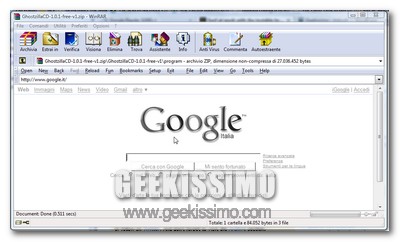
Vi piacerebbe navigare nel web utilizzando WinRAR? Ed allora, perché non “sguazzare” su Geekissimo (e tutti gli altri vostri siti preferiti) utilizzando Paint, piuttosto che WordPad o IrfanView?

No, carissimi amici, non siamo diventati pazzi. Ci stiamo semplicemente divertendo ad utilizzare l’ottimo Ghostzilla: un software gratuito, no-install ed “invisibile”, in grado di trasformare qualsiasi programma in browser.

Basta scaricarlo cliccando qui, estrarre il contenuto dell’archivio in qualsiasi cartella, avviare il programma GhostzillaCD-1.0.1-free-v1\program\Start-Ghostzilla-CD.exe, e muovere il mouse sul lato sinistro dello schermo, poi su quello destro, e nuovamente su quello sinistro, per iniziare a navigare con qualsiasi software installato sul PC.

Windows 7 pre-beta presentato al WinHEC 2008, ecco le ultime indiscrezioni

windows 7

Ormai è ufficiale: la prima versione pre-beta di Windows 7 verrà presentata da Microsoft, e distribuita su degli hard disk esterni a beta tester selezionati (e paganti), nel corso del prossimo WinHEC 2008, previsto per la prima settimana di Novembre.

Per “festeggiare” l’avvenimento, ecco una carrellata di tutte le ultime indiscrezioni che riguardano il successore di Vista, alcune delle quali quasi sicure. Non vi resta che leggerle e dirci la vostra a riguardo.

Addio ai programmi integrati: dopo tanti anni di onorata carriera, a quanto pare, in Windows 7 non verranno integrati software dedicati alla posta elettronica (Windows Mail), al fotoritocco (Raccolta Foto), ed alla creazione/modifica dei filmati (Windows Movie Maker). Il tutto – un po’ come accade con Windows Live Messenger su Vista – dovrebbe essere sostituito da dei link per il download dei sempre più diffusi prodotti “Live” dell’azienda di Redmond.

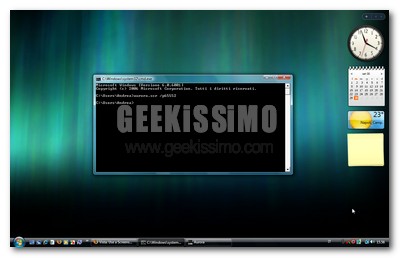
Guida: come utilizzare gli screensaver come wallpaper in Windows Vista

Carissimi amici geek, è decisamente giunto il momento di dedicarci anima e corpo alla fuffa. Lo facciamo parlando del sistema operativo che, in molti dizionari dei sinonimi, è accostato proprio a quest’ultima: Windows Vista.

Inutile far finta di niente: anche chi va dicendo di non aver alcun interesse relativo all’estetica del proprio O.S., in fondo in fondo, non disdegna l’idea di avere un qualcosa di piacevole sotto gli occhi, soprattutto quando le ore di lavoro da passare davanti al PC sono molte.

Eccoci quindi pronti a svelarvi un trucchetto davvero molto simpatico, che ci permetterà di utilizzare gli screensaver come wallpaper in Windows Vista.

Guida: come utilizzare le stesse macchine virtuali su più sistemi operativi

Ogni vero geek, se non ha almeno un paio di sistemi operativi installati su uno stesso computer, non si sente a suo agio. Anche se uno di questi rimane utilizzato per secoli, non importa: ci deve stare!

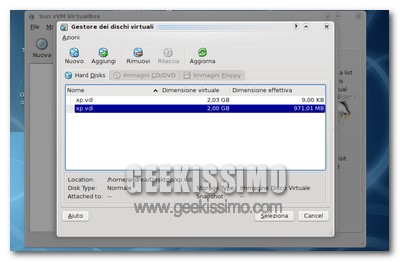
Ciò, come ben saprete, non significa solo sfruttare i boot multipli, ma anche le ormai indispensabili macchine virtuali (o “VM”, diminutivo di virtual machine… che fa più fico!), ovvero, tutti quei programmi che consentono di far funzionare degli interi sistemi operativi all’interno di altri sistemi operativi. Un computer (virtuale) all’interno del computer (vero), insomma. Oggi, noi prenderemo in esame l’ottimo software gratuito ed open source Virtualbox, con lo scopo di scoprire come utilizzare le stesse macchine virtuali su più sistemi operativi.

Partendo da qualsiasi versione di Windows, è un vero giochetto da ragazzi trasportare delle VM su Linux o Mac OSX, in una manciata di secondi. Provare per credere!

Su Windows

  1. Installare ed avviare VirtualBox;
  2. Cliccare sul pulsante Nuova;

Easystroke, le mouse gestures invadono Ubuntu!

Perché perdere tempo a rintracciare le icone sul desktop, o accedere e menu e sottomenu di vario genere, quando si può fare qualsiasi cosa semplicemente muovendo il cursore del mouse?

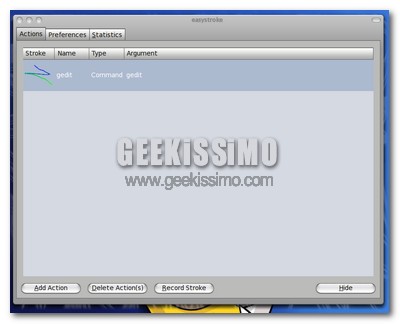
Questa la basilare ragione che sta dietro alla creazione delle ormai famose mouse gestures, che, come abbiamo appena detto, permettono di aprire file, avviare programmi e compiere qualsiasi altro tipo di azione con il semplice “disegno” – in un qualsiasi punto dello schermo – di figure personalizzate, sfruttando il cursore del mouse e dei tasti (a scelta) da tenere premuti nel corso dell’operazione.

Ebbene, dopo essere arrivate sui sistemi operativi di casa Microsoft, in varie incarnazioni, le mouse gestures approdano anche in casa Ubuntu Linux (e non solo).