Video Tutorial: OpenOffice, come cambiare il modello predefinito dei file di testo

OpenOffice.org, la nota suite di programmi per ufficio gratuita, multi-piattaforma ed alternativa a quella celeberrima di casa Microsoft, è un prodotto ormai maturo e molto user friendly. Eppure, contiene ancora diverse utili funzioni alle quali è abbastanza macchinoso accedere, con il risultato che molti utenti, sentendosi spaesati, “gettano la spugna” credendo erroneamente che queste ultime non siano state integrate nel programma.

Esempio lampante di ciò, è la possibilità di cambiare il modello predefinito dei file di testo in OpenOffice Writer (il software di videoscrittura alternativo a Word), di facilissima applicazione ma non altrettanto facilissima individuazione. Questa utilissima funzione, serve a cambiare le caratteristiche del foglio che ad ogni apertura di OpenOffice Writer si pone dinanzi ai nostri occhi, permettendoci quindi di cambiare il carattere di scrittura predefinito, l’allineamento del testo, lo spazio tra i paragrafi, e così via.

La semplicissima (quasi elementare) procedura da seguire per cambiare il modello predefinito dei file di testo in OpenOffice è illustrata nel video qui sopra, mentre la sua trascrizione è consultabile di seguito:
Guida: come creare un disco di pronto soccorso per il PC

Carissimi amici geek, è decisamente giunto il momento di metterci nuovamente all’opera, e creare qualcosa di veramente utile per la salute dei nostri PC!

Come avrete già ampiamente intuito dal titolo di questo post, oggi torniamo a focalizzare la nostra attenzione sui dischi di pronto soccorso, quelli utili a mettere in salvo i dati importanti ed a rimettere in sesto sistemi che, per una ragione o l’altra, non ne vogliono più sapere di avviarsi in modo corretto.

In questo campo, abbiamo già incontrato diversi strumenti utili “pre-confezionati” (come antivirus, antispyware, strumenti per la manutenzione dei dischi fissi, e via discorrendo), eppure, come ben sappiamo, creare un qualcosa con le nostre stesse mani risulta infinite volte più divertente, nonché interessante per capire il funzionamento di taluni elementi.

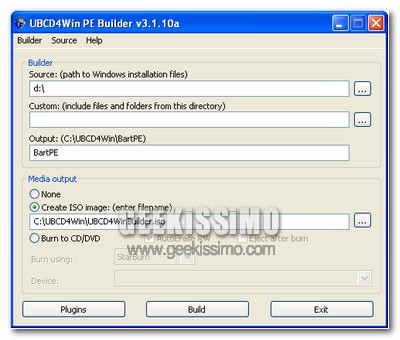
Ecco perché stiamo per vedere insieme come creare un disco di pronto soccorso per il PC, in maniera totalmente gratuita ed in una manciata di minuti. Ecco la procedura da seguire passo passo per ottenere risultati più che soddisfacenti:

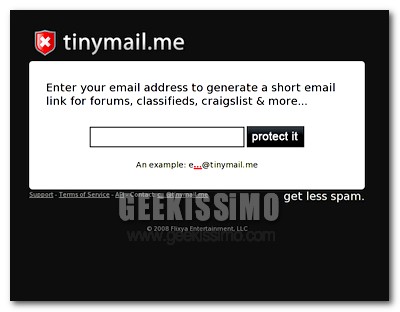
Tinymail, proteggiamo il nostro indirizzo e-mail dagli spammer

Con un fare che quasi si addice ad una “brava mammina”, noi geek, abbiamo la buona abitudine di consigliare a chiunque – ed in particolar modo chi si accinge a muovere i primi passi nel magico mondo del web – di non divulgare con troppa disinvoltura il proprio indirizzo e-mail nella grande rete. La ragione di ciò è ovvia: una volta indicizzati dai vari motori di ricerca, gli indirizzi di posta elettronica in bella mostra diventano, in men che non si dica, pane per i denti di spammer e malintenzionati di vario genere, pronti a tempestare di elementi poco desiderabili le varie caselle e-mail rintracciate.

Ebbene, carissimi amici, oggi vogliamo presentarvi un nuovo, interessante servizio web, che ci permette proprio di tenere al sicuro il nostro indirizzo e-mail, camuffandolo in parte. Il suo nome è Tinymail, è gratuito, non necessita di registrazioni ed è estremamente semplice da utilizzare.

Windows XP, come riattivarlo velocemente dopo una reinstallazione

Per un motivo o l’altro, sono moltissimi gli utenti di Windows XP che hanno l’esigenza di reinstallare frequentemente il proprio sistema operativo. Come facilmente immaginabile, ad ogni reinstallazione, quest’ultimo va attivato partendo da zero, mediante una procedura che risulta tutt’altro che rapida o comoda. Fattore che, soprattutto per chi ha regolarmente acquistato una licenza da Microsoft, è alquanto irritante.

Proprio alla luce di tutto questo, oggi vogliamo proporvi una semplicissima guida, nella quale vedere insieme come riattivare velocemente Windows XP dopo una reinstallazione. La procedura, funziona egregiamente su qualsiasi versione del sistema, a patto che quest’ultimo venga reinstallato sulla medesima macchina (quindi se volete “evitare” la lunga attivazione su copie del sistema operativo installate su computer diversi, rispetto a quelli dove era già presente un XP regolarmente attivato, il trucchetto non funzionerà).

Ecco come procedere, per filo e per segno:

2D icons pack, 100 icone in stile cartoon per abbellire i nostri desktop

Carissimi amici geek, ormai ci siamo. L’estate sta per chiudere i battenti anche quest’anno, e le ferie della maggior parte degli italiani sono volate via, a velocità tali da giustificare nuovi studi sull’effettiva complessità del concetto di tempo.

A dire il vero, essendo Domenica, rimane ancora qualche ora da passare in pieno relax, magari dedicando ancora una volta qualche minuto all’abbellimento dei nostri desktop. Ecco perché oggi vi presentiamo 2D icons pack, un nuovo set gratuito contenente ben 100 icone in stile cartoon, più sei skin da applicare ad eventuali barre dock utilizzate (quelle in stile Mac OS X, per intenderci).

Internet Explorer 8 beta 2, tutte le nuove funzionalità già presenti in Firefox!

Come ormai tutti ben saprete, Microsoft ha recentemente reso disponibile al pubblico la versione beta 2 dell’ottava versione del browser Internet Explorer. Le novità che l’azienda di Redmond ha introdotto in quest’ultima, così come nella prima beta rilasciata qualche mese addietro, sono notevoli. Eppure, nemmeno quest’ultima release pare essere protagonista di quel colpo di reni che in molti si aspetterebbero da una multinazionale del calibro di Microsoft, ormai chiaramente impegnata in un’aspra competizione con il mondo dell’open source da un lato, ed Apple dall’altro.

A dimostrazione del fatto che si poteva decisamente fare di più, oggi vogliamo proporvi una lista contenente tutte le nuove funzionalità di Internet Explorer 8, incredibilmente già presenti – nativamente o grazie alle estensioni – da diverso tempo, nel browser open source Mozilla Firefox. Basta dare uno sguardo veloce alle righe che seguono per capire bene lo stato dei fatti:

Ricerca nella pagina

Internet Explorer evidenzia tutti i risultati della ricerca effettuata in una determinata pagina, segnalandone il numero accanto alla barra di ricerca.

  • Find In Numbers – Mostra il numero di risultati trovati in una determinata pagina, accanto alla barra di ricerca di Firefox (la funzione di evidenziazione è già integrata nel browser).
  • HighlightAll – Tramite un solo click, evidenzia tutti i risultati della ricerca effettuata in una determinata pagina, segnalandone il numero.

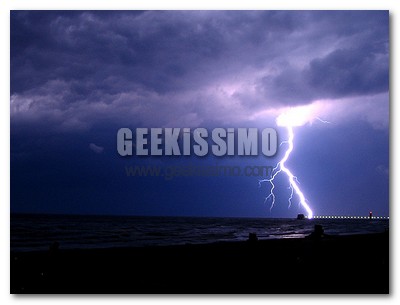
15 sfondi per il desktop dedicati ai fulmini

Come ci suggerisce Wikipedia (e come dovremmo tutti sapere abbastanza bene, ricordando studi fatti alle scuole elementari), ogni fulmine consiste in una scarica elettrica di grandi dimensioni, che avviene nell’atmosfera e si instaura fra due corpi con una grande differenza di potenziale elettrico.

Tralasciando questa parentesi “superquarkiana”, va ammessa la spettacolarità di questo, che è uno degli eventi naturali più frequentemente visibili anche nelle grandi città. E da bravi geek, possiamo lasciarci scappare l’opportunità di abbellire i nostri desktop con un qualcosa di così particolare? Certo che no, quindi eccovi servito un fantastico set di 15 sfondi per il desktop dedicati ai fulmini.

Guida: Firefox, come utilizzare lo stesso profilo in più sistemi operativi

Uno degli elementi che hanno fatto scaturire l’enorme successo dell’ormai celeberrimo browser open source Firefox – oltre alle innumerevoli estensioni disponibili, ed alla maggiore sicurezza rispetto ad Internet Explorer – è sicuramente quello relativo all’essenza multi-piattaforma di quest’ultimo, funzionante su Windows, così come su Linux e Mac OS X.

Per chi utilizza più sistemi operativi, risulta infatti molto comoda la possibilità di utilizzare uno stesso software in diversi ambienti lavorativi, in modo da poter mantenere intatte le proprie abitudini e non esser forzati ad utilizzare altri programmi.

Eccoci quindi pronti a proporvi una semplicissima guida, nella quale vedere insieme come utilizzare lo stesso profilo di Firefox in più sistemi operativi. Il tutto, utile a mantenere le medesime estensioni, i medesimi segnalibri e le medesime preferenze in qualsiasi circostanza.

Emily, il futuro della grafica computerizzata è tra noi!

Molto carina la ragazza immortalata nella foto qui sopra, non trovate? Peccato sia finta, frutto di un avanzatissimo software e non di madre natura… almeno in parte.

Stiamo infatti parlando di Emily, l’ultima ipnotica creatura nata grazie alla tecnologia Image Metrics, una tecnica proprietaria di animazione facciale in tre dimensioni, in grado di portare a risultati pressoché sbalorditivi, proprio come quello che è possibile vedere nel video che segue:

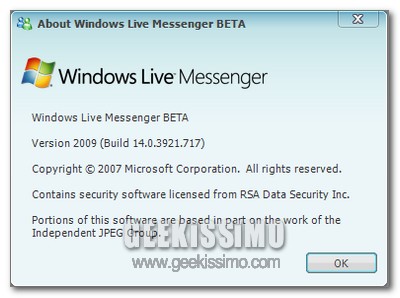
Windows Live Messenger 2009 build 14.0.3921.0717 disponibile per il download!

Windows Live Messenger ormai lo conosciamo bene tutti: si tratta del software di instant messaging più utilizzato al mondo, da anni. Tra le sue principali caratteristiche, troviamo un’interfaccia sempre molto curata (in pieno stile Microsoft), delle funzioni avanzate che permettono di comunicare con i propri amici nel migliore dei modi e, anche se non ufficiali, numerosi plugin utili ad ampliarne incredibilmente le già ottime potenzialità.

Tra qualche mese, come molti di voi già sapranno, vedrà la luce una nuova versione di Windows Live Messenger, la build 14.0.3921.0717 targata 2009, che promette un ennesimo aggiornamento sotto il punto di vista grafico, e qualche nuova funzionalità – benché non rivoluzionaria – che adesso andremo a vedere in dettaglio:

Ubuntu Linux, 10 scorciatoie da tastiera per risparmiare tantissimo tempo

Anche se sono ancora moltissimi gli utenti a non andare oltre il fatidico Ctrl+C per copiare, e l’altrettanto fatidico Ctrl+V per incollare dati, in molti sistemi e programmi sono disponibili numerosissime scorciatoie da tastiera per risparmiare tantissimo tempo.

Non fa certo eccezione l’ormai celebre sistema operativo open source Ubuntu Linux, ricco – così come Windows – di combinazioni di pulsanti da tastiera, utili a compiere le più svariate operazioni in men che non si dica.

Proprio per questo, oggi vogliamo proporvi una bella lista contenente 10 scorciatoie da tastiera per risparmiare tantissimo tempo in Ubuntu Linux. Buona lettura a tutti, e non dimenticatevi di suggerirci quelle che utilizzate voi più di frequente.

Passare da un desktop virtuale all’altro: una delle funzioni più comode (e spettacolari, qualora sul sistema in uso fosse installato anche Compiz) integrate in Ubuntu Linux è sicuramente quella relativa agli ambienti di lavoro virtuali, indipendenti l’uno dall’altro e personalizzabili fin nei minimi dettagli. Per passare da un desktop virtuale all’altro, non occorre far altro che utilizzare la combinazione di tasti Ctrl+Alt+Freccia Sinistra/Freccia Destra, mentre, se si sfruttano gli effetti speciali di Compiz, è possibile anche utilizzare la combinazione Tasto Super+E.

Comodo Registry Cleaner, un nuovo software gratuito per la pulizia del registro di sistema

Nota ai più grazie all’ottimo firewall gratuito da essa prodotto e distribuito, la software house statunitense Comodo è una vera e propria fucina di programmi interessanti, gratuiti ed efficaci come pochi altri.

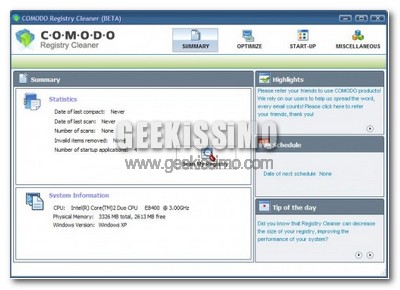
Oggi siamo infatti qui per presentarvi Comodo Registry Cleaner, un nuovo software gratuito per la pulizia del registro di sistema. Come ogni prodotto del genere, anche quest’ultimo provvede a scansionare le aree più critiche del registro di Windows, per poi correggerne (previa segnalazione all’utente) eventuali problemi (ad es: chiavi obsolete o corrotte, relative a programmi ormai disinstallati da tempo).

Come ripristinare l’accesso ad Ubuntu Linux dopo aver installato Windows Vista

Sono ormai moltissimi i geek che hanno installato, ed utilizzano, più sistemi operativi su uno stesso computer. Per arrivare ad un risultato del genere senza incontrare problemi di sorta, occorre installare i vari SO seguendo un ordine ben preciso (ad es: Windows XP, Windows Vista e poi Ubuntu Linux) e prestare la massima attenzione ad ogni mossa potenzialmente pericolosa per l’equilibrio del boot loader (che potrebbe quindi veder compromesso l’accesso ad uno o più sistemi).

Sono infatti molte le persone che, avendo già un sistema dual boot con Windows XP ed una qualsiasi distro Linux (ad esempio Ubuntu), si sono ritrovate – per un motivo o l’altro – “costrette” ad installare anche Windows Vista, con il risultato di vedere il boot loader Grub sostituito da quello Microsoft, e l’accesso al sistema del pinguino impedito da quest’ultimo (che riconosce solo le versioni precedenti del sistema “made in Redmond”).

Ed allora, come fare a ripristinare l’accesso ad Ubuntu Linux dopo aver installato Windows Vista? Quasi incredibile, ma vero, basta avere il disco d’installazione del noto sistema operativo open source, dare qualche comando dal terminale, ed il gioco è fatto. Il tutto con la massima sicurezza, e con tutti i sistemi perfettamente funzionanti (anche Vista). Ecco quindi come procedere passo passo:

Microsoft Desktops, i desktop virtuali arrivano su Windows

Chi conosce la software house Sysinternals (adesso di proprietà di Microsoft) sa già quale tipologia di prodotti è in grado di “sfornare”: semplici, leggeri, efficaci e soprattutto molto utili.

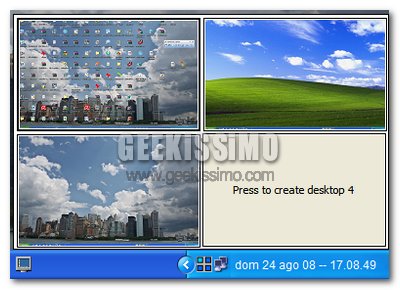
Non fa certo eccezione il programma gratuito e no-install che vi presentiamo oggi: Microsoft Desktops, che – come facilmente intuibile dal suo nome – porta ben 3 desktop virtuali aggiuntivi su Windows. Per chi non ne avesse mai sentito parlare, si tratta di ambienti di lavoro utilizzabili in contemporanea, ma ben distinti tra loro: dalle icone agli sfondi, passando per i programmi e le finestre aperte, ogni desktop virtuale è un mondo a se stante.