Come scoprire se qualcuno accede senza permesso alla nostra casella di posta elettronica

Con gli attuali, immensi, ottimi servizi come Gmail, le nostre caselle di posta elettronica sono diventate ancora più preziose rispetto a quanto non lo fossero già qualche anno fa.

Infatti da informazioni bancarie a dati di login, passando per numeri di carta di credito ed altre informazioni più che sensibili, le e-mail sono uno dei mezzi più esposti al rischio spioni che, si sa, molto spesso hanno intenzioni tutt’altro che amichevoli nei nostri confronti.

E allora come fare a difenderci da questa serissima minaccia gratuitamente e scoprire se qualcuno accede senza permesso alla nostra casella di posta elettronica? Semplice, basta una registrazione, un file di testo ed il gioco è fatto. Provare per credere:

  1. Registrarsi gratuitamente a OneStatFree (immettendo anche nome ed URL di fantasia).
  2. Ad e-mail di conferma ricevuta, salvare sul computer l’allegato chiamato OneStatScript.txt e cancellare il messaggio (appuntando in precedenza i dati per effettuare poi il login a OneStatFree).
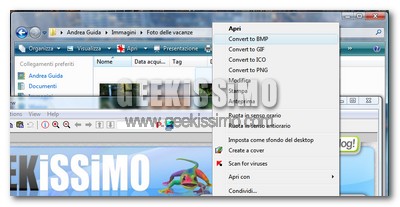
Come convertire le immagini in vari formati dal menu contestuale di Windows grazie ad IrfanView

Se anche voi, proprio come il sottoscritto, utilizzate ed amate il programma gratuito IrfanView, utile a visualizzare e modificare velocemente ogni tipo di immagine, non potete proprio perdervi il trucchetto che stiamo per presentarvi.

Avete presente la trafila che bisogna fare per convertire tra loro i vari formati di file grafici con questo software? Aprire il file, selezionare la voce Salva con nome dal menu, impostare il livello di qualità e le altre opzioni, e poi, finalmente si può effettuare il salvataggio dell’immagine nel nuovo formato desiderato.

Decisamente troppi passaggi per chi deve compiere quest’operazione molto spesso. E allora che ne dite di semplificare il tutto grazie ad un trucchetto per convertire le immagini in vari formati dal menu contestuale di Windows grazie ad IrfanView? Bene, allora ecco come fare:

Come ottenere il meglio dalla propria musica digitale

Ormai, per noi geek, la parola “musica” è diventata sinonimo di mp3, iPod e digitale. Di cari, vecchi CD in giro non se ne vedono quasi più e questo non può che far nascere la necessità di ottenere il meglio dalla propria musica digitale.

Oggi quindi noi di Geekissimo vogliamo aiutarvi a scovare i migliori strumenti software gratuiti per ascoltare, organizzare, modificare e gestire la propria collezione di mp3. Buona lettura a tutti, e non esitate a dirci come vi siete “attrezzati”.

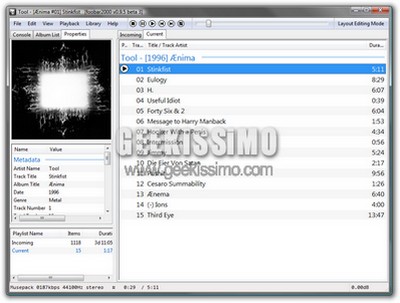
Il player: il software con cui ascoltare la propria musica deve essere facile da utilizzare, leggero, ricco di funzioni e personalizzabile quanto più possibile. Il player che attualmente raggruppa al meglio tutte queste belle caratteristiche è senza ombra di dubbio Foobar2000.

Le migliori 25 estensioni per Firefox per aumentare la propria produttività

Chi lavora utilizzando il web sa benissimo cosa vuol dire perdere la concentrazione, ed automaticamente il proprio livello di produttività a causa di piccole o grandi distrazioni che, sommate tra loro, contano davvero sul risultato finale di un lavoro.

E allora perché non utilizzare le migliori 25 estensioni per Firefox per aumentare la propria produttività? Basta davvero poco per ottenere risultati davvero sorprendenti. Provare per credere, ecco la lista:

  1. AutoCopy – permette di copiare automaticamente porzioni di testo con la sola selezione con il mouse. Interessante la possibilità di disabilitarla in un click, quando si desidera, grazie ad un’icona situata nella barra di stato del browser.
  2. Better Gmail – un must-have per chi utilizza Gmail. Permette di cambiare l’aspetto ed inserire tantissime nuove funzioni al celeberrimo servizio di web-mail di casa Google.
  3. Better GReader – come “Better Gmail”, ma per Google Reader.
  4. No Squint – permette di non stressare troppo i propri occhi quando si naviga sul web, ingrandendo automaticamente (e in modo molto personalizzabile) il testo.
  5. Remember the Milk for Gmail – aggiunge a Gmail la lista delle cose da fare salvata su Remember the Milk.

Come ingrandire le immagini senza perdere qualità

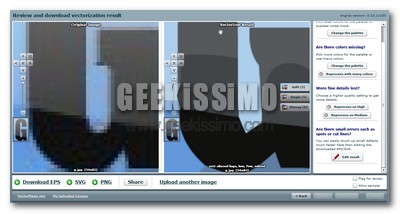
Avete mai provato ad ingrandire una qualsiasi immagine, facendo diventare il numero dei suoi pixel pari al doppio di quelli originali? Se la vostra faccia, immaginando il risultato ottenuto, è tutto tranne che soddisfatta allora mi sa proprio di sì.

Lo so, può sembrare un azzardo, ma oggi vi voglio presentare due servizi on-line del tutto gratuiti e che permettono proprio di ingrandire le immagini senza perdere qualità. Ovviamente, come ogni buon geek sa, miracoli non se ne possono fare ma soprattutto con immagini in stile cartoonesco e/o loghi si possono ottenere risultati favorevolmente sorprendenti.

Oltre 90 servizi on-line per accorciare gli URL

Grazie anche alla crescente diffusione di servizi come Twitter, è in aumento esponenziale la necessità di accorciare gli URL.

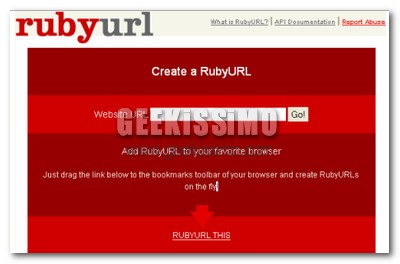
Per nostra fortuna, col tempo, servizi on-line di ottima qualità nati proprio per soddisfare questa esigenza sono spuntati come funghi, e noi di Geekissimo non potevamo certo farceli sfuggire. Eccovi quindi una delle nostre mega-liste con oltre 90 servizi on-line per accorciare gli URL:

  1. CutsLink (Italiano by Shor)
  2. a2n
  3. AZQQ
  4. Beam.to
  5. b65.us
  6. CanURL
  7. C-O.IN
  8. Curio.us
  9. Cuturls
  10. Decent URL

Icone, i Simpson e South Park

Carissimi geek vicini e lontani, eccoci anche quest’oggi con il nostro caro spazio dedicato alle icone utili a colorare ed abbellire i desktop di qualsiasi computer.

Questa settimana torniamo a tuffarci nel tema cartoon americani, con alcuni dei più divertenti, irriverenti ed originali personaggi della TV mondiale: quelli provenienti da i Simpson e South Park.

Adesso però, bando alle ciance, eccovi i dettagli ed i link per il download di queste icone:

AmiWave, splendido set di wallpaper astratti dedicati all’Amiga

Ormai lo sapete benissimo: il week-end di Geekissimo è caratterizzato da segnalazioni relative ad elementi utili all’abbellimento della parte estetica dei nostri cari desktop.

Oggi però a questo particolare spazio vogliamo coniugare una delle cose più geek che esista e, soprattutto, sia esistita in passato: l’Amiga. Proprio così, quello che all’epoca era considerato meglio dei normali PC e dei sistemi Mac messi insieme, oggi può rivivere su qualsiasi computer grazie ad AmiWave, uno splendido set di wallpaper astratti dedicati all’Amiga.

Tutti i segreti per la ricerca dei messaggi in Gmail

Così come tutti gli altri ottimi servizi forniti da “big G”, anche Gmail riesce sempre a nascondere funzionalità molto utili che talvolta riescono a sfuggire anche ai veri geek.

Proprio per questo, oggi vi vogliamo segnalare tutti i segreti per la ricerca dei messaggi in Gmail, una funzione così semplice ma potente in modo quasi inimmaginabile. Buona lettura a tutti!

  1. Utilizzare le parentesi per cercare parole esatte: se si sono scritte centinaia di e-mail in cui si parla di Windows, ma si vogliono cercare solo quelle che parlano di Vista, è possibile effettuare una ricerca del tipo Windows (Vista). E’ possibile inoltre ricercare più termini in parentesi contemporaneamente (ogni parola in delle parentesi a sé) ed utilizzare la variabile OR, vale a dire che si ricerca un termine o un altro, ad esempio: Windows (Vista OR XP).
  2. Ricercare esclusivamente messaggi inviati da un determinato indirizzo e-mail immettendolo nella barra di ricerca (ad esempio: [email protected]).

Le 10 migliori estensioni gratuite per l’esplora risorse di Windows

Anche se con Windows Vista si sono fatti, sotto questo aspetto, dei passi da gigante, va sottolineato come l’esplora risorse di Windows non sia proprio il massimo in quanto a funzionalità avanzate.

Come al solito però esistono dei validissimi software gratuiti che riescono a “tappare queste falle” alla grande. Che ne dite di vederne qualcuno insieme? Bene, allora eccovi servita una lista con le 10 migliori estensioni gratuite per l’esplora risorse di Windows:

  • Explorer Breadcrumbs: permette di avere anche in Windows XP la comodissima navigazione tramite breadcrumbs presente in Windows Vista. Permette di risparmiare tempo prezioso, mettendo sempre a portata di mouse tutte le cartelle e sotto-cartelle di un determinato percorso.
  • iColorFolder: permette di cambiare in 2 click il colore o proprio l’icona di qualsiasi cartella.
  • FileBox eXtender: ottimo software gratuiito che aggiunge nuove voci e percorsi personalizzati alla “solita” finestra di dialogo che permette l’apertura ed il salvataggio dei file.

Windows, come personalizzare le informazioni contenute nei tooltip

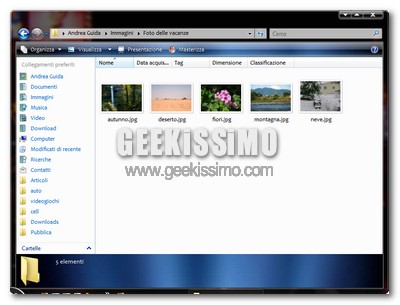
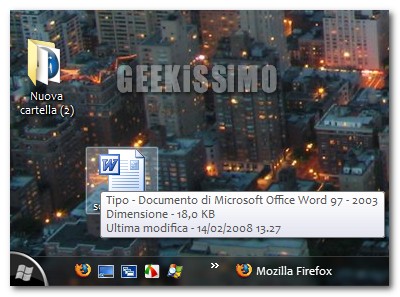
Uno dei modi più semplici e veloci che si hanno su Windows (ma non solo) per sapere qualche dettaglio “al volo” su file e programmi, sono sicuramente i tooltip (vale a dire quei piccoli riquadri che compaiono quando ci si sofferma con il puntatore del mouse su di un file o un programma).

Le informazioni contenute in questi tooltip sono moltissime: dalla data di creazione a quella dell’ultima modifica fatta, passando per la tipologia di file, l’autore dello stesso, le dimensioni e tanto altro.

Che ne dite di personalizzare a seconda delle vostre esigenze le informazioni contenute in questi utilissimi riquadri? Bene, allora ecco come procedere passo passo:

  1. Andare in Start > Esegui…, digitare regedit e premere il tasto Invio della tastiera.
  2. Recarsi nella chiave HKEY_CLASSES_ROOT\*
  3. Notare la stringa InfoTip, contenente dei valori messi in questo modo: valore1;valore2;valore3. Quei valori corrispondono alle informazioni contenute nei tooltip, più precisamente:

LookItUp2 per Firefox: enciclopedia, dizionario, motore di ricerca e tanto altro sempre a portata di click

Non c’è che dire: le potenzialità di Firefox e, più precisamente, delle sue estensioni, non finiranno mai di stupirci.

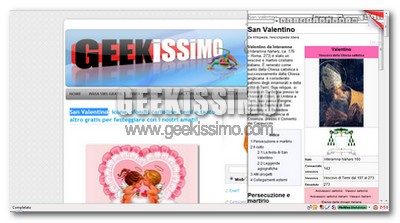
Basti pensare all’user script che vi presentiamo oggi: LookItUp2, che permette di avere strumenti come enciclopedia, dizionario, motore di ricerca e tanto altro sempre a portata di click, per essere ancora più precisi, con la semplice pressione di un tasto della tastiera dopo aver selezionato un determinato testo.

Adesso però vediamo insieme come installarlo e configurarlo al meglio per il primo utilizzo:

  1. Installare l’estensione Greasemonkey
  2. Installare lo script LookItUp2
  3. Installare l’estensione Stylish

Orimado, trascinare i file anche nelle finestre in secondo piano

Una delle funzioni più amate ed utilizzate dei sistemi operativi moderni è senza ombra di dubbio il drag and drop, ovvero quella che permette di copiare/spostare file ed informazioni trascinandole semplicemente con il mouse da una finestra all’altra.

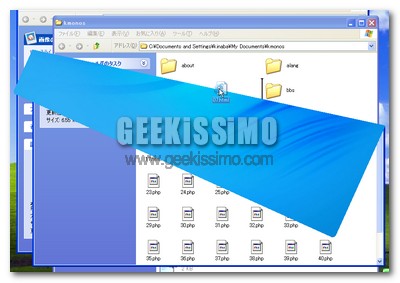
Purtroppo però anche questa utilissima modalità di spostamento dei dati ha i suoi limiti, ad esempio in Windows non è possibile copiare/spostare i file trascinandoli in finestre che non sono in primo piano, e a volte anche trascinare il tutto sulla barra delle applicazioni non serve. Ed è proprio qui che entra in gioco l’utility gratuita che vi presentiamo oggi.

Come convertire documenti e file multimediali tramite e-mail

Forse non tutti lo sanno ma, oltre ai numerosissimi servizi web e software gratuiti, è possibile convertire da un formato all’altro sia file multimediali (mp3, wav, ppt ecc.) che i documenti (pdf, doc, txt, rtf ecc.) inviando una semplice e-mail ad alcuni indirizzi speciali che rimandano a servizi gratuiti dedicati.

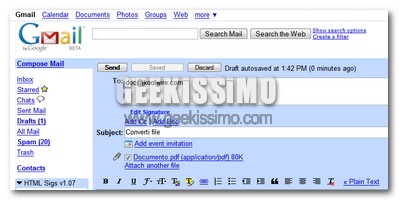
Basta allegare il file da convertire (o in alcuni casi è possibile allegare più file contemporaneamente), inviare la mail e dopo pochissimi istanti, in maniera totalmente gratuita e senza necessitare di particolari software installati, si riceverà una mail automatica di risposta con allegato il file convertito nel formato desiderato.

Convertire documenti e file multimediali tramite e-mail è davvero un gioco da ragazzi e può tornare utile molto spesso, eccovi quindi 8 straordinari indirizzi da utilizzare per ogni esigenza ed in qualsiasi momento:

1. [email protected] – converte WAV in MP3 (limite di dimensioni per file: 10 MB).

2. [email protected] – Converte file di Microsoft Visio (VSD) e di Word 2007 (DOCX) in PDF. A contrario di quanto si può evincere dal suo nome, questo servizio non è dedicato solo all’iPhone ed inoltre permette di allegare più file contemporaneamente (con limite di dimensioni per file di 1 MB).