Scopri quanti domini sono ospitati sullo stesso Ip con myIPneighbors

MyIPneighbors è un interessante servizio che ci permette di conoscere quali sono i nostri “vicini” di Ip.
Già perchè ad un unico indirizzo Ip non corrisponde sempre un solo dominio, e myIPneighbors ci mostra tutti quei siti web che sono ospitati sulla stessa macchina o che comunque rispondono allo stesso indirizzo Ip

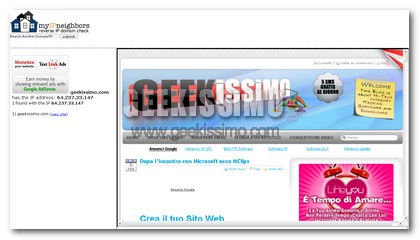
L’interfaccia è semplice immediata, basta inserire nell’apposito campo l’indirizzo del sito web e vi verrà mostrata una pagina contenente i link di tutti i domini ospitati sullo stesso Ip,e direttamente dal frame sulla destra è possibile visualizzarli senza dover aprire una nuova pagina.
Il risultato non deve però essere preso alla lettera, ma consideratelo come poco più di una curiosità.

Come rimuovere la cache del browser con un solo click

Come ben sapete, con il termine cache si indica quell’insieme di dati che viene memorizzato sul nostro computer in una posizione temporanea, in modo da poter essere recuperato velocemente dietro un eventuale richiesta.

E’ uno strumento che tutti noi utilizziamo durante la normale navigazione, infatti al fine di ridurre l’uso della banda ed il tempo di accesso ad un sito web, il nostro browser memorizza tutti gli elementi che visualizziamo durante la navigazione, compresi file .Css, immagini e Java Script.

Il collo di bottiglia che si cerca di eliminare è quello della larghezza di banda, ma non da tutti gli utenti è condivisa l’idea di salvare tutti i dati relativi alla navigazione.
Alcuni per salvaguardare la propria privacy, altri invece per esigenze lavorative, come i web designer, hanno bisogno di svuotare regolarmente la cache, vediamo come farlo spendendo meno tempo possibile:

Come ottimizzare i propri post per Google

Se si ha intenzione di aumentare le visite al proprio blog, non si può fare a meno di cercare di ottimizzare al massimo i propri articoli per i motori di ricerca, che sono la fonte maggiore di nuovi visitatori.
E su quale motore di ricerca concentrarsi se non su Google?
Non tutti gli articoli che scriviamo infatti sono presi in considerazione da Google, e non godono quindi della fama che meriterebbero.

Eccovi qualche utile consiglio per ottimizzare i propri post ed ottenere una maggiore visibilità su Google:

Come sincronizzare i file tra il Pc ed una Pen Drive USB

Le chiavette USB, la cui capacità massima aumenta di giorno in giorno, sono utilissime per svolgere molte altre funzione oltre a quella classica di “Hard Disk” portatile, possono ad esempio essere utilizzate come disco di BackUp per i nostri dati più importanti.
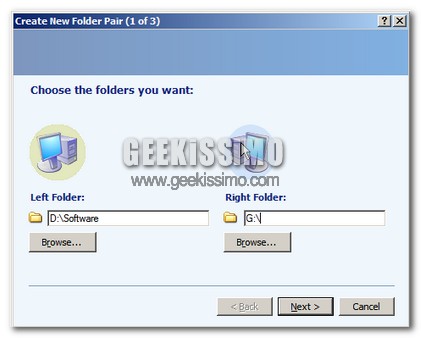
Oggi voglio parlarvi di SyncToy, un utilissimo strumento per sincronizzare i dati tra l’Hard Disk e la penna USB.

SyncToy è un software fornito da Microsoft che aiuta a copiare, rinominare, cancellare e spostare i file tra le varie cartelle del computer in maniera semplice e veloce, e questa sua funzione può essere utilizzata per gestire lo scambio di file tra l’Hard Disk e la chiavetta Usb, vediamo come:

Creare un filtro per i Feed Rss con FilterMyFeed

Molto probabilmente all’interno del vostro Feed Reader ci sarà qualche blog di grosse dimensioni, di quelli che pubblicano decine di articoli ogni giorno. Quasi sicuramente non tutti gli articoli pubblicati vi interesseranno, ciò nonostante arriveranno comunque al vostro occhio, e se parliamo di più di un blog, sfogliare il nostro Reader diventa una bella perdita di tempo.

Per far fronte a questo fastidio è nato un interessantissimo servizio, FilterMyRss.
Grazie a questo infatti potrete filtrare comodamente gli articoli dei feed a cui siete iscritti secondo le keyword, il titolo, la descrizione o la categoria di appartenenza, in modo da ricevere nel vostro lettore solo quei post che potreste considerare interessanti.

Come velocizzare l’update di Windows Xp con Project Dakota

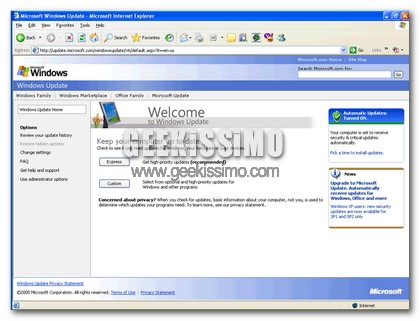
Chiunque si trovi, che sia per lavoro o per esigenza, a formattare una macchina con Windows Xp installato, sa bene quanto sia scocciante e lungo il processo di aggiornamento del sistema operativo da Internet.

Scaricare gli aggiornamenti, installarli, riavviare il computer e cercarne di nuovi; per poi ricominciare da capo.
Sempre lo stesso processo che si ripete continuamente.
Oggi voglio parlarvi di quella che potrebbe essere la soluzione definitiva a questo problema, Project Dakota.

Project Dakota altro non è che un immagine disco, del peso di circa 700 Mb, contenente all’interno, oltre ad alcuni software fondamentali, tutti gli aggiornamenti e gli Update, compresi i Service Pack, rilasciati da Microsoft per Windows Xp 32-bit.
Il processo di aggiornamento diventa in questo modo più veloce che mai, basta scaricare l’ISO, masterizzarla su un Cd, ed inserire quest’ultimo nella macchina da aggiornare.

Come ascoltare Pandora, il miglior servizio radio on-line al mondo, utilizzando Tor

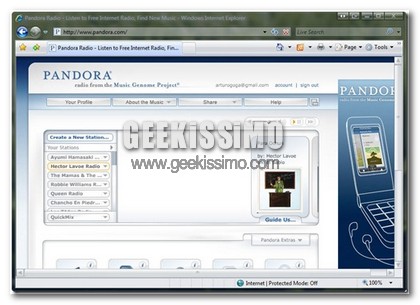
Pandora è un servizio web di radio on-line nato qualche tempo fa negli stati uniti, che ha conosciuto in pochissimo tempo uno sviluppo fuori dal comune. Come last.fm, il sito permette agli utenti di creare delle stazioni radio virtuali partendo dall’inserimento di un brano o di un artista che sia gradito all’ascoltatore.

Il sistema sfrutta un algoritmo molto complesso, elaborato secondo i canoni del Music Genome Project, che analizza ben 400 diversi parametri per creare una playlist che sia gradita all’utente.

I brani sono quindi scelti da pandora non in base alla popolarità dell’autore bensì seguendo una ad una le caratteristiche musicali, il risultato è un servizio ottimo sotto tutti i punti di vista acclamato da tutti come il migliore nel suo campo.

L’unica limitazione che ha impedito a Pandora di svilupparsi anche qui in Europa è l’utilizzo permesso, per problemi di copyright, solo ai cittadini americani, la cui effettiva provenienza era prima accertata tramite l’inserimento dello zip code, ora attraverso il riconoscimento dell’indirizzo IP.
Oggi noi di Geekissimo vogliamo presentarvi un metodo semplice ed efficace per aggirare questi controlli ed utilizzare Pandora:

Trucco per vedere ed analizzare le statistiche dei feed dei blogger più famosi

Le statistiche relative agli iscritti ai Feed Rss di un blog sono dati importanti per comprendere quanto questo sia seguito e apprezzato dalla platea di internet, analizzare bene interessi e abitudini degli iscritti è inoltre fondamentale per migliorarne l’usabilità ed il traffico generato sia in quantità che in qualità.

Uno dei migliori servizi per compiere un accurata analisi degli iscritti ai Feed Rss, per coloro che utilizzano Feedburner, è Feed Analysis, vediamo come funziona.

Sincronizzare il messaggio personale di Windows Live Messenger con l’ultimo update su Twitter con Twessenger

Ieri vi abbiamo presentato Twitter 100, un servizio per non perdere mai di vista ciò che accade su Twitter, ed oggi voglio parlarvi di Twessenger, un leggero add-on per Windows Live Messenger in grado di integrare il client di IM più utilizzato al mondo con il famoso servizio di microblogging.

L’idea alla base è semplice e geniale, Twessenger si occupa di sostituire la frase che abbiamo come messaggio personale con l’ultimo tweet che abbiamo lasciato, utilissimo per i fanatici dell’instant messaging o per tutti quelli che vogliono tenere sempre informati i propri contatti su quello che stanno facendo.

Guida su come effettuare collegamenti Wi-Fi a grande distanza con Radio Mobile

La tencologia Wi-Fi è forse una delle più interessanti innovazioni tecnologiche introdotte in questi ultimi anni, sta conoscendo una rapida diffusione ma nonostante questo non tutti sono a conoscenza delle vere potenzialità, talvolta anche nascoste, che un collegamento Wi-Fi può offrirci.
E’ quello che ha pensato un radioamatore francese, ideatore un software, Radio Mobile, che permette di effettuare simulazioni di propagazioni dei segnali.
Detto in parole povere, permette, attraverso l’inserimento delle opportune coordinate e servendosi di un particolare modello predittivo di propagazione noto come Longley-Rice Model, di collegare via Wi-Fi due sedi poste anche a molti chilometri di distanza.

Saverio di Wifi-ita.com ha elaborato una guida pratica e completa che spiega dettagliatamente il funzionamento di questo software, eccola qui di seguito riproposta:

Come prima cosa scarichiamo Radio Mobile dall’area download.

Il programma non si installa, per questo vi consiglio di metterlo in una cartella.

A questo punto procuriamoci le coordinate della città (o delle città se sono più di una) dove andremo a simulare il collagamento.

I dati che andremo ad utilizzare sono messi a disposizione dalla NASA e sono chiamati SRTM.

I profili SRTM prendono il loro acronimo da Shuttle Radar Topografy Mission. I rilievi SRTM sono stati elaborati per tutta la Terra da un radar SAR, di progettazione italiana, posto su uno Shuttle inviato in orbita dalla NASA.

Radio Mobile per poter lavorare ha bisogno appunto dell’SRTM.

Per ogni coordinata di ogni continente è stato creato un file che scaricheremo gratuitamente qui:

EUROPA:

ftp://e0srp01u.ecs.nasa.gov/srtm/version2/SRTM3/Eurasia/

ftp://e0srp01u.ecs.nasa.gov/srtm/version2/SRTM3/Islands/

AFRICA:

ftp://e0srp01u.ecs.nasa.gov/srtm/version2/SRTM3/Africa/

AMERICA:

ftp://e0srp01u.ecs.nasa.gov/srtm/version2/SRTM3/North_America/

ftp://e0srp01u.ecs.nasa.gov/srtm/version2/SRTM3/South_America/

AUSTRALIA:

ftp://e0srp01u.ecs.nasa.gov/srtm/version2/SRTM3/Australia/

Scaricato il file, per poterlo utilizzare, dovremo scompattarlo.

Le mappe sono figurate a 100 metri d’altezza dal suolo.

Se nella simulazione dovessimo considerare più città, dovremo scaricare più mappe, perchè naturalmente avremo più coordinate.

Per coordinate si intende: latitudine e longitudine.

Occorre però anche sapere l’altitudine della città (o delle città).

Ora che abbiamo almeno una mappa, carichiamola sul programma.

Siccome non voglio fare una guida troppo teorica, considererò come esempio la simulazione di un collegamento Wireless che mi è stato chiesto da un utente del forum.

Nel mio caso quindi ho i seguenti dati:

Lat.: 40° 10′ 30″ e Lon.: 18° 10′ 5″

Altitudine: 78 m

Secondo me è bene anche fare un tracciamento su Google Earth o su maps.live per rendersi conto della nostra situazione e di che tipo di Link WiFi stiamo cercando di simulare. Nel mio caso:

Tenere sempre sotto controllo tutto quello che avviene su Twitter con Twitter 100

Il fenomeno Twitter non accenna ad arrestarsi, e di conseguenza continuano a fermentare servizi dedicati per ogni esigenza.
Qualche tempo fa vi abbiamo parlato di come gestire al meglio la lista degli amici con Twitter Karma, e oggi vogliamo presentarvi un nuovo servizio grazie al quale potrete tenere sempre sotto controllo i tweet dei vostri contatti.

InfoTags: una didascalia mostra il contenuto dei File di testo ed Audio

Continuiamo con i piccoli programmini che possono renderci la “vita” e soprattutto il lavoro al computer più semplice; ieri abbiamo parlato di come gestire il copia-incolla fino a 1024 elementi, e oggi voglio presentarvi un software molto interessante, tanto leggero quanto utile.
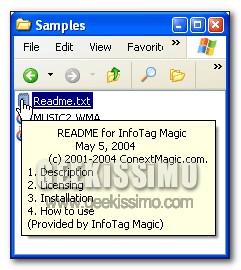
InfoTags permette di mostrare il contenuto iniziale di un file di testo semplicemente passandoci sopra con il puntatore del mouse.

Come inserire Google Docs, Google Notepad, Gtalk e Google Calendar nella Sidebar di Firefox

Grazie a Firefox è possibile svolgere tantissime operazioni nel modo più semplice possibile, ed è proprio questa caratteristica ad aver reso il browser così diffuso e apprezzato tra gli internauti.
Tra le mille possibilità che Firefox ci offre c’è anche quella di implementare i più utilizzati servizi di Google nella sidebar laterale, in modo da averli sempre portata di mano, ne abbiamo già parlato qualche tempo fa, ma facciamo una piccola ricapitolazione:

Inserire Gtalk nella sidebar di Firefox:
Per aggiungere il client di instant messaging made in Google nella sidebar di FIrefox basta inserire nei segnalibri questo link, cliccando con il tasto destro e selezionando “Bookmark This Link” o “Aggiungi Ai Segnalibri”: Google Gtalk
Fatto questo, cliccando con il tasto destro sul link nella Gestione Segnalibri, spuntate la casella “Carica questo segnalibro nella barra laterale“, ed eccovi Gtalk nella sidebar.