Ridurre drasticamente il peso di Mozilla Firefox sulla RAM con Firefox Ultimate Optimizer, o no?

ffultiopt.png

Sono molti a sostenere che Mozilla Firefox sia il browser migliore del mondo, fatto sta che però, nonostante qualche piccolo miglioramento graduale, c’è un problema che affligge questo ottimo software open source da praticamente quando è nato (per essere precisi, a partire dalla versione 0.8 o giù di lì): la troppa pesantezza sulla memoria RAM.

Da bravi geek, avrete sicuramente applicato tutti i trucchetti e gli accorgimenti che, disponibili in giro per la rete, permettono facilmente di ridurre un bel po questo problema, che però purtroppo persiste nonostante tutte le ottimizzazioni. Firefox Ultimate Optimizer potrebbe essere allora una buona soluzione ai nostri problemi di RAM con Firefox.

10 nuovi trucchetti per Gmail

gmm.jpg

Ed ecco che dopo avervi mostrato come inserire una firma Html multipla automatica in Gmail 2.0, oggi torniamo a parlarvi del celeberrimo servizio di webmail fornito da Google.

Per essere precisi, tra scorciatoie da tastiera, estensioni per Mozilla Firefox ed altri consigli (che speriamo utili), oggi vi vogliamo segnalare 10 nuovi trucchetti per Gmail. Provateli tutti e, se ne conoscete altri interessanti, non esitate a consigliarceli. Buona lettura:

1. Utilizzare l’estensione dragdropupload per il browser Mozilla Firefox, che permette di allegare i file alle e-mail saltando i noiosi passaggi “Allega file” > “Sfoglia” ecc., semplicemente trascinando i file nel browser partendo da qualsiasi posizione (ad esempio il desktop).

2. Utilizzare l’indirizzo http://mail.google.com/mail/#search/label:unread+label:inbox per visualizzare solo le mail non lette.

Come inserire Google Docs, Google Notepad, Gtalk e Google Calendar nella Sidebar di Firefox

Grazie a Firefox è possibile svolgere tantissime operazioni nel modo più semplice possibile, ed è proprio questa caratteristica ad aver reso il browser così diffuso e apprezzato tra gli internauti.
Tra le mille possibilità che Firefox ci offre c’è anche quella di implementare i più utilizzati servizi di Google nella sidebar laterale, in modo da averli sempre portata di mano, ne abbiamo già parlato qualche tempo fa, ma facciamo una piccola ricapitolazione:

Inserire Gtalk nella sidebar di Firefox:
Per aggiungere il client di instant messaging made in Google nella sidebar di FIrefox basta inserire nei segnalibri questo link, cliccando con il tasto destro e selezionando “Bookmark This Link” o “Aggiungi Ai Segnalibri”: Google Gtalk
Fatto questo, cliccando con il tasto destro sul link nella Gestione Segnalibri, spuntate la casella “Carica questo segnalibro nella barra laterale“, ed eccovi Gtalk nella sidebar.

Come inserire una firma Html multipla automatica in Gmail 2.0 [Videotutorial By Shor]

Ormai ho preso il via con questi video, e spero proprio che siano utili a qualcuno. Nello screencast di oggi spiego come inserire una firma Html multipla automatica in Gmail 2.0. Se utilizzate Firefox e avete un email con Gmail non potete evitare di utilizzare questo metodo per inserire le firme Html.

Come tutti saprete da qualche settimana è uscita la nuova versione di Gmail 2.0, la quale ancora non permette di inserire una firma Html di default nei settaggi. Per ovviare a questo problema ci viene in aiuto l’add-on (plugin) Greasemonkey per Firefox.

I migliori 10 download manager per ogni esigenza

dman.jpg

Senza dei download manager di fiducia, la vita di ogni geek, degno di tale definizione, non sarebbe più la stessa.

Sì, ma cosa fare se non si ha ancora una squadra di download manager di fiducia? Semplice, basta vedere questa lista con i migliori 10 download manager per ogni esigenza che vi proponiamo oggi, provarli uno ad uno e scegliere quelli che fanno per voi. Che aspettate?

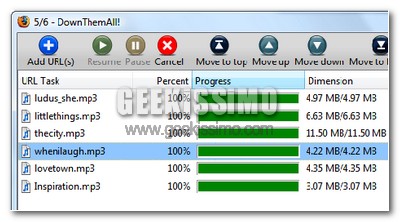
DownThemAll!: formidabile estensione per il browser Mozilla Firefox. Consiste in un completissimo download manager che si integra perfettamente con il browser e permette di scaricare qualsiasi cosa, in modo facile, veloce ed ultra-personalizzabile.

Ted (multi-piattaforma) / TVShows (Mac): download manager che permettono il download automatico di episodi in inglese delle più famose serie TV del momento.

I (primi) dieci anni di Mozilla

Storia_Firefox

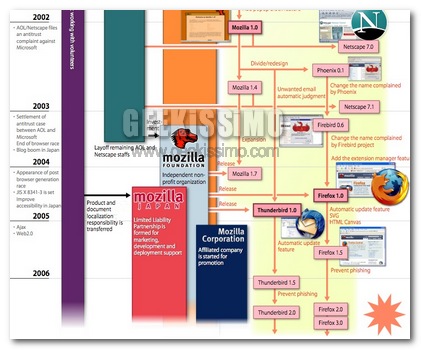
Tanti auguri a Mozilla (l’azienda statunitense che produce il sempre più famoso browser Firefox) che proprio in questi giorni sta compiendo i suoi primi dieci anni di vita. Una storia fatta di alti e bassi, di difficoltà e grandi successi iniziata nel 1998, quando Netscape Corp. annunciò di voler rilasciare al pubblico il codice del suo prodotto di punta, Netscape Communicator 5. Prodotto che, così, sarebbe diventato open-source. La decisione avvenne in un periodo in cui il browser Netscape era il più utilizzato, con oltre 65 milioni di utenti il 90 per cento di mercato nel settore educational.

All’epoca, però, Netscape costava circa trenta dollari, mentre il suo avversario, Internet Explorer, era distribuito gratuitamente all’interno di Windows 95 e del successivo Windows 98. Così, Netscape decise di focalizzare le sue attenzioni sul mercato delle aziende, dando via il browser gratuitamente e dando la possibilità ai volontari di migliorarne il codice. La parola Mozilla, all’epoca, simboleggiava semplicemente l'”user agent” di Netscape, il nome che un browser utilizza per contattare un server Web. Nessuno pensava che quella parola così strana, Mozilla, sarebbe diventata un tempo una delle più fiorenti aziende della Silicon Valley.

Alcuni trucchetti su Firefox che potreste non conoscere

Alcuni trucchetti su Firefox che potreste non conoscere

Ogni giorno spuntano come funghi nuovi tips and trick per Firefox, alcuni più conosciuti altri meno. Oggi ve ne segnalo qualcuno che ho trovato in giro per il web. Forse alcuni di voi già li conosceranno ma per la serie “non si sa mai” li pubblico ugualmente

Scorciatoie da tastiera:

  • CTRL+K: Permette di selezionare il box del motore di ricerca. Inoltre se tenendo premuto la combinazione vi spostate in SU/GIÙ con le frecce direzionali cambierete il motore di ricerca.
  • CTRL+SHIFT+T: Riapre l’ultima scheda chiusa.
  • BARRA SPAZIATRICE: Scorre la pagine in giù.
  • SHIT+BARRA SPAZIATRICE: Scorre la pagina in su.
  • F11: Attiva la modalità schermo intero.
  • CTRL+T: Apre una nuove scheda

Come installare e navigare anonimi con Tor utilizzando Firefox (video by shor)

Sicuramente la maggior parte di voi sa come fare per navigare in maniera anonima, ma ultimamente ricevo sempre più email che mi chiedono di scrivere una guida su questo argomento caro a molte persone.

Per questo motivo ho deciso di fare uno screencast in cui spiego passo-passo come installare e navigare anonimi con Tor, utilizzando il browser Firefox. L’installazione è davvero molto semplice, seguite il video e in poco più di 5 minuti potrete navigare in modo assolutamente anonimo.

Google Calendar nella sidebar di Firefox

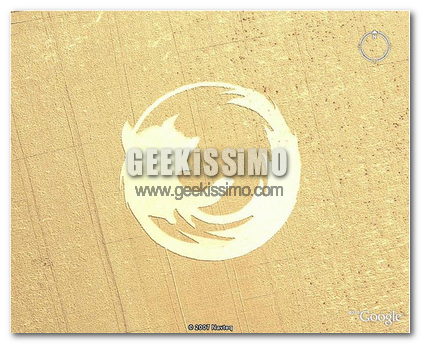
Logo in mezzo al grano

Esistono innumerevoli script che integrano ogni qualsivoglia gadget di Google nelle parti più impensate (Spero di aver reso l’idea). Oggi vi voglio descrivere un metodo facile facile per integrare nella sidebar di Firefox Google Calendar.

Senza installare nessuna estensione potrete: visualizzare gli appuntamenti, aggiungere un memo ad una determinata data, creare un evento per ciascun calendario del nostro account e controllare l’agenda

Trucchetto per salvare le preferenze di Firefox

Backup preferenze firefox

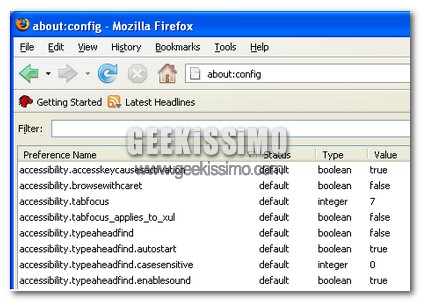
Molto spesso a causa di un errore improvviso siamo costretti a reinstallare Firefox con la conseguente perdita di tutte le impostazioni. Ci sono molte estensioni che permettono il backup tra le quali FEBE ma vi voglio consigliare un trucchetto molto più rapido e veloce, per effettuare un backup delle modifiche fatte tramite about:config e delle preferenze.

Semplicemente aprite la cartella dei profili di Firefox. Il cui percorso dovrebbe essere C:\Documents and Settings\NomeUtente\Dati applicazioni\Mozilla\Firefox\Profiles\codice.default qui troverete il file prefs.js che contiene tutte le vostre modifiche e impostazioni.

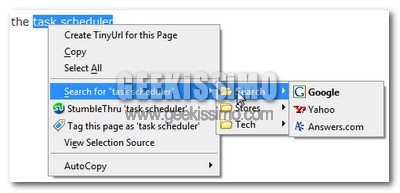
Firefox, come organizzare i motori di ricerca in cartelle e copiare automaticamente il testo selezionato

Cari geek vicini e lontani, oggi torniamo a parlare di Firefox, il mitico browser open source che, grazie alla infinite funzionalità donategli dalle estensioni, non smetterà mai di stupirci.

Per essere precisi, vogliamo presentarvi due nuove estensioni che permettono di semplificare e velocizzare notevolmente il lavoro quotidiano di chi ogni giorno “surfa” per il web con il browser del panda rosso made in Mozilla.

Eccovi allora serviti dei consigli, che speriamo utili, su come organizzare i motori di ricerca in cartelle e copiare automaticamente il testo selezionato. Buona lettura a tutti!

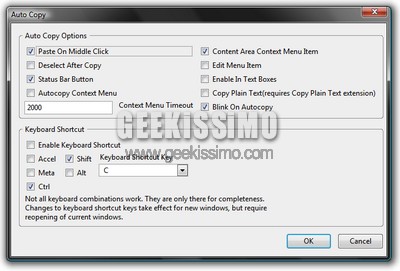
AutoCopy: Come suggerisce il suo nome, questa estensione per Firefox permette di copiare automaticamente il testo evidenziato con il mouse. Dispone di impostazioni avanzate largamente personalizzabili ed è un vero must-have per chi non vuole perdere eccessivo tempo nel copia&incolla di testi ed immagini.

Visualizzare anteprime web di un link con Interclue

Interclue comoda estensione

Spesso capita che quando clicchiamo un link, non veniamo reindirizzati sulla pagina web che realmente stavamo cercando. Un esempio lampante è la ricerca su Google, i risultati sembrano essere pertinenti a ciò che stiamo cercando, ma quando apriamo il link scopriamo che non è ciò che ci aspettavamo. Risultato? Un inutile perdita di tempo.

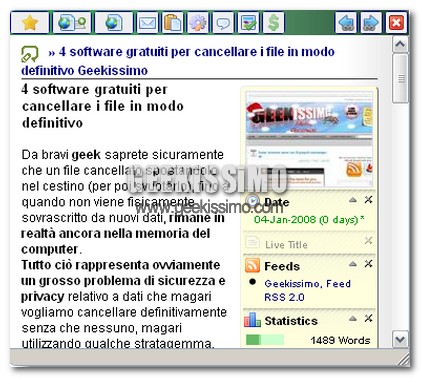
Interclue è un estensione per Firefox che permette di visualizzare un anteprima della pagina web, prima di cliccare sul collegamento. Simile all’estensione Cooliris, con la quale però ti viene mostrata un anteprima di tutti i link, anche di quelli che non sono di tuo interesse.

Flat Bookmark Editor, modificare facilmente i segnalibri in Firefox

Non c’è che dire, Firefox grazie alle sue estensioni, la sua flessibilità e sicurezza è sicuramente uno dei migliori browser attualmente sulla piazza.

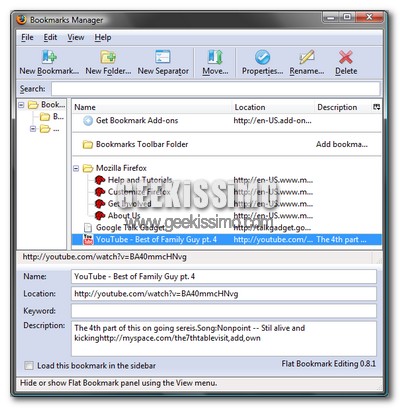
Nonostante ciò, ha ancora qualche piccolo problemino da limare, ad esempio personalmente non amo particolarmente l’editor per modificare i segnalibri, a mio modesto avviso troppo macchinoso da utilizzare.

Ricerca completa con Google: Google Extra

Logo in mezzo al grano

Proprio di recente ho parlato del search engine perfetto, ora c’è un modo per rendere quasi perfetto anche sua maestà Google. Sto parlando di un modo per visualizzare immagini, video, definizioni e citazioni da wikipedia in un unica pagina, questo modo si chiama Google Extra ed è uno script per la famosa estensione Greasemonkey di Firefox.

In pratica questo fantastico script ci permette di visualizzare sulla parte destra della pagina delle serp di Google anche degli altri risultati. E non vi preoccupate di possibili rallentamenti, perché prima vengono caricati i risultati di Google e poi gli altri.