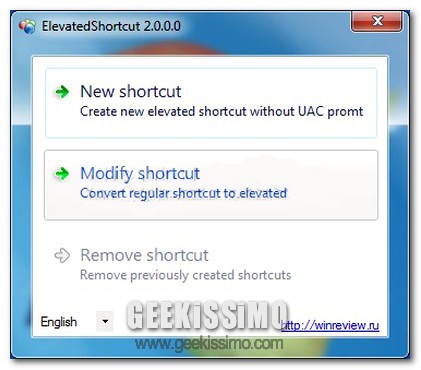
ElevatedShortcut, eseguire programmi ed applicazioni in Seven senza visualizzare l’UAC

L’UAC o, per meglio intenderci, il Controllo Account Utente, costituisce un modulo di protezione introdotto a partire dal lancio di Windows Vista che, al fine di garantire un maggior livello di sicurezza, permette di gestire i permessi dei singoli utenti impegnati nell’utilizzo di quella data postazione multimediale onde evitare di incorrere in software poco sicuro e danneggiare l’intero OS o parte di esso.

Tuttavia, molti degli utilizzatori dei sistemi operativi di casa Redmond lamentano la comparsa della finestra relativa al Controllo Account Utente all’avvio di specifici programmi ed applicazioni, risultando dunque un processo piuttosto fastidioso qualora la risorsa in questione risulti effettivamente affidabile.

A tutto ciò, purtroppo, di default, non è possibile rimediare in alcun modo, neanche scegliendo di eseguire sempre e comunque un dato applicativo come amministratore.


Guida: come spostare la cartella utente in Windows 7 e Vista


Avete deciso di cambiare il vostro nome utente su Windows? Bene, ma sappiate che così facendo non potrete trasferire come per magia tutto il contenuto della vostra cartella utente attuale in quella nuova. Cioè, sì, si può fare, ma con qualche limitazione.

Qui di seguito trovate un tutorial completo su come spostare la cartella utente in Windows 7 e Vista senza ricorrere a software esterni e senza troppe grane. Ma abbiate ben presente che questa procedura comporta parecchie possibili controindicazioni.

Spostando la cartella del proprio profilo, si può rischiare di trovare collegamenti non funzionanti nel menu Start, programmi che credono di essere stati aperti per la prima volta anche se sono presenti da mesi sul sistema, preferenze di software andate a ramengo e indicizzazioni da fare da capo. Se siete consci di tutto ciò, procedete pure, altrimenti desistete.

I migliori 27 programmi gratis per personalizzare Windows 7

Non appena si mette le “zampe” su un nuovo sistema operativo, specie se parliamo di Windows, nasce subito l’esigenza, per grafici e smanettatori appassionati, di personalizzare il sistema e renderlo più originale possibile seguendo i propri gusti e le proprie preferenze grafiche.

Per Windows 7, ultimo sistema operativo targato Microsoft (con Windows 8 in sviluppo), sono tanti i programmi, tool e le risorse che, in una manciata di click, offrono validi strumenti e funzionalità varie per ritoccare l’aspetto grafico dell’OS redmondiano.

In una lista compilata da Into Windows, vedremo quali risultano essere i migliori 27 programmi gratuiti per personalizzare, chi più e chi meno, Windows Seven. Senza troppi giri di parole, incominciamo.

Twitter Followers Monitor, monitorare i followers di più account Twitter direttamente dal desktop

Tutti i più accaniti utilizzatori di Twitter, nel corso del tempo, di certo avranno cercato di adottare appositi sistemi mediante cui non soltanto tenere sotto costante controllo il proprio account ma, per di più, anche quelli altrui, in modo tale da non perdersi neanche un aggiornamento.

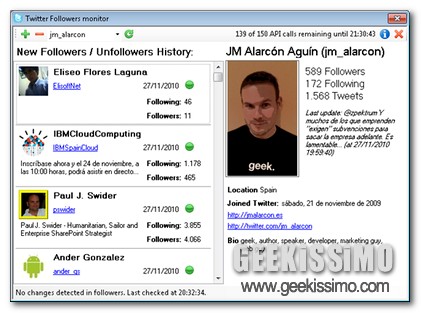
A tal proposito, quest’oggi, per la gioia dei più assidui frequentatori del noto servizio di microblogging, ecco in arrivo Twitter Followers Monitor, un semplice ma efficientissimo applicativo gratuito, open source e specifico per Windows 7 che, mediante una pratica interfaccia utente, così com’è anche possibile notare dando uno sguardo all’immagine d’esempio, consentirà di monitorare efficacemente sia il proprio account Twitter che quelli degli altri utenti d’interesse, anche qualora non si disponga delle apposite credenziali, in modo tale da poter scoprire i relativi vecchi e nuovi followers.

Agendo direttamente dalla system tray, Twitter Followers Monitor consentirà dunque di ottenere informazioni dettagliate circa i followers di uno specifico utente, il tutto facilmente monitorabile servendosi inoltre dell’apposito storico.

Come cambiare lo sfondo alle cartelle in windows 7 [Video Tutorial]

http://www.youtube.com/watch?v=1yH2ro9Hr6I

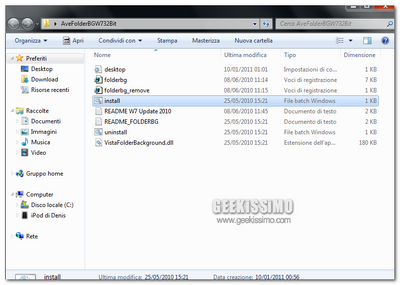
Il colore di sfondo di ogni cartella in un sistema operativo Microsoft, è direttamente collegato al tema utilizzato; solitamente, in windows 7, lo troviamo di colore bianco. Per personalizzare sempre più il proprio computer, è stato creato un interessante script in grado di bypassare la protezione della casa produttrice, offrendo all’utente la possibilità di cambiare lo sfondo delle proprie cartelle. Attraverso l’installazione di AveFolder BG verrà aggiunta una voce alle proprietà dell’elemento stesso; con questa opzione potete scegliere una qualsiasi immagine, indipendentemente dal formato della stessa. E’ importante comunque ricordare che, per avere una corretta visualizzazione, dovrete scegliere o ridimensionare immagini dipendentemente dalla risoluzione che utilizzate sul sistema stesso. Vediamo come utilizzarlo!

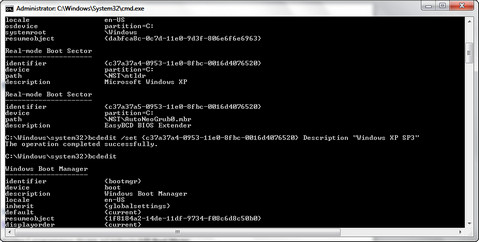
Guida: come cambiare i nomi dei sistemi operativi nel boot loader di Windows 7/Vista


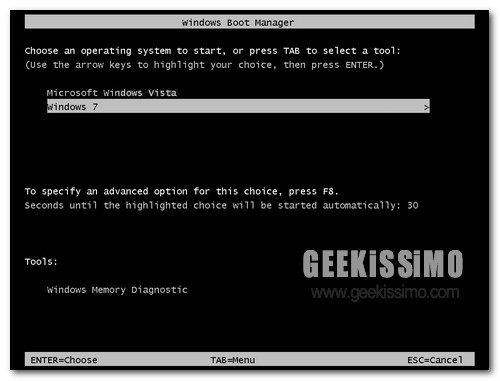
Utilizzate un sistema dual-boot, con due o più sistemi operativi, e volete cambiare uno dei nomi visualizzati nella schermata di selezione dell’OS? Tombola!

Qui sotto trovate non uno ma ben due metodi per cambiare i nomi dei sistemi operativi nel boot loader di Windows 7/Vista destinati a due tipi di utenza differenti: gli smanettoni, che amano far tutto da linea di comando, e gli utenti comuni, che possono ottenere lo stesso risultato usando un semplicissimo programma gratuito.

Metodo 1 – da linea di comando

  1. Avviare il prompt dei comandi con privilegi da amministratore;
  2. Digitare il comando bcdedit e premere il tasto Invio per visualizzare la lista dei sistemi presenti nel boot loader;
  3. Appuntare il valore Identifier del sistema da rinominare. Il nome del sistema è uguale al valore Description;

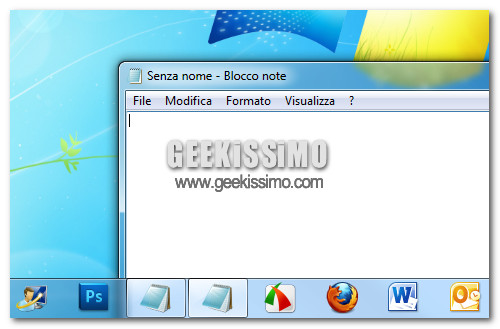
Windows 7 x64: cosa fare quando compaiono due icone del Blocco Note nella taskbar


Se utilizzate una versione di Windows 7 a 64-bit, potrebbe capitarvi di andare incontro a un problema alquanto singolare legato al Blocco Note. Avendo già inserito un collegamento al programma nella taskbar, potrebbe capitarvi di vedere comparire una seconda icona del “Notepad”, diversa da quella già “pinnata”, nella barra delle applicazioni ogni qual volta viene aperto un file di testo.

Tutta colpa di una pulizia del registro difettosa o di quale software birichino che ha cambiato l’associazione dei documenti txt e ha forzato Windows ad aprire i file di testo con il notepad.exe presente in “C:\Windows\SysWOW64” (la cartella con le copie degli applicativi di Windows a 32 bit) anziché con quello collocato nella cartella “C:\Windows\System32” (quello di default, presente anche nel menu Start). Se anche a voi è capitato, ecco come rimediare in soli due “colpi” di registro.
  1. Recarsi nel menu Start, digitare regedit nella barra di ricerca veloce e premere il tasto Invio per accedere all’editor del registro di sistema;
  2. Recarsi nella chiave HKEY_CLASSES_ROOT\ txtfile;

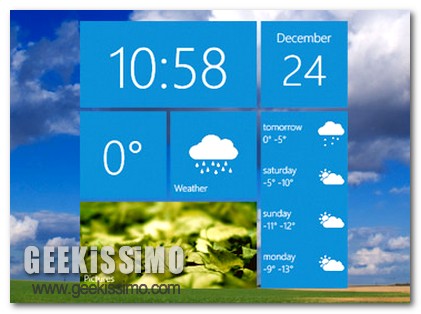
Metro Home, bellissimo gadget in stile Windows Phone 7 per i desktop redmondiani

Qualche mese fa, qui su Geekissimo, avevamo avuto modo di dare uno sguardo ad un meraviglioso gadget da desktop per gli OS redmondiani interamente ispirato all’orologio caratteristico dei dispositivi mobili targati HTC.

Quest’oggi, invece, sorpresa delle sorprese, piuttosto che carbone, snack, cioccolattini e caramelle, Geekissimo, in occasione dell’epifania, propone a tutti voi appassionati lettori Metro Home, un altro bellissimo gadget che, a differenza del precedente ed a discapito del nome che porta, propone le linee di “metropolitane” di Windows Phone 7 portandole direttamente sulla propria scrivania virtuale sotto forma di orologio, calendario, meteo, temperature e presentazione di immagini, così com’è possibile notare dando uno sguardo all’immagine illustrativa.

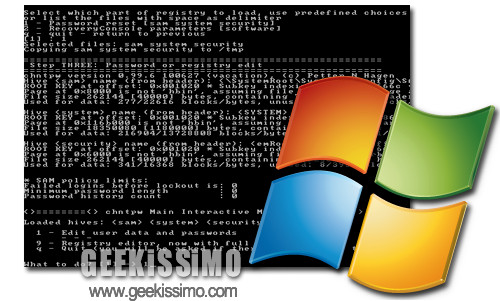
Guida: come resettare le password di Windows 7, the easy way (Pogostick Offline NT Password & Registry Editor)


Dopo aver visto l’ultimo “cinepanettone” i vostri neuroni hanno chiesto asilo politico in Zambia e voi avete improvvisamente dimenticato la password di accesso a Windows 7? Non preoccupatevi. Abbiamo qui pronta per voi una guida geek per mettere a posto la situazione.

Con un tool gratuito chiamato Pogostick Offline NT Password & Registry Editor è possibile resettare le password di Windows 7 facilmente, con un CD/DVD o una penna USB, senza necessitare del disco d’installazione del sistema operativo. Per scoprire come funziona, non vi resta che continuare a leggere.

Trucchi per windows 7 – Rimuovere il messaggio di avviso nei file exe [Video Tutorial]

http://www.youtube.com/watch?v=ChJMhSiZEyw

L’estensione EXE identifica, nei sistemi operativi di casa Microsoft, un file con all’interno un codice eseguibile, ovvero un programma o un driver di un determinato dispositivo. In aggiunta al codice, al suo interno sono presenti anche i dati e le risorse per l’interfaccia grafica o le informazioni necessarie per il funzionamento del programma stesso. Questo tipo di file è eseguibile solamente nei sistemi operativi Microsoft; infatti in Mac OS o in Ubuntu bisogna ricorrere ad alcuni trucchetti per riuscire ad utilizzarli.
In windows, ogni qualvolta si apre un file eseguibile, ad esempio con estensione .EXE o .MSI, viene visualizzato un messaggio di avviso in cui il sistema ricorda all’utente che l’applicazione è stata scaricata dalla rete e domanda se si è veramente intenzionati ad aprirla. Nella parte bassa della finestra è presente la voce “non mostrare più questo messaggio“, ma è valida solamente per quel file; in questa guida vediamo come nascondere l’avviso per le estensioni da noi desiderate. Vediamo come fare!

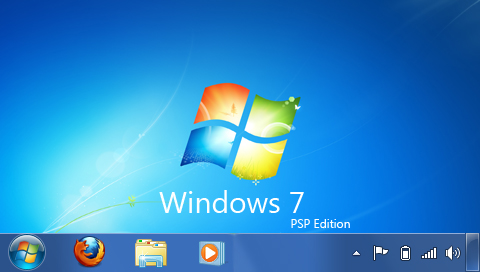
Come mettere Windows 7 su Psp 1004, 2004 e 3004 [Video Tutorial]

Il mondo dell’hacking è veramente ampio, ma non infinito; sfortunatamente, non è possibile installare un vero e proprio sistema operativo sulla psp. La difficoltà fondamentale risiede nell’architettura del dispositivo stesso, ovvero un processore poco potente e una memoria ram quasi inesistente, non danno la possibilità di avviare un qualsiasi tipo di software. Alcuni programmatori hanno tentato di creare una versione di Ubuntu per questi dispositivi, ma le componenti utilizzate precludono qualsiasi tentativo. L’unica soluzione possibile è quella di “visualizzarlo” tramite il browser, ovvero creare una serie di file html che permettano la navigazione da una pagina all’altra. Il corretto funzionamento non richiede una connessione ad internet attiva e permette di utilizzare anche i programmi fondamentali del noto sistema operativo. Non dovendo installare assolutamente nulla nel dispositivo stesso, la soluzione qui proposta è valida per qualsiasi psp. Vediamo come fare!

Come installare temi non ufficiali in windows 7 [Video Tutorial]

http://www.youtube.com/watch?v=jsBgFJpiHTw

Il sistema operativo di casa Microsoft è stata la più bella scoperta degli ultimi anni; dopo le deludenti prestazioni di windows vista, molti utenti si aspettavano un grande passo in avanti e, fortunatamente, cosi è stato. Nonostante la grafica proposta di default sia ottima, molti utenti vogliono personalizzare sempre più il proprio pc. L’installazione di uno skin è veramente semplice, ma la Microsoft non permette l’utilizzo di temi non ufficiali; per questo motivo bisogna eseguire un tool che modifica alcuni file del sistema stesso. La patch è valida sia per l’architettura a 32bit che a 64bit; nel primo caso vengono modificati tre file, mentre nel secondo sei. Per una maggiore precisione i file in questione sono: Uxtheme.dll, Themeui.dll e Themeservice.dll. Vediamo come fare!

I migliori trucchetti stupidi per Windows 7 del 2010 (più 5 nuovi)

Il nostro 2010 è stato segnato dalla nascita e dalla crescita, inaspettata, di una rubrica nata quasi per scherzo: quella dedicata ai trucchetti stupidi per Windows 7. Per chi avesse iniziato a seguirci solo da poco, stiamo parlando di una serie di appuntamenti (5 per la precisione) in cui abbiamo scoperto insieme dei trucchi per l’ultimo sistema operativo Microsoft – a volte utili e a volte piuttosto frivoli – che hanno come minimo comune denominatore una semplicità di attuazione disarmante che li rende perfetti per i geek tanto quanto per chi solo ora si accinge a muovere i primi passi nel mondo informatico.
Per celebrare la calorosa accoglienza che la rubrica ha ricevuto da parte di tutti voi, quest’oggi, a poche ore dalla fine dell’anno, abbiamo deciso di raccogliere in un unico post i migliori trucchetti stupidi per Windows 7 del 2010 accompagnandoli a 5 nuovi tips and tricks che speriamo possano incontrare il vostro gradimento.
I cinque nuovi trucchetti stupidi per Windows 7 sono gli ultimi che trovate nella lista (quelli con la dicitura “NUOVO!” nel titolo). Ancora una volta, buona lettura e buon divertimento a tutti!

Salvare oggetti sul desktop velocemente

Desiderate salvare velocemente file, pagine Web o immagini sul desktop del vostro Windows 7. Niente di più facile: basta trascinare con il mouse l’elemento desiderato (es: una foto caricata in Firefox) prima sul pulsante ‘Mostra desktop’, situato all’estrema destra della taskbar, poi in un punto qualsiasi della scrivania, ed il gioco è fatto.

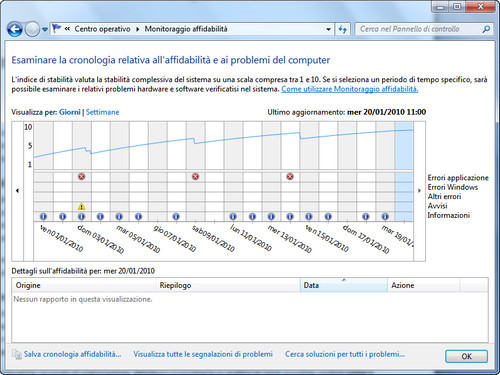
Cronologia affidabilità

Il vostro Windows 7 era più affidabile un mese fa o è più affidabile oggi? Scopritelo recandovi nel Centro Operativo (basta fare click sull’icona a forma di bandiera bianca che si trova nell’area di notifica e cliccare sulla voce “Centro Operativo”), espandendo la sezione Manutenzione e cliccando sulla voce Visualizza cronologia affidabilità.
Dopo qualche secondo di elaborazione, Windows vi mostrerà un grafico in cui è possibile scoprire in maniera dettagliata come e quanto il proprio sistema è affidabile. La minor affidabilità dell’OS è dettata dal verificarsi di errori e problematiche varie (es: crash di programmi, arresti improvvisi di Windows, ecc.).

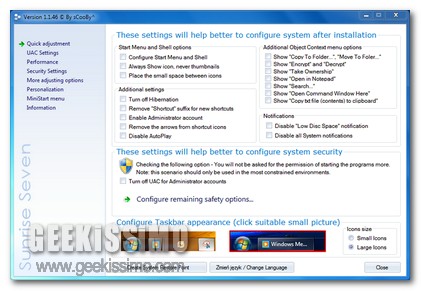
Sunrise Seven, tantissimi tweaks per ottimizzare e personalizzare Windows 7

Ci siamo, il Natale è arrivato e, tra una fetta di panettone ed una di pandoro (e magari anche qualche Babbo Natale di cioccolato!), quest’oggi gran parte di tutti voi appassionati lettori di Geekissimo dedicherà un po’ di tempo libero al proprio fido PC e, perché no, alla sua ottimizzazione e personalizzazione… come? Semplice, utilizzando una fantastica risorsa quale Sunrise Seven.

Si tratta infatti di un altro ottimo applicativo gratuito e tutto dedicato all’ultimissimo OS redmondiano che, mediante una pratica serie di comandi, consentirà di ottimizzare e personalizzare Windows 7 in modo tale da renderlo non soltanto ancor più performante di quanto già non lo sia ma, inoltre, anche di modificarne l’interfaccia utente in men che non si dica.