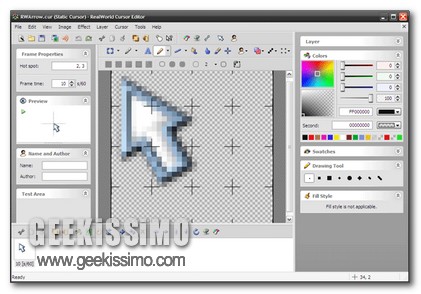
RealWorld Cursor Editor, creiamo il nostro cursore personalizzato nel giro di pochi click

Quando si parla di personalizzazione, almeno per quanto concerne i computer, si è soliti pensare in primo luogo alla possibilità di impostare un dato wallpaper, modificare un set di icone, scegliere uno screensaver differente, applicare un certo tema e così via.

Si tratta infatti di tutta una serie di operazioni che permettono di conferire al proprio PC un aspetto singolare e sicuramente fuori dal comune.

Tuttavia, nella maggioranza dei casi, sono ben pochi gli utenti che, intendi a modificare gran parte del proprio OS, destano un minimo di attenzione nei confronti del cursore del mouse, sempre pronto a svolazzare su è giù per lo schermo al fine di eseguire i nostri comandi, non pensando minimamente alla possibilità di poterlo modificare e personalizzare.

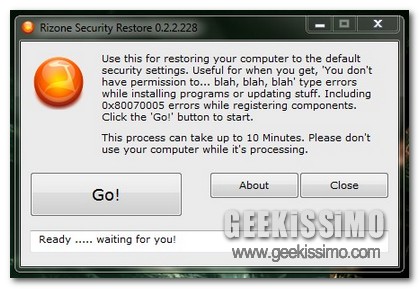
Rizone Security Restore, ripristiniamo le impostazioni di sicurezza predefinite di Windows mediante un semplice click

Avere cura di proteggere il proprio PC da eventuali minacce costituisce una delle prime preoccupazioni di ogni buon geek che si rispetti, tentando dunque di salvaguardare, in maniera più o meno efficace, il corretto funzionamento della propria postazione di lavoro.

Tuttavia, per poca accortezza o per altro, può accadere che un dato virus, ed in particolar modo worm e trojan, vadano ad infettare il nostro fido computer, attaccando prevalentemente le informazioni riguardanti il nostro sistema e relativo registro, rendendo difficoltoso il controllo e l’utilizzo della povera postazione multimediale malcapitata.

Partendo dal presupposto che sarebbe bene evitare il verificarsi di certe situazioni, qualora foste incappati nella rete di un virus ed il vostro PC abbia iniziato a creare fastidiosi problemi come la comparsa di finestre che avvisano dell’impossibilità di cancellare un dato file a causa del mancato possesso dei permessi necessari, o ancora, qualora apparisse, direttamente sul vostro schermo, il messaggio di errore “0×8007005, allora di certo troverete utile ciò che sto per proporvi in quest’articolo.

QUpload to Rapidshare, come effettuare l’upload dei file su Rapidshare dal Desktop

Sfido chiunque di voi a non aver mai utilizzato, almeno una volta, il servizio di hosting Rapidshare. Senza troppi mezzi termini e perderci in premesse che potrebbero sviare il senso del discorso, oggi vorrei presentarvi qualcosa che ci aiuterà, qualora non lo fossimo già abbastanza, a semplificare ulteriormente il lavoro dell’upload dei file nel noto servizio di file hosting: Rapidshare.

Sicuramente la maggior parte degli utenti utilizza tale servizio per reperire file, archivi e quantaltro. Oggi vedremo l’operazione inversa. Effettuare l’upload ma comodamente tramite un software freeware a disposizione sul nostro Desktop. Stiamo parlando di QUpload to Rapidshare, l’applicativo in grado di permetterci queste operazioni sopra descritte.

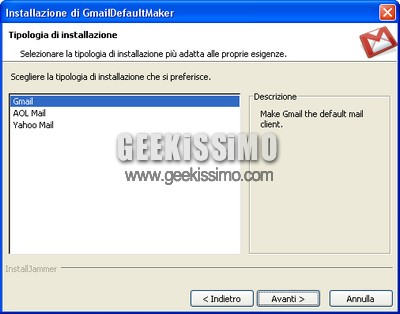
GMailDefaultMaker, usare un servizio online come “client” predefinito per inviare email

Quante volte ci è capitato di trovare un indirizzo email, di cliccarlo e di aprire il client di posta elettronica predefinito? A me tantissime volte. Se siamo soliti usare dei software per questo genere di attività non c’è nessun problema, ma cosa succede se ai programmi si preferiscono i servizi online come GMail? Io sono uno di quelli che non ama poi così tanto i client per le email, ma si trova magnificamente con le applicazioni online.

In questi casi bisogna rassegnarsi, copiare l’indirizzo email ed incollarlo nella zona del destinatario durante la compilazione del messaggio. Una bella perdita di tempo, che sarebbe meglio evitare. Se vi trovate in questa condizione, allora state leggendo il post giusto. Grazie a GMail Default Maker, infatti, potrete impostare un servizio online come client predefinito per la vostra posta. Per la precisione supporta tre servizi: GMail; AOL Mail; Yahoo Mail.

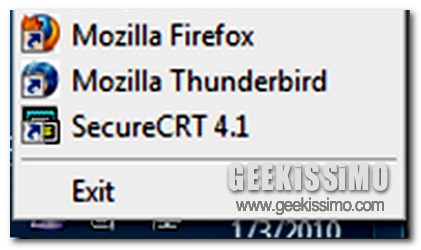
Desk Menu, accediamo alle voci presenti sul desktop in un unico click

Qui su Geekissimo, più e più volte, sono stati propositi numerosi strumenti appositi mediante i quali accedere in modo pratico ed immediato alle proprie applicazioni preferite, ai propri documenti, file e quant’altro possa colpire l’attenzione di ciascun utente.

Si tratta di utility che molto più comunemente prendono il nome di application launcher.

Pur trattandosi di strumenti più o meno performanti, non è detto però che tutti gli utenti avvertano la necessità di avere a propria disposizione un applicativo che vada a sostituire, in gran parte, tutte quelle che sono le principali funzioni di un ben più stabile menù Start già integrato nel sistema.

Dunque, proprio per questa ragione, oggi voglio proporvi un utility il cui scopo non consiste nel permettere un accesso rapido ed istantaneo a tutto quanto occorre in qualsiasi punto dello schermo ma, piuttosto, offre la possibilità, ai suoi utilizzatori, di ottimizzare il proprio tempo a disposizione velocizzando l’operazione di visualizzazione del desktop.

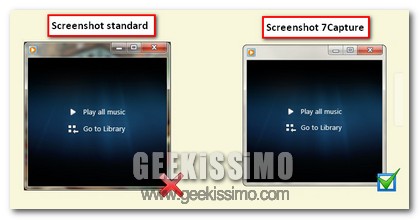
7Capture, catturare screenshots di finestre aperte applicando background trasparente ed angoli arrotondati

Come avrete avuto sicuramente modo di notare, qui su Geekissimo si è affrontato più e più volte l’argomento screenshots, presentando diversi dei migliori software presenti sulla piazza, adibiti alla cattura di schermate sul nostro PC.

Tuttavia, nonostante l’alto grado di professionalità ed efficienza offerto dalle applicazioni citate, vi è comunque da notare la manchevolezza di un piccolo ma importantissimo dettaglio che di sicuro una parte di voi appassionati lettori geek avrà ricercato diverse volte.

Infatti, catturare schermate è si un operazione semplice e veloce, ma al contempo, cercare di conferire un aspetto gradevole ed elegante a quanto ritagliato e salvato non è certo cosa semplice.

Proprio a questo proposito voglio dunque proporvi un interessantissimo software che prende il nome di 7Capture.

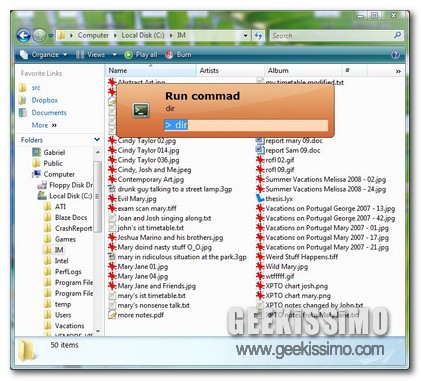
Blaze, un nuovo application launcher performante e multifunzione

La maggior parte di voi lettori di Geekissimo ben conosce i vantaggi che è possibile ottenere andando a sfruttare i cossi detti launcher di applicazioni, mediante i quali, nel giro di qualche click è possibile accedere in modo piuttosto pratico e veloce ai propri programmi preferiti, e non solo.

Gran parte degli applicativi di questa tipologia, sebbene pratici, efficienti e performanti, implicano però l’inevitabile inserimento di una lista preimpostata di programmi da avviare successivamente, andando a risultare, almeno per quanto concerne la fase di configurazione, piuttosto scomodi e poco immediati.

Proprio per far fronte a questa piccola pecca, oggi voglio presentarvi un interessantissimo strumento che prende il nome di Blaze.

Si tratta, per l’appunto, di un nuovo lanciatore di applicazioni, e non solo, il quale, a differenza di programmi analoghi, consente di aprire qualsiasi software installato sul nostro PC e di scandagliare il web sfruttando il nostro motore di ricerca preferito, il tutto senza necessità di dover creare una lista predefinita di applicazioni e collegamenti da avviare.

TVOSA: Rai streaming, Mediaset streaming e registrazione

Fate parte di quella sempre più larga fetta di utenza che al digitale terrestre preferisce vedere la TV su Internet, tramite servizi quali rai streaming e mediaset streaming?

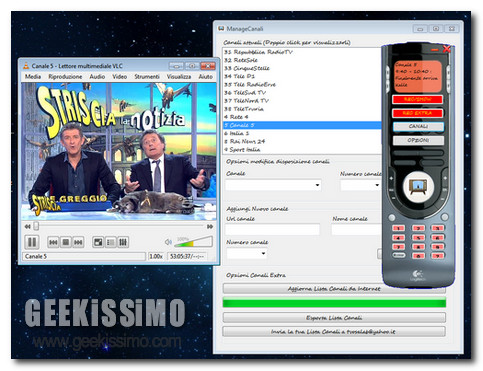
Perfetto, perché oggi siamo qui per presentarvi TVOSA, un software gratuito e no-install messo a punto dai nostri amici di TVOSA lab, che consente non solo di vedere rai streaming e mediaset streaming ma anche di registrare i programmi TV in maniera del tutto automatica.

Il programma, che si basa sul popolare media player VLC, mette a nostra disposizione una guida TV grazie alla quale è possibile avere un quadro completo sulla programmazione giornaliera/settimanale/mensile, pianificare la visione o la registrazione dei contenuti. Ha una lista di canali che si aggiorna tramite Internet e consente agli utenti di inserire emittenti personalizzate in quest’ultima.

LockCrypt, proteggere e consultare i propri dati personali in tutta sicurezza

La maggior parte degli utenti possiede la convinzione che i migliori gestori di password e dati personali siano costituiti da servizi online, poiché, proprio per la loro prerogativa di essere collocati direttamente lungo la grande rete, risultano accessibili ovunque e comunque, a patto, ovviamente, che si disponga di una rete alla quale connettersi.

Tuttavia, nonostante questo punto a favore di tali applicativi, vi è comunque da dire che per quanto sicuri e performanti possano andare a risultare, credo sia ancora un po’ troppo poco prudente fare totale affidamento sulla memorizzazione online di quelli che sono i nostri dati d’accesso ad un certo servizio o, ancora, le nostre coordinate bancarie ecc…

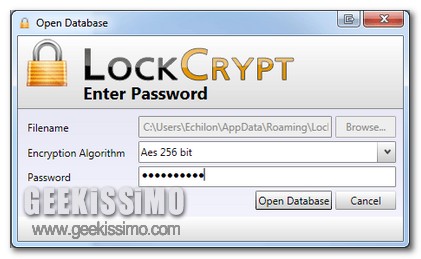
Tuttavia, se siete alla ricerca di un gestore di dati personali e password, semplice, affidabile, sicuro e soprattutto da utilizzare direttamente sulla vostra postazione di lavoro senza necessità di essere connessi al web, allora di certo LockCrypt è esattamente lo strumento che fa al caso vostro.

FreewareUpdater, come scaricare ed installare più di 200 software a propria scelta

In seguito a formattazione il più spesso delle volte la vera rottura è reinstallare da capo i nostri software abitudinari che utiliziamo per eseguire le nostre più disparate operazione. Ma il culmine arriva quando malauguratamente nel nostro backup eseguito con raffinatezza e discrezione, non si abbia l’ultima versione di quel determinato software.

Il problema è anche che capita molto spesso questa situazione, non sgradevole ma di tanto in tanto scomoda. E’ per preservare spiacevoli drammi ecco un software completamente gratuito che ne racchiude altri 200. Il programma si chiama FreewareUpdater, e racchiude una raccolta di 200 software da sottolineare tutti freeware per gli utilizzi più comuni e non.

Scrybe, ecco come il touchpad si trasforma in un utile menù d’avvio tecnologico

Ad oggi, i laptop costituiscono una realtà piuttosto diffusa, poiché, grazie alle molteplici combinazioni presenti sul mercato, offrono, ad ogni singolo utente, la possibilità di soddisfare le più svariate richieste, mettendo a disposizione dei vari utilizzatori tutta una molteplice gamma di funzionalità.

A contraddistinguere l’utilizzo di notebook, netbook o che dir si voglia, sicuramente ed in primo luogo, abbiamo il ben noto touchpad che, in veste ufficiosa di mouse, consente a ciascun utilizzatore di lavorare al proprio PC portatile, analogamente a quanto sarebbe possibile fare con un fisso.

La quasi totalità dei touchpad presenti sul mercato, attualmente, risultano prodotti e contrassegnati dalla Synaptics, l’azienda che, nel dettaglio, si occupa della diffusione e dell’inclusione dei cosiddetti “mouse da viaggio”.

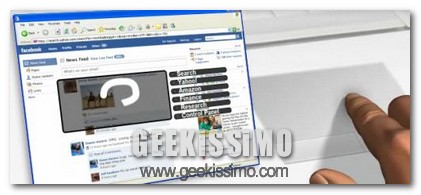
Proprio a questo proposito, è notizia delle ultime ore, il rilascio ufficiale, da parte della nota azienda, di un applicazione, specifica per touchpad firmati Synaptics con supporto multi-touch, che prende il nome di Scrybe, mediante cui viene offerta la possibilità di aggiungere tutta una serie di gesti personalizzabili dall’utente, grazie ai quali si potranno eseguire svariate azioni.

Avira Antivir, come disabilitare la visualizzazione pubblicitaria dopo l’aggiornamento

Chi utilizza sistemi Windows sicuramente proteggerà la propria routine di navigatore web in qualche modo. E questo qualche modo il più spesso delle volte, se non sempre, è l’utilizzo di un antivirus, appropiato o no che sia.

Per il globo ce ne sono a bizzeffe ed ognuno esprime la propria preferenza. Sicuramente uno dei più utilizzati è Avira Antivir, l’antivirus gratuito che ha riscosso un enorme successo. Ciò che invece appare fastidiosa è la visualizzazione pubblicitaria in seguito all’aggiornamento che ci spinge a passare alla versione Pro.

Ma è possibile eliminare questo pop up post aggiornamento ? La risposta è, sì.

DesktopTweet, creare ed inviare screenshot direttamente su Twitter

Oramai, l’utilizzo di Twitter combinato all’applicazione di altri strumenti, è divenuta un operazione sempre più comune, permettendo dunque, a ciascun utente, di sfruttare funzione di varia natura, il tutto semplicemente disponendo di un account sul nostro servizio di microblogging.

Proprio a questo proposito, oggi voglio proporvi un altro efficientissimo strumento mediante cui, nel giro di pochi semplici passaggi, sarà possibile realizzare ed inviare dei pratici screenshot, il tutto semplicemente disponendo di un profilo su Twitter.

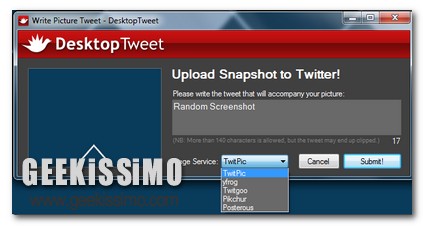
Si tratta di DesktopTweet, ossia un ingegnoso strumento gratuito da desktop, studiato per OS di casa Windows, mediante cui realizzare delle istantanee dello schermo del nostro computer ed inviare il tutto direttamente su Twitter, avendo la possibilità di sfruttare un sistema estremamente pratico e rapido.

Infatti, una volta scaricato ed installato il software in questione, non dovremo far altro che eseguirlo, inserire le nostre credenziali d’accesso relative a Twitter ed infine cliccare sulla voce “Continue”.

DSpeech: da testo ad mp3 con un click, in italiano

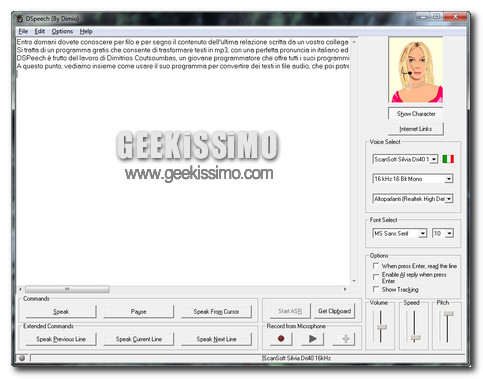
Entro domani dovete conoscere per filo e per segno il contenuto dell’ultima relazione scritta da un vostro collega ma non avete la benché minima intenzione di passare tutta la giornata fra le scartoffie? Bene, allora inforcate le cuffie del lettore MP3 e preparatevi a usare DSPeech.

Si tratta di un programma gratis per Windows che consente di trasformare testi in mp3, con una perfetta pronuncia in italiano ed in tempi più che ragionevoli. Non ha alcun tipo di limitazione, se non quello imposto dalle voci virtuali attualmente disponibili per la nostra lingua (che vanno installate a parte): quelle migliori (le SAPI5), ahinoi, sono quasi tutte a pagamento. Solo una di queste, abbastanza buona, è disponibile a costo zero.

DSPeech è frutto del lavoro di Dimitrios Coutsoumbas, un giovane programmatore che offre tutti i suoi programmi gratuitamente (in cambio di donazioni spontanee) ed ha come principali linee guida quelle di creare software stand-alone, no-install, leggeri e che non insozzano il registro di Windows. Decisamente apprezzabile come cosa.

A questo punto, vediamo insieme come usare il suo programma per convertire dei testi in file audio, che poi potremo ascoltare come e quando vorremo:
  1. Scaricare DSpeech;
  2. Estrarre il contenuto dell’archivio appena scaricato in una cartella qualsiasi;
  3. Scaricare ed installare la voce SAPI5 italiana “Silvia” (la migliore disponibile gratuitamente per la nostra lingua) o quella SAPI4 (meno buona della SAPI5 ma l’unica maschile decente disponibile per l’italiano);