User Account Control, stato dell’arte e promesse su Windows 7

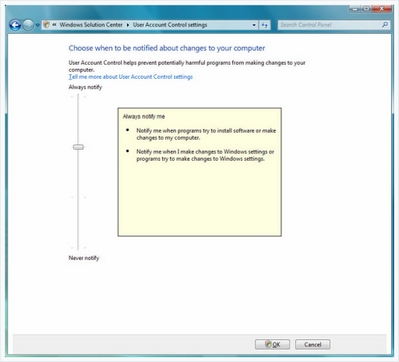
Cari lettori, abbiamo già parlato in questa sede del “leggendario” sistema operativo Windows 7, il probabile successore di Vista. La fame di rumors è davvero tanta e, come non mai, si cerca di lavorare per migliorare tutti quegli aspetti che nei sistemi operativi precedenti sono stati fonte di problemi e fastidi. Uno su tutti: User Account Control di Windows Vista. C’è chi, appena sente nominare la sigla UAC, si mette le mani nei capelli. Stiamo parlando del diabolico sistema con cui Windows Vista avvisa i suoi utenti dei movimenti nel computer impiegando fastidiosissime e numerosissime segnalazioni. Vediamo insieme lo stato dell’arte dell’UAC e cerchiamo di scoprire che intenzioni ha Microsoft per il futuro Windows 7.

Tenendo a mente i fastidi che ha provocato, ci chiediamo: a che pro è stato introdotto l’UAC? Quali vantaggi abbiamo tratto dal suo utilizzo? Sicuramente, questa funzionalità provoca allarmismi ed avvisi inutili, ma offre una protezione totale su qualsiasi movimento all’interno del nostro PC. Impostando un certo livello di sicurezza, dunque, è possibile avere sotto controllo tutta la situazione, sebbene ciò possa risultare noioso ed altamente fastidioso, specie se il fenomeno si ripete dopo brevi intervalli di tempo.
Come conoscere l’uptime in Windows Vista/Server 2008/XP/2003

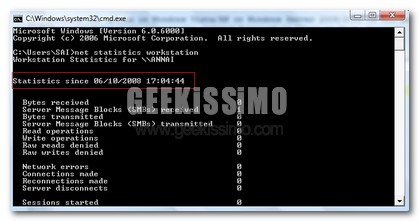
Trovare l’uptime in Windows Vista/XP o Windows Server 2008/2003 non è facile cosi come lo è in Linux e nei sistemi Unix dove basta un semplice comando “uptime”, infatti nei sistemi di casa Redmond la faccenda risulta essere un po più complessa.

Ci sono due metodi per trovare l’uptime del sistema in Windows Vista/Server 2008/XP/2003.

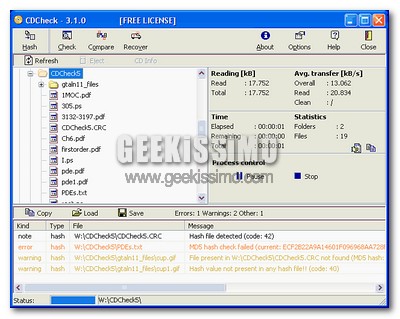
CD Check, controllare e recuperare dati da dischi danneggiati

Come ogni buon geek sa alla perfezione, per evitare situazioni spiacevoli, molto spiacevoli, legate alla perdita di tutti i dati più preziosi conservati nel proprio hard disk (che, considerando il fatto che la musica si mette subito sull’iPod, i video su DVD, le mail su “Gmail”, le foto su “Flickr”, ed i documenti in una pennetta USB, spesso sono i filmetti zozzi), è necessario effettuare con una certa frequenza delle copie di backup.

Questo prevede – nella maggior parte dei casi – la masterizzazione dei file su DVD che, come tutti noi ben sappiamo (purtroppo), sono tutt’altro che eterni. Ecco quindi nascere l’esigenza di avere un software come CD Check, in grado di controllare e recuperare dati da dischi danneggiati.

Windows Xp sulla via dell’immortalità

Se le cose continueranno così, Windows XP sarà ricordato dai posteri come il sistema operativo immortale. E’ ormai la terza volta che viene prorogata la data della sua definitiva uscita di scena, ma a quanto pare ci sono ancora troppi utenti affezionati (o troppi problemi con Vista).

Già a partire da quest’estate era impossibile trovare presso un qualunque rivenditore una copia di Windows Xp, ritirato dal mercato dalla Microsoft stessa per lasciare spazio a Windows Vista.
Ma Windows Vista come tutti sappiamo non è stato accolto con grande favore dal pubblico, e molti utenti insoddisfatti hanno richiesto il downgrade a Windows Xp. Per cause di forza maggiore, fu deciso di vendere e permettere il downgrade a Windows Xp fino a Gennaio 2009, data oltre la quale sarebbe definitivamente scomparso.

A un mese dal lancio di Windows Cloud, il nuovo sistema operativo Microsoft

Qualcosa si muove in Microsoft. Questo è poco ma sicuro. Il CEO Steve Ballmer ha annunciato qualche giorno fa che entro un mese sarà rilasciato un nuovo sistema operativo chiamato “Windows Cloud”. Ma di cosa si tratta?

Sicuramente nulla che abbia a che vedere con Windows 7 o con il riscatto di Windows Vista ma, come il nome stesso suggerisce, un sistema operativo indirizzato agli sviluppatori che vogliono scrivere applicazioni per il Cloud-computing, termine che spesso è riferito a quei programmi che vengono avviati e consultati tramite un browser, ma le cui azioni sono in realtà eseguite in un centro dati esterno.

Guida: Come unire due o più video (.Avi) e creare un nuovo, unico file!

Ad un geek che si rispetti sarà sicuramente capitato, qualche volta, di aver dovuto unire due o più filmati, magari di uno stesso film, di uno stesso contenuto, per creare un nuovo file unico da guardare magari sul divano di casa con gli amici.

Ebbene, ci siete riusciti a farlo? Se si, bene, continuate a leggere l’articolo perchè questa procedura vi potrebbe facilitare le cose nel caso sia diversa da quella utilizzata, se no, bhè, cosa aspettiamo a capire come fare?

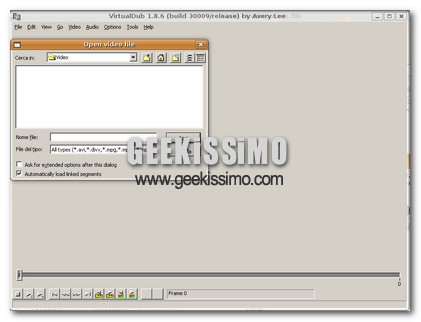
Il programma da utilizzare per unire file .AVI in modo semplice e veloce è VirtualDub: possiamo effettuare il download del software da questa pagina. Scaricato ed estratto il programma, non ci resta altro che avviarlo e cominciare a seguire queste istruzioni passo passo!

Guida: come cancellare i servizi in Windows Vista ed XP

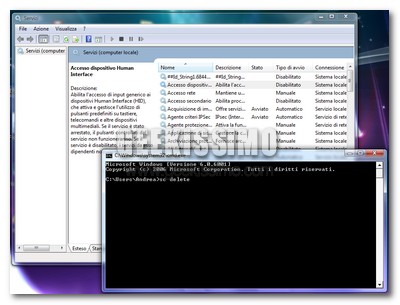
Croce e delizia degli utenti smanettoni che utilizzano quotidianamente – con più o meno piacere – il sistema operativo Windows, i servizi sono tutti quegli eseguibili (alcuni integrati di default, altri aggiunti con l’installazione di programmi terzi, o con l’aggiornamento del sistema stesso) che lavorano in background e che, come chi ha ottimizzato la propria copia del S.O. Microsoft ben sa, sono regolabili mediante il pannello accessibile digitando services.msc in “Esegui”.

Come ovvio che sia, meno servizi sono impostati per l’avvio automatico e meno tempo impiegherà il sistema a partire, così come verrà consumata una quantità inferiore di RAM e CPU da quest’ultimo (con risultati, dal punto di vista prestazionale, talvolta esaltanti). In passato, abbiamo visto insieme quali servizi di Windows Vista è possibile disabilitare, senza rischiare di mettere le mani dove non consentito (disabilitare il programma sbagliato potrebbe infatti compromettere il corretto funzionamento del sistema), ma oggi è arrivato il momento di fare un passo in avanti: capire come cancellare i servizi in Windows Vista ed XP.

ClickGone, trasforma il cursore del mouse in un killer di applicazioni

clickgone

Stanchi dei continui freeze che affliggono le applicazioni che girano sul vostro Windows? Quelli che, nonostante le ripetute pressioni del tasto di chiusura della finestra, i tentativi di terminare il processo dal task manager, e gli innumerevoli Alt+F4, non ne vogliono sapere di permettere la chiusura del programma bloccato. Rassegnatevi: dovrete continuarli a sopportare, in quanto non ci sono soluzioni magiche da poter adottare.

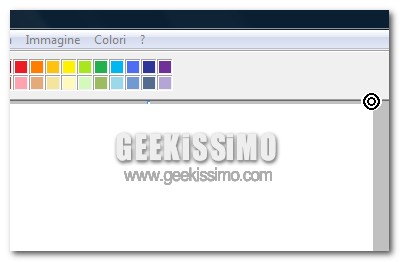
Eppure, oggi, vogliamo presentarvi uno di quei programmi gratuiti definibili come “quasi utili”. Il suo nome è ClickGone, e, come recita anche il titolo di questo post, permette di trasformare il cursore del mouse in un killer di applicazioni.

MobaLiveCD: come eseguire un LiveCD Linux direttamente da Windows

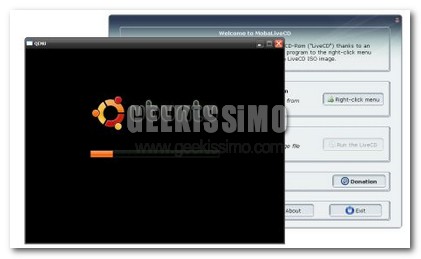
Su geekissimo ultimamente abbiamo concentrato l’ attenzione anche sul vasto mondo di Linux e dell’open source. Dopo tanto parlare, non vi è venuta voglia di provare almeno una delle tante distro Linux disponibili? Bene, potete farlo senza troppi problemi, senza partizionare il disco, riavviare il computer o installare applicazioni come VirtualBox, ma semplicemente avviando MobaLiveCD.

Si tratta di un utility per Windows che permette di eseguire qualsiasi LiveCD di qualunque distribuzione Linux direttamente da Windows, senza installare nulla. Basta scaricare il file (1.4 Mb), avviare l’eseguibile MobaLiveCD.exe e selezionare l’ISO che volete lanciare.

La nuova campagna di Microsoft ha centrato il bersaglio?

Microsoft ADV

In questi ultimi giorni Microsoft ha iniziato una nuova campagna pubblicitaria, con lo sopo di far risalire il nome di quest’azienda a discapito della rivale Apple. Lo stile della campagna pubblicitaria è simile a quello di Apple di alcuni mesi fa iniziata nel 2006. Vi ricordate i video fatti da Apple, dove si vedevano due attori interpretare, rispettivamente, un PC e un MAC? Bene, nei video (Dopo il salto) di questa ultima campagna pubblicitaria di Microsoft, si vedono delle persone, di tutte le Etnie, dire “I’Am PC!“.

La nuova campagna di Microsoft, punta a far capire a tutti che il PC è molto più user-friendly al contrario del MAC. Vuole insomma, far capire che il PC non è poi cosi brutto come vogliono far credere da Apple, e che forse è migliore del MAC, su questa ultima affermazione ho i miei dubbi anche io, c’è da dire che tra un PC e un MAC c’è un abisso, sono due ottimi sistemi, certo quello di Apple è forse più sofisticato e studiato sulla macchina, in quanto Apple non produce solo il software ma anche la parte Hardware di ogni singolo pc.

Sicuramente questo è un punto a favore di Apple, ma c’è da dire che Windows è un sistema che riesce a presentarsi molto più volentieri agli utenti, perchè la sua interfaccia semplice e pulita, è adatta a molti utenti alle prime armi.

Quando il doppio clic non basta…

Ben ritrovati per la terza puntata della serie “Quello che un geek deve sapere“: dopo aver discusso di come modificare il menu Invia a e di come aprire la cartella d’origine di un collegamento dal menu a comparsa, oggi ci occupiamo di un’altra funzionalità molto particolare e, almeno personalmente, molto utile.
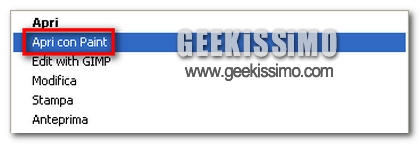
C’è un vostro amico che si diverte a mettere in gioco la vostra meritata fama di geek, ponendovi ogni giorno una domanda. Oggi vi confessa di essersi svegliato con questo dubbio: “Come aprire un file con un programma diverso da quello standard (quello associato al doppio clic) semplicemente scegliendolo dal menu a comparsa che si ottiene cliccando col tasto destro?”. Non sia mai: le parole “non lo so” sono a noi ignote. Partiamo subito alla ricerca del metodo.

Ricordiamoci, però, del preambolo teorico che non deve mancare mai. Effettuando un doppio clic col tasto sinistro del mouse su un file, il file viene aperto con un programma di default, scelto preventivamente. Ad esempio, cliccando su una canzone, questa viene riprodotta dal vostro lettore di default. Abbiamo però conosciuto un nuovo programma, molto interessante, e lo abbiamo installato. Non lo usiamo sempre, non è il nostro software di default, ma abbiamo tante volte la necessità di aprire un file con questo programma. Una soluzione può essere di fare clic destro sul file e scegliere dal menu “Apri con” il programma di cui abbiamo bisogno (peraltro, il programma potrebbe non essere presente nelle voci del menu e dovremmo cercarlo in una lista di software installati sul PC). Per velocizzare tutto questo processo, può essere utile semplicemente associare una voce del menu a comparsa al programma di cui necessitiamo. Se è tutto chiaro, possiamo andare ad esaminare il metodo.

Windows Live Wave 3: Rilasciata la prima Beta pubblica da parte di Microsoft

Puntualmente siamo sempre pronti a segnalarvi News che coinvolgono il mondo internauta per rendervi partecipi di ciò che accade “là fuori”.
E ovviamente quest’oggi prendiamo in esame una di queste per trarre vantaggio da molte feature disponibili nell’applicazione in questione. Esatto, si è discusso molto sull’avvenire di Windows Live Wave 3, l’ormai famoso “pack” contenente Windows Live Messenger e altri software “Live” come Writer e Photo Gallery.

Microsoft ha infatti affermato di rendere disponibile per il download Wave 3 Public Beta il 17 Settembre e, mantenendo la promessa, ci ha regalato delle meravigliose anteprime.
Personalmente, sto testando Windows Live Messenger 2009 e come dallo screenshot posto di sotto al post, sembra essere fantastico sia dall’aspetto grafico (rinnovato totalmente rispetto alla precedente versione) che dall’aspetto tecnico/funzionale.
Di seguito vi riporto le principali opzioni tratte dal blog Msn Tribe:

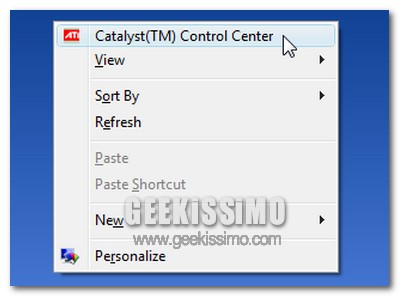
Come rimuovere ATI Catalyst Control Center dal menu contestuale di Windows

Tutti noi, possessori di computer con una scheda video ATI, lo sappiamo molto bene: una volta installati i driver relativi a queste ultime, nel menu contestuale di Windows compare un’antipaticissima voce chiamata “Catalyst(TM) Control Center”, utile quasi quanto quella Nuovo > Contatto (c’è davvero qualcuno che la usa?).

Da bravi geek, non possiamo sopportare una cosa del genere, eccoci quindi pronti a rimuovere ATI Catalyst Control Center dal menu contestuale di Windows, senza alcuna pietà. Preparate le bottiglie di champagne… l’ospite indesiderato sta per andare via!

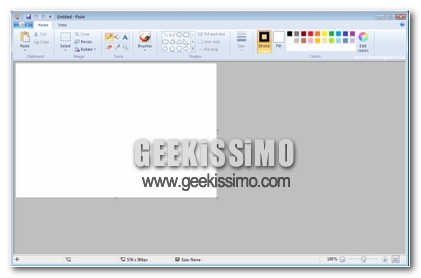
Windows 7 e la grafica Ribbon, l’accoppiata vincente?

Il mondo geek è da sempre in trepidazione per questo evento. Il sistema operativo Windows 7, il dichiarato successore di Windows Vista, scriverà una pagina di storia completamente nuova rispetto alle altre che abbiamo letto fino ad oggi. La tremenda fame di rumors che questo fantomatico sistema operativo ha generato, inoltre, contribuisce ad alimentare l’alone di mistero che lo circonda. Windows 7 è l’argomento di discussione in migliaia di siti, forum e blog, e anche qui su Geekissimo ne abbiamo parlato più volte. Oggi, però, è mio dovere segnalarvi un rumor molto importante che pone sotto i riflettori un aspetto nuovo, oltre ai tanti trapelati di questi tempi: il sistema grafico dei Ribbons.

Tanto per darne una definizione, i Ribbons costituiscono una particolare interfaccia grafica che suddivide le funzionalità di un programma in categorie e le raggruppa in un’ampia barra. Gli utenti di MS Office 2007 non sono nuovi a questi termini: già l’interfaccia di Office è stata strutturata secondo i Ribbons, come possiamo vedere in questa immagine:

Adesso, secondo voci di corridoio, sembra che i ribbons avranno una presenza molto influente nella programmazione di Windows Seven. Fino ad oggi, però, nessuno screenshot ci ha permesso di dar credito a questa teoria.