Windows 7, nuovo video dedicato alle (presunte) nuove funzionalità

Ed eccoci tornati a parlare dell’attesissimo Windows 7, il prossimo sistema operativo di casa Microsoft che tanto sta promettendo a tutti noi geek. Sperando che le buone promesse vengano mantenute, non possiamo di certo ignorare un video recentemente comparso su YouTube, nel quale vengono mostrate le (presunte) nuove funzionalità introdotte nel successore di Vista.

Ovviamente anche in questo caso, forse anche più di quanto già fatto in precedenza, il tutto è da prendere con le classiche pinze, senza però escludere a priori che almeno nelle funzionalità, pur avendo legittimi dubbi sulla forma immortalata nel video, vi sia qualcosa che poi corrisponderà alla realtà di Windows 7.

DriveSpacio controllare l’hard disk nei minimi dettagli

DriveSpacio controllare l\'hard disk nei minimi dettagli

DriveSpacio è una utility per Windows gratuita che permette di visualizzare l’uso del disco rigido. Il programma oltre a fornire una lista di ogni hard disk e partizione del nostro sistema, permette di avere alcuni dettagli come file system, grandezza cluster e un grafico a barre dello spazio usato e ancora disponibile.

E fino qui ancora nulla di eccezionale! Infatti il bello viene quando clicchiamo sulla sezione Folder. Possiamo appunto scegliere una cartella, o tutto il drive, e DriveSpacio mostrerà nel grafico quali cartelle all’interno di quella selezionata stanno occupando più spazio.

Eliminare i file di Vista dopo l’installazione del SP1 per liberare spazio

Eliminare i file di Vista dopo l\'installazione del SP1 per liberare spazio

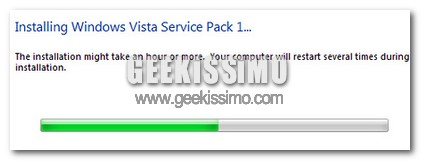
Quando installiamo Windows Vista Service Pack 1 sul nostro computer, l’installer del SP non elimina alcuni file della precedente versione di Vista dall’hard disk. Questo perché i vecchi file potrebbero servire nel momento di una disinstallazione del SP 1 e conseguente ritorno a Vista.

Questi file occupano dello spazio. Quindi il mio consiglio è di eliminare suddetti file se siamo soddisfatti delle prestazioni del service pack 1. Effettuare questa operazione è più facile di quanto si pensi, infatti non dovremo compiere nessuna complicata modifica, ci basterà aprire il prompt dei comandi e scrivere vsp1cln.exe

Ecco tutte le utility di Windows 1.0 e Windows 2.0 utilizzabili sui sistemi odierni!

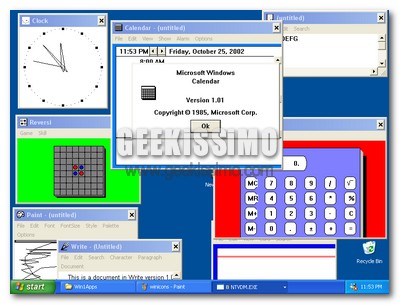
Chi non può definirsi propriamente come un geek di primo pelo, alla semplice visione dell’immagine situata qui sopra, avrà fatto probabilmente scorrere la classica lacrimuccia di nostalgia, o quantomeno avrà fatto un bel tuffo nel passato ricordandosi quando, oltre vent’anni fa, ha avuto a che fare per la prima volta con Windows 1.0 e/o Windows 2.0.

Ebbene, oggi noi di Geekissimo vi diamo la possibilità di rivivere, in un certo qual senso, quegli anni ormai lontani segnalandovi un sito dove trovare tutte le utility di Windows 1.0 e Windows 2.0 utilizzabili sui sistemi odierni. Un’esperienza davvero interessante anche per chi in quegli anni non era nemmeno in schedulazione (tanto per usare un termine a noi molto familiare), in modo da provare in prima persona tutti i cambiamenti che dall’epoca ci hanno portati a Windows XP e Vista.

3 modi per avviare i programmi identificandosi come altri utenti di Windows

Se le occasioni nelle quali per avviare un programma bisogna disconnettersi e ri-effettuare il login nel sistema operativo (magari perché si preferisce usare un account utente limitato per questioni di sicurezza del PC) vi danno particolarmente noia, ecco quello che fa per voi.

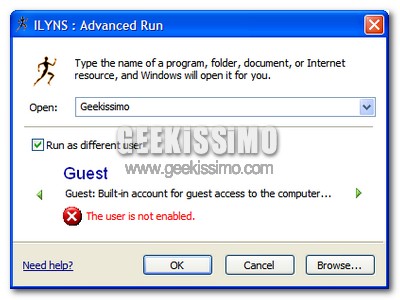
Oggi infatti vi presentiamo 3 modi per avviare i programmi identificandosi come altri utenti. Il primo metodo è quello di utilizzare Advanced Run, semplicissimo programma gratuito per Windows che permette di avviare facilmente i programmi identificandosi come altri utenti, tramite una chiarissima interfaccia (ed una comoda voce nel menu contestuale) consistente in una versione riveduta e corretta della schermata “Esegui…”.

I “patiti” dell’informatica, i cosiddetti “early-adopters”, spendono molto più tempo con Microsoft che non con Google, Facebook, Skype…

Statistiche

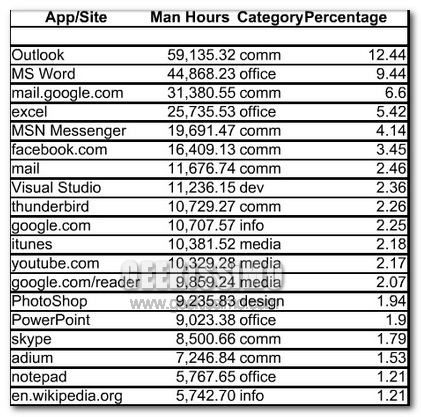
Quando i patiti dell’informatica si siedono al computer quali software utilizzano? E di quali appicazioni Web o siti si servono? Stando a una nuova ricerca, tutte applicazioni Microsoft: Outlook, Office e Msn. Lo studio è stato effettuato utilizzando il servizio RescueTime, l’applicazione di produttività che monitora l’ammontare di tempo che un utente spende per ogni applicazione disponibile sul proprio computer.

Il sondaggio è stato effettuato su 30mila utenti (molti dei quali cosiddetti “early-adopters”, cioè i patiti di internet, computer&tecnologia che prima degli altri amano provare nuovi prodotti e servizi) e tiene in considerazione poco più di 475mila ore di lavoro. E così si scopre che Gmail, Facebook e Skype, applicazioni considerate “utilizzatissime” nel mondo di internet, vengono sì utilizzate, ma comunque meno le applicazioni Microsoft. Ma che cosa vuol dire questo?

4way 3D ovvero 4 desktop virtuali in 3D per Windows

4way 3D ovvero 4 desktop virtuali in 3D per Windows

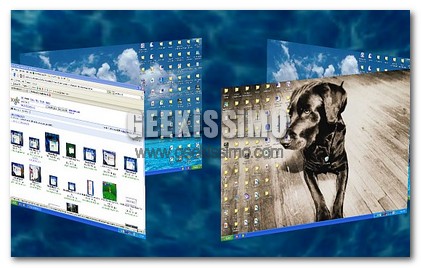
Oggi vi voglio presentare un applicazione davvero molto cool per Windows, sto parlando di 4way 3D che permette di gestire fino a quattro desktop virtuali. Diciamo che viene considerato Windows come un cubo, ogni faccia del cubo è un desktop a se stante.

Quando spingeremo il tasto CTRL sarà avviata la virtualizzazione 3D ed il cubo diventerà trasparente permettendo di vedere gli altri tre desktop. Anche se c’è da dire che questi non potranno mai interagire tra loro, ad esempio non sarà possibile trascinare un file da un desktop all’altro, o una finestra.

DVD Ripper: Aimersoft DVD Ripper

Aimersoft DVD Ripper

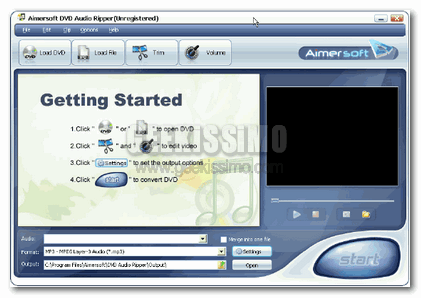
Lo scorso Lunedì, noi di Geekissimo vi abbiamo presentato la lista dei migliori 5 DVD Ripper presenti in circolazione, sia per MAC sia per PC. A questa lista però, oggi ci troviamo ad aggiungere quest’ottimo programma scoperto, sfortunatamente, solo oggi. Il programma che vado a presentarvi è disponibile in versione Shareware, ma si può acquistare per soli $35.00.

Il nome del programma è: Aimersoft DVD Ripper

Questo programma, a detta del sito ufficiale, sta facendo veramente colpo su tutta l’Europa per le sue qualità. Oggi noi di Geekissimo, ve lo andiamo a presentare evidenziando tutte le funzioni del Software e inserendo anche un nostro piccolo commento finale.

Invertire i ruoli di mouse, tastiera e joystick

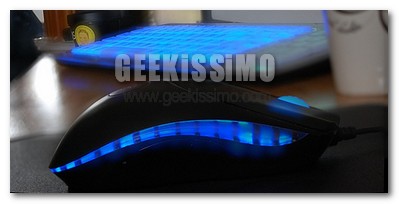
Mouse, tastiera e joystick: tre strumenti fondamentali con i quali, più o meno tutti abbiamo a che fare con svariate ore al giorno, ognuno con i suoi pregi, i suoi difetti e le sue precise funzionalità. E se s’invertissero i ruoli?

Proprio così, carissimi amici geek, non siamo impazziti: invertire i ruoli di mouse, tastiera e joystick è possibile, talvolta molto comodo, e fattibile facilmente grazie allo strepitoso software gratuito ed open source per Windows AutoHotKey, che tramite i numerosissimi script che si trovano in giro per il web (o si creano in prima persona) può davvero rivoluzionare in modo positivo l’utilizzo quotidiano del PC.

Per scoprire immediatamente le potenzialità di questo programma, basta provare lo script che trasforma il joystick in mouse, dove le levette o le frecce direzionali servono per guidare il puntatore ed i tasti 1 e 2 corrispondono a click sinistro e click destro. Basta scaricare ed aprire il file in formato ahk ed il gioco è fatto.

Dopo due anni è disponibile la beta di OpenOffice 3. Ecco la nostra recensione

OpenOffice3

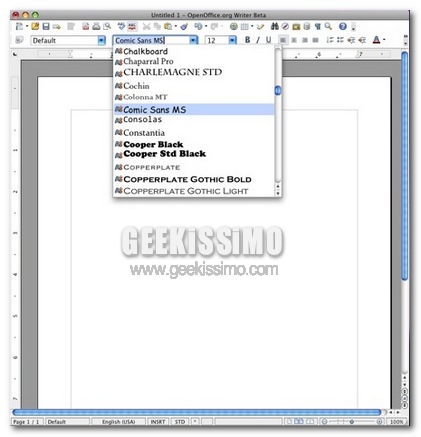
Sono passati ormai due anni dalla prima relase di OpenOffice 2; oggi la suite da ufficio gratuita più famosa che ci sia ritorna con la beta della versione 3 e portando con sé numerose novità, un maggiore supporto per i diversi formati di salvataggio e una serie di importanti migliorie. Tra le caratteristiche principali, una migliorata gestione dei calcoli all’interno dei fogli di lavoro (con una funzione chiamata “Solver”) e migliorate funzioni di taglio all’interno dei programmi Draw e Impress.

In Writer, l’equivalente gratuito di Word, è stata migliorata la visualizzazione delle pagine multiple per una migliore vista d’insieme del proprio documento, così come è stata migliorata la gestione di note e commenti, che ora appaiono in una sidebar apposita. Un altra miglioria riguarda il supporto allo standard ODF 1.2 ISO così come la possibilità di aprire e salvare il nuovo tipo di file creato da Microsoft Office 2007 per Windows e 2008 per Mac (.docx, .xlsx, .pptx, etc.).

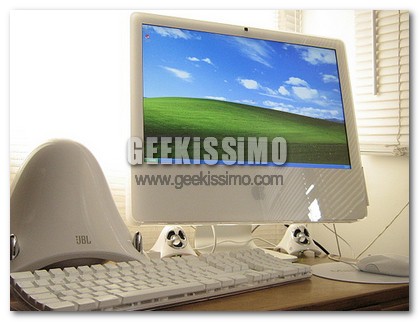
Risolvere un errore d’installazione del SP 3 di XP su un MacIntel tramite BootCamp

Risolvere un errore d\'installazione del SP 3 di XP su un MacIntel tramite BootCamp

Come avete potuto leggere il Service Pack 3 di Windows XP è disponibile, anche in italiano. E sorgono già i primi problemi. Infatti se proviamo ad installare Windows XP Service Pack 3 su un Mac Intel utilizzando il bootcamp con appunto Windows XP. Potremo riscontrare questo errore:

There is not enough disk space on C:\WINDOWS\$NtServicePackUninstall$ to install Service Pack 3 Setup requires an additional 4 megabytes of free space or if you also want to archive the files for uninstallation,Setup requires 4 additional megabytes of free space. Free additional space on your hard disk and then try again.

Disponibile Windows XP SP3 tramite Windows Update

Disponibile Windows XP SP3 tramite Windows Update

Se abbiamo installato ancora il service pack 2 di Windows XP, e controlliamo la pagina di Windows Update oggi, avremo una bella sorpresa. Infatti quasi una settimana dopo la cancellazione del lancio di Windows XP SP3, oggi Microsoft ha rilasciato l’update anche tramite Windows Update.

Questo significa che se abbiamo configurato il computer per ricevere gli aggiornamenti automatici nei prossimi giorni riceveremo il service pack. La ragione per il quale era stato rimandato sine die il lancio era un incompatibilità con il Dynamics Retail Management System.

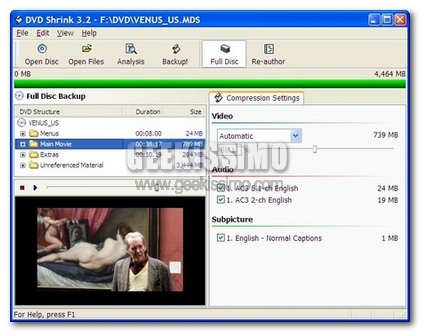
I migliori 5 software per il DVD ripping per WIN e MAC

DVDShrink

Tutti ricordiamo i problemi che avevamo un po’ di anni fa con le VHS o più comunemente chiamate videocassette. Il VHS dopo un po’ di tempo perde qualità, il nastro si rovina o semplicemente si sporca. Questi problemi non pensate che con i DVD siano spariti. Sono ancora presenti, in alcuni casi molto attuali. Al Cd basta un piccolo graffio, oppure una macchiolina per perdere tutto il contenuto. Certo esistono strumenti per rimuovere i graffi, ma in alcuni casi è impossibile.

La migliore la soluzione quindi, diventa quella di fare un backup di tutti i DVD che avete in poco tempo e molto ma molto facilmente. Ricordatevi, senza spendere nulla.

Noi di Geekissimo, oggi vi presentiamo una lista dei Migliori 5 Software per fare Backup di qualsiasi DVD. Quasi tutti programmi funzionano sia su sistemi Windows sia su sistemi MAC.

Lebendig, animare le finestre quando si aprono e chiudono

Qualcuno disse che non v’è nulla di più necessario dell’effimero, e questo concetto è abbastanza veritiero anche per quanto concerne il rapporto quotidiano tra un utente ed il suo computer, proprio grazie a programmi come quello che stiamo per presentarvi oggi.

Come potete ben vedere grazie al video dimostrativo che trovate qui sopra, Lebendig è un piccolo, ma potente, software gratuito per Windows XP/Vista che, occupando qualcosa come 2.2 MB di RAM, riesce ad animare le finestre quando si aprono e chiudono, mettendo a disposizione di chi lo utilizza una vasta gamma di differenti animazioni.