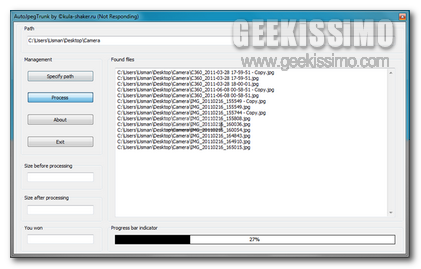
AutoJpegTrunk, rimuovere i dati EXIF dalle immagini JPG agendo in batch

I dati EXIF, lo abbiamo già ribadito diverse altre volte, vengono aggiunti automaticamente alle immagini al momento della loro creazione e, pur rivelandosi estremamente utili al fine di ottenere ulteriori info in merito, alcuni tra voi lettori di Geekissimo potrebbero comunque desiderare di non rendere disponibili tali informazioni, specie se i file in questione sono destinati ad essere condivisi online o con altri utenti.

A tal proposito esistono numerose risorse grazie alle quali è possibile rimuovere i dati EXIF dalle immagini ma, nel caso in cui risulti necessario agire su molteplici elementi, l’esecuzione di tale tipo d’operazione potrebbe risultare abbastanza scocciante nonostante i software appositi si rivelino, almeno nella maggior parte dei casi, di pratico utilizzo.

Uno strumento quale AutoJpegTrunk consente però di ovviare nel miglior modo possibile a quanto appena accennato.

Cipher Image Free, codificare immagini e nascondere importanti messaggi di testo

Trasmettere informazioni di una certa rilevanza ad altri utenti o, molto più semplicemente, effettuarne il trasferimento da una data postazione ad un’altra costituisce, ad oggi, un’operazione che porta con sé non poche difficoltà.

Eventuali malintenzionati, infatti, potrebbero adottare specifici stratagemmi mediante cui riuscire ad entrare in possesso dei dati in questione.

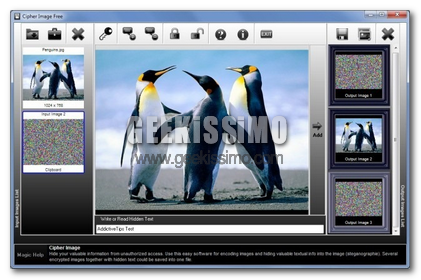
Un buon modo per ovviare a quanto appena accennato potrebbe però essere quello di ricorrere all’utilizzo di Cipher Image Free, un software totalmente gratuito, interamente dedicato ai sistemi operativi Windows e caratterizzato da una semplice ed altamente comprensibile interfaccia utente (ad inizio post ne è disponibile uno screenshot) che consente di codificare foto ed immagini nascondendovi all’interno parti di testo “preziose”.

Grazie a Cipher Image Free, inoltre, potranno anche essere salvate più immagini criptate contenenti parti di testo nascoste direttamente in un unico file.

ServiceCommander, gestire e monitorare i servizi di Windows dei PC collegati alla stessa rete

Qualche giorno fa, qui su Geekissimo, abbiamo dato un’occhiata a Windows Services Monitor, un programmino gratuito grazie al quale monitorare l’avvio e l’interruzione dei servizi di Windows e di quelle di terze parti.

Quest’oggi, invece, andiamo a dare uno sguardo ad un’altra risorsa rientrante nella medesima categoria che, però, va a differenziarsi da quella precedentemente citata per alcune caratteristiche extra.

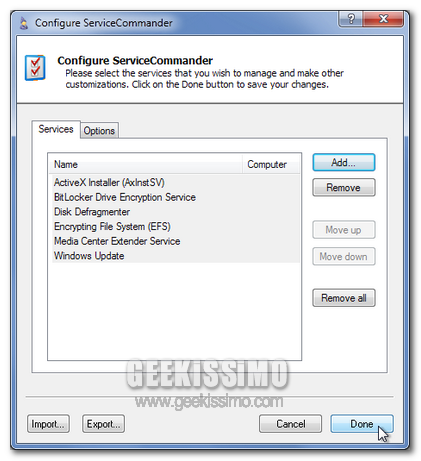
Si tratta, nello specifico, di ServiceCommander, un software completamente gratuito, di natura open source e compatibile con tutte le versioni di Wndows, che permette di avviare, interrompere, mettere in pausa e riprendere determinati servizi specificati dall’utente e relativi sia alla postazione multimediale in uso sia a quelle che sono collegate alla medesima rete, il tutto agendo direttamente e comodamente dalla barra delle applicazioni.

Ocster Backup Freeware Windows Edition, eseguire il backup di file e cartelle anche quando sono in uso

Eseguire un backup dei dati presenti sulla postazione multimediale in uso è molto importante al fine di evitare, così come già ribadito diverse altre volte, che a causa di eventuali problematiche possano andare perduti risultando dunque irrecuperabili.

Per eseguire eventuali operazioni di backup è possibile ricorrere all’utilizzo di uno dei tanti ed appositi software presenti sulla piazza ma, così come sicuramente ben saprà buona parte di voi lettori di Geekissimo, la maggior parte di essi non consente di effettuare l’operazione in questione qualora i file e le cartelle su cui agire risultino in uso.

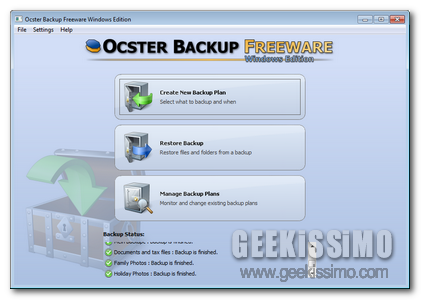
Per rimediare nel migliore dei modi a tale problematica è però possibile sfruttare una risorsa quale Ocster Backup Freeware Windows Edition, un software totalmente gratuito ed utilizzabile senza alcun problema su tutti i sistemi operativi Windows (sia a 32-bit sia a 64-bit), che, una volta in uso, permetterà di effettuare dei backup incrementali dei dati e di memorizzare il tutto su dischi rigidi, unità USB o, ancora, nel cloud.

Password Security Scanner, verificare il livello di sicurezza delle password salvate in Windows

Conoscere l’effettivo grado di sicurezza di una data password e, di conseguenza, prendere coscienza della sua possibile vulnerabilità può essere molto utile al fine di prevenire la perdita di specifici dati ed informazioni a causa dell’azione di eventuali malintenzionati.

Per conoscere il livello di sicurezza di una o più password è possibile ricorrere all’utilizzo di un pratico ed interessante strumento da desktop quale Password Security Scanner che agisce in maniera mirata sui dati relativi ai software in uso sul PC.

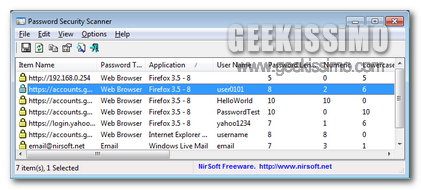
Password Security Scanner, infatti, è un programmino totalmente gratuito e destinato all’utilizzo specifico su sistemi operativi Windows che, mediante una semplice interfaccia utente (ad inizio post è possibile visionarne uno screenshot), analizza le applicazioni in uso sulla postazione multimediale impiegata permettendo poi di visualizzare le informazioni sulla sicurezza facenti riferimento alle relative password.

Tre le applicazioni supportate vi sono anche Microsoft Outlook, Firefox, Internet Explorer, Windows Live messenger e molte altre ancora.

zeZebra, inviare file senza limiti di dimensioni e regolando la velocità del trasferimento

Esistono numerosi servizi in rete e software utilizzabili direttamente dal proprio desktop che consentono di trasferire file mediante P2P ma, purtroppo, la maggior parte di essi risultano abbastanza lenti nell’eseguire l’operazione in questione, non offrono alcun tipo di sicurezza, sono di difficile utilizzo e, per di più, sono limitanti in fatto di dimensioni di ciò che si è intenzionati a condividere.

Alcuni tra voi lettori di Geekissimo potrebbero quindi essere alla ricerca di una risorsa in grado di eludere quanto appena accennato.
Tuttavia se sino ad ora non siete ancora riusciti a trovare uno strumento di questo tipo che faccia al caso vostro allora dovreste proprio dare uno sguardo a zeZebra.

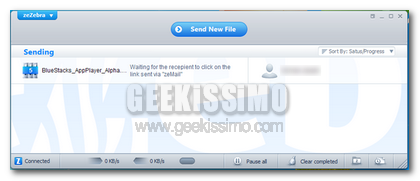
Si tratta di un software completamente gratuito ed utilizzabile su tutti i sistemi operativi Windows che, presentando un’accattivante interfaccia utente (ad inizio post ne è disponibile uno screenshot), consente di trasferire file mediante P2P in maniera semplicissima, senza porre alcun limite in fatto di dimensioni, permettendo di regolare la velocità del trasferimento in base alle proprie esigenze e, per non far mancare proprio nulla, offrendo anche l’opportunità di impostare il numero massimo di elementi che sarà possibile trasferire simultaneamente.

BytesX Favicon Generator, software freeware per creare favicon in maniera semplicissima

Le favicon, come già saprà buona parte di voi lettori di Geekissimo, sono quelle piccole immagini che vengono visualizzate sotto forma di icone associate ad un dato sito web e che, comunemente, risultano visibili in corrispondenza di ciascuna scheda del browser web aperta.

Chi è in possesso di un proprio spazio online potrebbe avere la necessità di associarvi una favicon ma, purtroppo, di non sapere come fare per creare una o, ancora, di avere poco tempo a disposizione per eseguire l’operazione in questione.

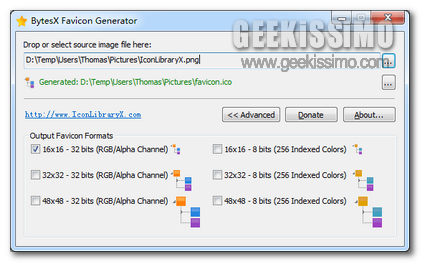
In situazioni di questo tipo uno strumento quale BytesX Favicon Generator può risultare senz’altro utilissimo.

BytesX Favicon Generator, infatti, è un software totalmente gratuito ed utilizabile senza alcun problema su tutti i sistemi operativi Windows che consente di generare favicon in maniera davvero semplicissima.

Deletion Extension Monitor, conoscere quando e come uno o più file sono stati cancellati

In tutti quei casi in cui una data postazione multimediale risulti impiegata da più utenti può rivelarsi molto utile, almeno nella maggior parte dei casi, sapere come e quando specifici file vengono spostati, eliminati o, in linea ben più generale, viene eseguita una qualsiasi operazione su di essi.

Ad azione compiuta, però, ottenere le informazioni in questione non è poi così semplice e, nel caso di file facenti riferimento ad informazioni di una certa importanza, l’esecuzione di varie ed eventuali modifiche su di essi potrebbe dare non pochi problemi.

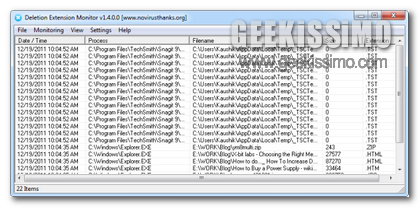
Uno strumento quale Deletion Extension Monitor, però, potrebbe risultare molto comodo al fine di conoscere, in modo tanto facile quanto, al tempo stesso, immediato quando e come uno o più file sono stati cancellati.

Windows Service Monitor, monitorare lo stato dei servizi ed agire su di essi direttamente dalla taskbar

Gli amministratori di sistema hanno la necessità di monitorare, in maniera più o meno continua, i vari ed eventuali servizi sui computer in uso in modo tale da poter tenere sotto costante controllo il corretto funzionamento di specifiche applicazioni.

Per poter eseguire tale operazione nel miglior modo possibile potrebbe però risultare molto utile avere a propria disposizione una leggera risorsa quale Windows Service Monitor.

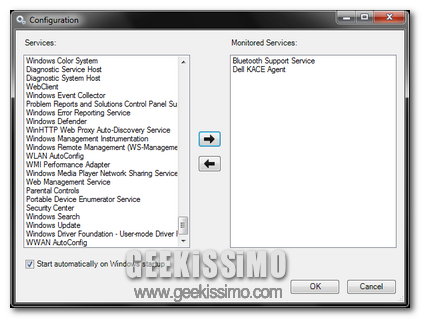
Questo software, totalmente gratuito, di natura open soruce ed utilizzabile tranquillamente su tutti i sistemi operativi Windows, consente infatti di monitorare l’avvio e l’interruzione dei servizi dell’OS stesso e di quelli di terze parti il tutto direttamente dalla barra delle applicazioni ed avendo inoltre l’opportunità di agire su di essi interrompendoli o, ancora, riavviandoli.

Per servirsi delle funzionalità offerte da Windows Service Monitor sarà però necessario effettuare una rapida configurazione per ciascun servizio selezionando quindi dal pannello di settaggio del tool quelli che si è intenzionati a monitorare.

Unknown Device Identifier, utility leggera e gratuita per identificare le periferiche sconosciute

Sicuramente in molti tra voi lettori di Geekissimo si saranno ritrovati diverse volte a dover fare i conti con alcune periferiche che, per un motivo o per un altro, non vengono riconosciute dal proprio PC visualizzando, di conseguenza, il classico punto esclamativo di colore giallo nella sezione Gestione dispositivi di Windows.

Per ovviare a tale situazione è sufficiente ricercare ed applicare i driver relativi alle periferiche in questione ma, purtroppo, non sempre trovare ciò di cui si ha effettivamente bisogno risulta tanto semplice così come, invece, potrebbe sembrare.

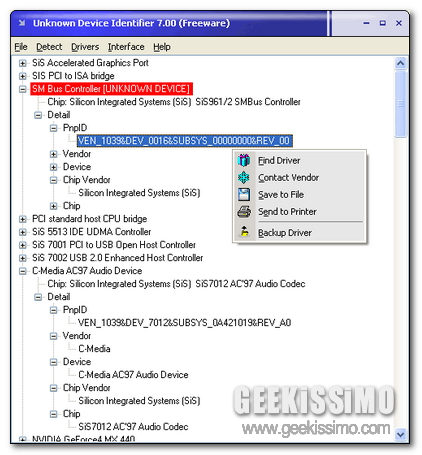
Per rimediare facilmente ad una situazione di questo tipo è però possibile sfruttare un’ottima ed utile risorsa quale Unknown Device Identifier.

PhotoLikr: visualizzare, classificare e caricare foto ed immagini online direttamente dal proprio desktop

In rete risultano disponibili tanti ed interessanti servizi mediante cui hostare e visualizzare foto ed immagini (nella maggior parte dei casi il tutto può essere eseguito in maniera completamente gratuita!) consentendo quindi di accedervi da ogni dove, a patto che si disponga di una connessione ad internet.

Alcuni utenti potrebbero però trovare ben più comodo disporre di un apposito strumento da desktop grazie al quale visualizzare in maniera ancor più pratica quanto d’interesse.

In tal caso una risorsa quale PhotoLikr va a configurarsi come una tra le migliori a cui poter attingere.

PhotoLikr, infatti, è un software completamente gratuito ed interamente dedicato ai sistemi operativi Windows che, presentandosi come un visualizzatore di immagini, permetterà di visionare e classificare le proprie foto presenti su alcuni tra i principali servizi di image hosting, e non solo, ed anche di effettuarne l’upload, il tutto agendo direttamente dalla propria scrivania virtuale.

Soda 3D PDF Reader, creare file PDF e visualizzarli come libri tridimensionali

Chi, tra voi lettori di Geekissimo, si ritrova spesso e, di tanto in tanto, malvolentieri ad avere a che fare con una gran quantità di file PDF sicuramente avrà avuto modo di sperimentare differenti ed appositi lettori oltre al classico ed ampiamente diffuso Adobe Reader.

Di lettori PDF, infatti, ne esistono molteplici e, a seconda delle diverse esigenze, ciascun utente potrebbe preferirne uno piuttosto che un altro.

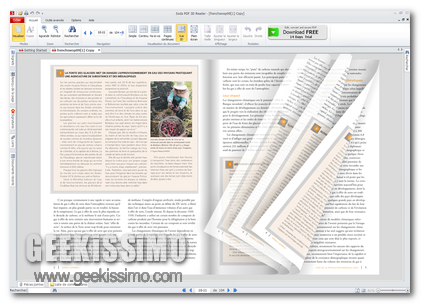
Tenendo conto di quanto appena affermato appare opportuno dedicare qualche riga a Soda 3D PDF Reader, un interessantissimo lettore di documenti in formato PDF che, però, così come suggerisce lo stesso nome, va a differenziarsi da tutto quanto di analogo per la possibilità offerta di visualizzare i propri file mediante un’accattivante grafica 3D, così come se si trattasse di un vero e proprio libro.

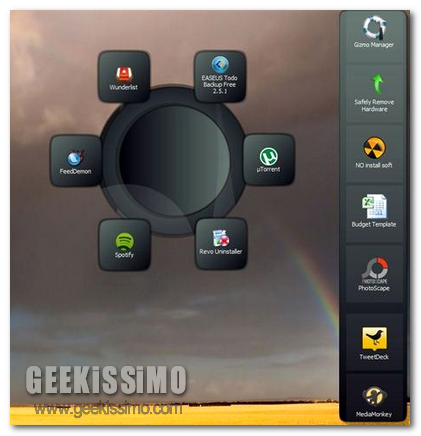
Gizmo Toolbar, aggiungere apposite barre sul desktop per accedere rapidamente alle risorse più utilizzate

Chi ha la necessità di accedere frequentemente e, sopratutto, rapidamente a specifici file, cartelle, applicazioni e strumenti presenti sulla postazione multimediale in uso sicuramente troverà particolarmente comodo ricorrere all’impiego di un apposito dock.

Su Geekissimo, sino ad ora, abbiamo avuto modo di fare la conoscenza di diversi software rientranti in tale categoria tuttavia non è da escludere il fatto che alcuni tra voi appassionati lettori non abbiano ancora trovato una risorsa in grado di adattarsi nel miglior modo possibile alle proprie esigenze.

In questo caso potrebbe essere utile dare un’occhiata a Gizmo Toolbar.

Si tratta di un’applicazione gratuita ed utilizzabile senza alcun problema su tutti i sistemi operativi Windows che consente di attivare diverse barre degli strumenti sul proprio desktop alle quali sarà possibile annettere i collegamenti d’interesse e che, a seconda del gusto personale e delle diverse esigenze, potranno essere personalizzate in tutto e per tutto, o quasi.

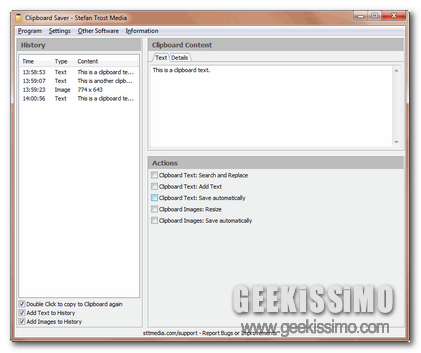
Clipboard Saver, estendere le potenzialità della clipboard gestendo e modificando gli appunti

La clipboard di Windows, lo abbiamo già ribadito diverse altre volte, per quanto comoda possa essere consente però di salvare solo e soltanto un elemento per volta il che, in diverse circostanze, potrebbe risultare particolarmente scomodo.

Alcuni utenti, infatti, potrebbero avvertire l’esigenza di gestire più elementi simultaneamente il che, di defautl, risulta un’operazione praticamente impossibile da eseguire se non ricorrendo all’impiego di un apposito gestore appunti.

È questo il caso di Clipboard Saver, un software totalmente gratuito, di natura portatile (quindi non necessità di installazione per servirsene e potrà essere annesso senza problemi alla propria pendrive!) ed utilizzabile su tutti i sistemi operativi Windows che, una volta in uso, non soltanto permetterà di ampliare la capacità della clipboard ma, per di più, consentirà anche di gestire e modificare il contenuto di tutti i vari elementi salvati.