Convertire i video scaricati da YouTube in avi

Ormai scaricare video da YouTube è diventata una delle azioni più praticate dagli internauti di tutto il mondo.

La possibilità di collezionare gratuitamente sul proprio computer spezzoni di programmi TV, video musicali e quant’altro è un’occasione che davvero in pochi si lasciano sfuggire (che si sia geek o meno), ma c’è da dire che il formato flv utilizzato dal noto portale di video per la codifica dei suoi filmati non è certo tra i più diffusi e/o supportati da software e lettori hardware, ecco perché oggi vi presentiamo due ottimi programmi gratuiti per Windows che permettono di convertire i video scaricati da YouTube in avi. Buona lettura:
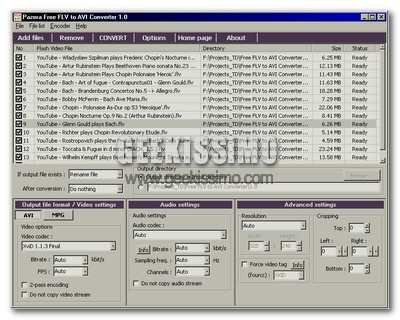
Pazera Free FLV to AVI: Software gratuito per Windows, è veloce, leggero e facilissimo da utilizzare. Permette in un paio di click di convertire i video scaricati da YouTube (quindi i file flv) in formato avi o mpg, anche in modo automatico e sequenziale. Se dovete convertire molti video contemporaneamente e non avete molto tempo a disposizione questo software è decisamente quello che fa per voi.
Un nuovo modo per commentare il web: Spipra

Spipra nuovo servizio

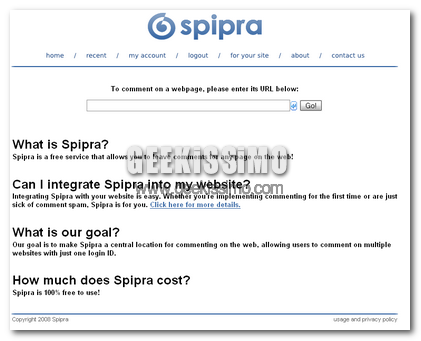
Con l’avvento di siti web 2.0, si è sempre cercata un’interazione tra utenti o tra autore ed utente. Ma alcuni siti non permettono di lasciare commenti oppure non dispongono di un form adeguato per questo. Così è stato inventato Spipra, un utilissimo servizio web che permette di commentare tutti i siti del mondo.

Per utilizzare questo originale servizio bisogna semplicemente registrarsi, inserire il link della pagina web che vogliamo commentare e scrivere ciò che ne pensiamo. Per i webmaster che invece non hanno la possibilità di inserire un form per i commenti, è possibile inserire nelle proprie pagine un link permanente a Spipra, cosicché gli utenti del sito possano commentarlo.

2pad, condividere e conservare sul web immagini e video in modo sicuro

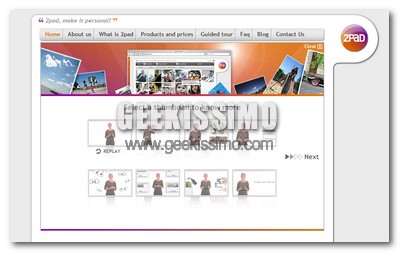
2Pad è un nuovo servizio web 2.0 la cui finalità è condividere e conservare sul web immagini e video in modo sicuro, ciò significa che, al contrario di servizi come YouTube e Facebook il cui scopo è spingere la comunità mondiale a guardare i contenuti pubblicati dagli utenti, fa rimanere assolutamente privati i file pubblicati sui suoi server.

Altra peculiarità di questo servizio web 2.0 è il fatto che non richiede alcuna registrazione, basta infatti inviare una qualsiasi foto all’indirizzo e-mail [email protected] e dopo qualche istante si riceverà una mail contenente al link per accedere al proprio spazio privato su 2Pad. Più facile di così?!

Nuova Homepage con iGoogle Skins v2.0

iGoogle versione 2

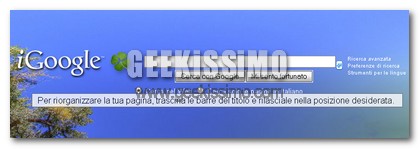
E stata rilasciata la seconda versione di iGoogle Skins, il noto servizio la nota skin che permette di personalizzare la homepage di Google. Anche se la versione 1.5 e i rispettivi gadget restano ancora disponibili, per attivare la nuova versione skin recatevi a questa pagina.

Molte cose sono cambiate dalla versione 1.0 rilasciata quest’estate, il codice è stato in parte riscritto, sono stati implementati molti fix e ottimizzazioni. La nuova scheda di pianificazione della skin, permette di scegliere quale utilizzare, la quale s’integrerà perfettamente con gli altri gadget presenti nella pagina. Si possono anche nascondere i gadget in modo tale da liberare spazio sulla pagina. E possibile anche creare ed inviare proprie skin personali (ovviamente bisogna saper lavorare con i CSS).

Tu chiedi, Answers risponde, il Search Engine perfetto è vicino?

Answer.com

Navigando per il web, ho scoperto questo ennesimo motore di ricerca, e subito ho pensato google2? La risposta è sicuramente no. Già perché Answers.com è molto di più che un semplice motore di ricerca, e una sorta di aggregatore infatti effettuando una ricerca con questo non otterremo pagine e pagine di risultati come avviene normalmente bensì definizioni o risposte a delle domande specifiche.

Lo definivo un “aggregatore” perché Answers attinge a fonti enciclopediche, dizionari, traduttori e altre fonti e le presenta in un unica pagina come risultato. Ma facciamo qualche esempio cosi da chiarire tutto.

Proviamo a cercare Firefox, otterremo per prima cosa una serie di possibili significati, una definizione generica di Firefox, in seguito delle citazioni (in questo caso da Wikipedia), una serie di link a notizie riguardanti il broswer, delle letture consigliate sull’argomento, link di argomenti correlati o link esterni.

Testare il proprio sito con TestEverything (128 tools in 1)

Test everything

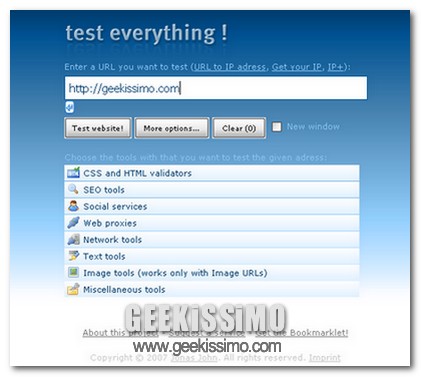
Ecco un utile servizio web per testare il vostro sito, blog, pagina web e quant’ altro si chiama test everything ed è ovviamente gratuito. Raccoglie tutti i vari test che è possibile fare sul proprio sito in un unico tool. Per l’ esattezza sono 128 tipi di controlli o validatori divisi in 8 categorie.

Puoi trovare validatori CSS & HTML, strumenti SEO, Proxy Web, strumenti per il Network, per l’ immagine, per il testo ed altri tool vari e “cool”. Inoltre puoi controllare facilmente la popolarità del sito sui siti di Social Bookmarking.

Vuoi vedere come appare il tuo sito controllato da diversi broswer? Ne sono supportati ben 18. Oppure sei curioso sul tempo di caricamento della pagine? Puoi verificare anche quello, insieme a come detto strumenti SEO davvero molto utili.

Generatore di curriculum online con GigTide

Oggi è sempre più difficile trovare un lavoro, e come tutti sapranno, è necessario avere un buon curriculum, fatto bene sia a livello di contenuti che a livello di layout grafico. Da qualche giorno esiste un comodo servizio per creare un curriculum online senza il bisogno di installare o scaricare nessun software.

Grazie a GigTide, avrete a disposizione un vero e proprio generatore di curriculum, molto semplice da utilizzare e da creare. Programmato in Flash, basta scegliere il tema che più ci aggrada e poi compilare le sezioni a disposizione, tra cui:

  • Informazioni di contatto
  • Obiettivi
  • Esperienze Professionali
  • Studi
  • Conoscenze tecniche e software
  • Qualifiche
  • Competenze
  • Premi

Le migliori 54 alternative gratuite ad Adobe Reader

Ormai anche chi non è propriamente geek non può più fare a meno dei file in formato PDF.

Da lettere a manuali di istruzioni, passando per i documenti della banca ormai il formato PDF è uno standard di fatto e, per nostra fortuna, questo ha favorito il nascere di numerosissime soluzioni gratuite per la loro lettura e modifica, sia on-line che off-line. Allora, siete pronti a conoscere le migliori 54 alternative gratuite ad Adobe Reader? Bene, allora eccovele:

Per creare PDF

  1. CutePDF: Stampante virtuale PDF.
  2. PDF reDirect: Per creare PDF, cifrarli e vederli in anteprima.
  3. doPDF: Stampante virtuale PDF.
  4. CC (Free) PDF Converter: Stampante virtuale PDF.
  5. PDFCreator: Stampante virtuale PDF.
  6. Open Office: Alternativa gratuita a Microsoft Office che permette di salvare i file in PDF.
  7. Scribus: Per creare anteprime e moduli interattivi in PDF.
  8. HylaFAX: Per inviare fax esportabili in PDF.

AlternativeFront, trovare le migliori alternative a qualsiasi cosa

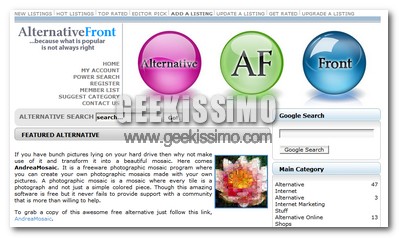
Chissà quante volte è capitato ad ognuno di noi di domandare ad un amico cose del tipo “mi sono veramente stancato di quel prodotto, ne conosci uno migliore?”. Bene, a questa domanda nell’era del web 2.0 non poteva che risponderci un ottimo servizio web come AlternativeFront.

AlternativeFront è infatti il sito dove trovare le migliori alternative a qualsiasi cosa: da software per il computer a negozi, passando per prodotti sportivi, siti internet e medicine ce n’è davvero per tutti i gusti.

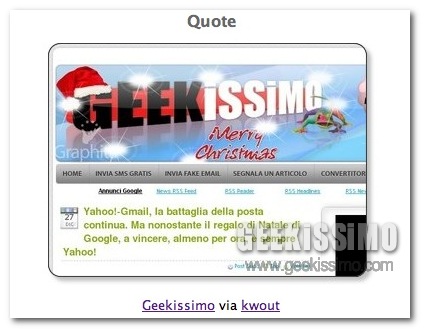
L’annosa questione della citazione delle fonti e il servizio Kwout

Citazioni

Oggi non parliamo semplicemente di un nuovo sistema per citare le fonti in internet, ma di una vera problematica discussa ultimamente in tutta la blogosfera italiana (e non solo). Mentre nel mondo del giornalismo (sia Web che nella carta stampata che in televisione) la citazione delle fonti è abbastanza opzionale, e si usa prettamente per dare autorevolezza a un pezzo o, al contrario, per auto-sollevarsi dalla responsabilità di una fonte non controllata (ad esempio: “Secondo quanto rivela un articolo del New York Times”, e così via) nella blogosfera la citazione è importantissima, se non fondamentale.

Non è questione, ovviamente, solo di Netiquette (termine di cui ormai si parla molto poco), ma proprio di giustizia nei confronti di chi per primo fa partire un argomento di discussione o recensisce un servizio Web, e così via. Poi è chiaro che ognuno arricchisce la notizia con propri spunti personali o proprie considerazioni, ma citare la fonte dovrebbe essere obbligatorio per ogni blogger che si rispetti. Che lo si faccia tramite un link all’interno del pezzo o tramite la stringa “Via | Nomesito.com” non importa, basta che lo si faccia. Dopo il “salto” vi voglio parlare di un bel servizio che può essere utile proprio per citare le fonti.

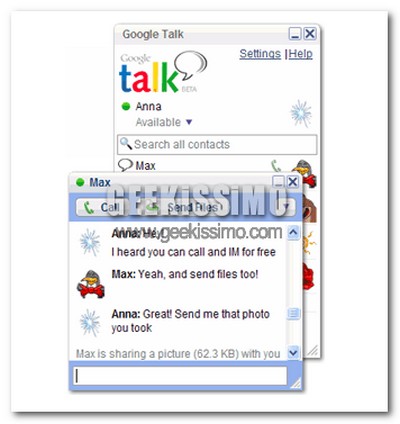
3 ottimi plug-in gratuiti per Google Talk

Per chi non lo conoscesse, Google Talk è l’alternativa “made in Google” al celeberrimo Messenger di casa Microsoft. La sua facilità d’utilizzo, leggerezza e completezza lo hanno fatto diventare in pochissimo tempo un software largamente diffuso.

Proprio questa sua diffusione ha favorito lo sviluppo di alcuni plug-in, ovvero programmi aggiuntivi che si integrano in esso e ne aumentano le già numerose funzioni. Oggi noi di Geekissimo vogliamo segnalarvi proprio 3 ottimi plug-in gratuiti per Google Talk, sperando vi siano utili. Buona lettura a tutti:

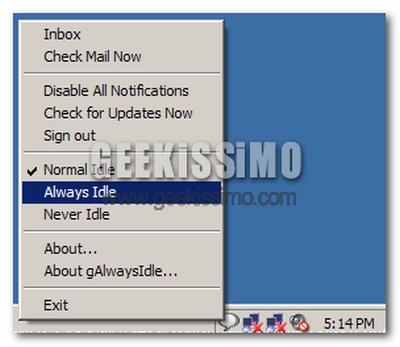
gAlwaysIdle: Permette di avere in Google Talk la modalità invisibile come quella presente in Windows Live Messenger.

3 fantastici servizi web per rilassarsi grazie a musiche e suoni

Le maratone culinarie e “regalistiche” del Natale vi hanno stressati, per non dire fatti a pezzi? No problem, anche a questo ci pensa l’immenso mondo dei servizi web.

Esatto, basta la pressione di qualche tasto, una manciata di minuti ed il gioco è fatto: sarete rilassati e pronti a tornare alla quotidianità belli pimpanti come non mai! Il tutto grazie ai 3 fantastici servizi web per rilassarsi grazie a musiche e suoni che vi presentiamo oggi. Buona lettura:

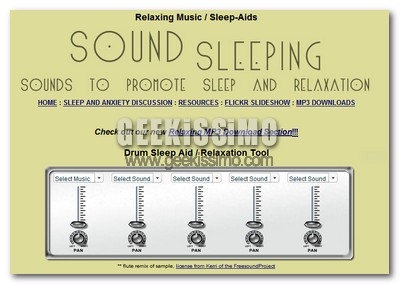
Sound Sleeping: Mixer virtuale di suoni e musiche rilassanti che permette di ascoltare (anche contemporaneamente) il rumore della pioggia, quello dell’oceano, il cinguettio degli uccelli, la musica dei flauti e tanto altro.

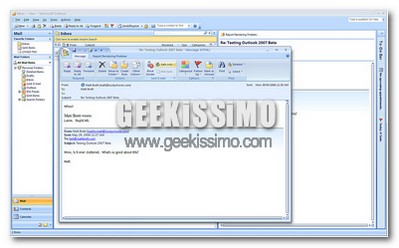
5 add-on gratuiti per far diventare Microsoft Outlook un social software

Microsoft Outlook non ha davvero bisogno di presentazioni, è uno dei software di posta elettronica, agenda, rubrica e lettura dei feed RSS più utilizzati al mondo, però non tutti sanno che se ne possono incredibilmente espandere le funzionalità grazie a degli add-on, ovvero dei piccoli programmi aggiuntivi che si integrano perfettamente nel software.

Oggi vi vogliamo proporre proprio 5 add-on gratuiti per far diventare Microsoft Outlook un social software, ovvero, per implementare nel programma contenuto nel celeberrimo pacchetto Office di Microsoft delle funzioni che permettono di interagire con alcuni siti “sociali”, come ad esempio Facebook, Twitter e LinkedIn. Si comincia:

FBLook: add-on gratuito per Microsoft Outlook che permette di cambiare lo stato e ricevere notifiche di FaceBook.

Come organizzare ed ottimizzare al meglio la lettura dei feed RSS

Da bravi geek, anche se è Natale non avrete certo mancato la lettura quotidiana dei vostri feed RSS preferiti che, come più volte detto, ormai rappresentano un qualcosa di fondamentale per chi vuole tenersi sempre informato ed aggiornato sulle novità pubblicate dai siti web che ama seguire.

Quasi inutile dire che più i feed da seguire sono numerosi e più si utilizza tempo prezioso per farlo, con talvolta risultati che ci vedono leggere per ore ed ore senza poi aver capito nulla a causa della fretta e della troppa confusione presente nel nostro reader di fiducia.

Proprio per evitare tutto ciò, oggi abbiamo deciso di darvi consigli, che speriamo utili, su come organizzare ed ottimizzare al meglio la lettura dei feed RSS. Buona lettura a tutti:

1. Definire la ragione per cui si segue un sito, ovvero, accertarsi che seguirlo sia davvero utile e cercare di categorizzarlo insieme ad altri simili. Ad esempio è buona cosa dividere i feed RSS utili per il lavoro da quelli di puro svago, e così via.

2. Organizzare i feed in sotto-cartelle distinte e quindi suddividere una categoria principale (ad esempio: notizie) in altre sotto-categorie specifiche (ad esempio: cronaca, sport, spettacolo ecc.).