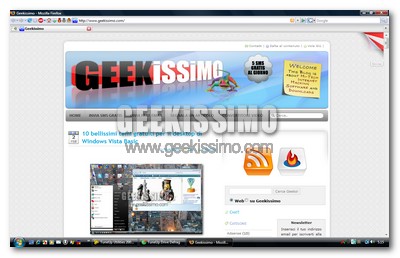
Le scorciatoie da tastiera per Firefox per risparmiare tantissimo tempo

Ci sono dei programmi che, nonostante vengano utilizzati pressoché 24 ore su 24, riescono comunque a nascondere funzionalità e metodi per essere utilizzati al meglio anche ai geek più attenti.

Questo è decisamente il caso di Firefox, per il quale sono disponibili delle scorciatoie da tastiera per risparmiare tantissimo tempo che in molti ancora ignorano. E allora che ne dite di vederle tutte insieme? Basta chiedere:

  • Ctrl+Tab per sfogliare le schede aperte da sinistra a destra.
  • Ctrl+Shift+Tab per sfogliare le schede aperte da sinistra a destra.
  • Ctrl+[numero di ordine] per andare nella scheda equivalente.
  • Ctrl+Invio per aggiungere automaticamente “www” e “.com” ad un indirizzo.
  • Shift+Invio per aggiungere automaticamente “www” e “.net” ad un indirizzo.
  • Ctrl+Shift+Invio per aggiungere automaticamente “www” e “.org” ad un indirizzo.
Annunciata la beta 1 di Internet Explorer 8

Annunciata la beta 1 di Internet Explorer 8

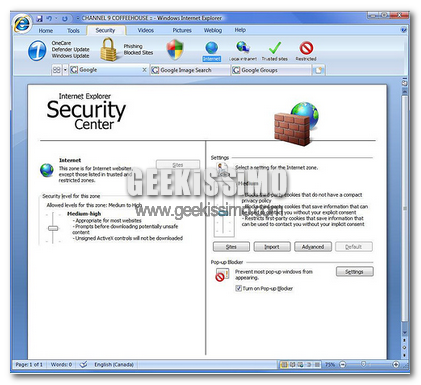
Microsoft ha inviato una lettera, ad un selezionato gruppo di beta tester offrendoli la possibilità di partecipare ad una preview tecnica di IE 8 beta 1. Non abbiamo purtroppo informazioni su questa nuove versione del browser di casa Microsoft, l’unica notizia di qualche mese fa riguarda la promozione all’esame Acid2. Un altra notizia che viene proprio dagli sviluppatori, è che verranno offerte 3 diverse modalità, attraverso le quali verrà garantito il corretto funzionamento del browser sia con siti di vecchia generazione, sia con quelli più nuovi. La modalità QUIRKS che permetterà la piena compatibilità con le attuali pagine web e le applicazioni per IE. Quella STANDARDS già presente in IE7, ed infine la modalità chiamata SUPER STANDARDS che, tramite l’inserimento di un elemento chiamato “meta” nelle pagine HTML, permetterà il massimo livello di compatibilità.

La lettera che ha inviato Microsoft parla di lancio prossimo e quindi possiamo sperare che sia disponibile a tutti in un futuro al quanto prossimo. L’unica cosa certa è che la beta sarà presentata al prossimo Microsoft’s Mix di Las Vegas, a marzo. Speriamo di saperne presto di più, intanto eccovi il testo integrale della lettera:

Firefox festeggia i 500 milioni di Downloads

Dopo quasi due anni di sviluppo, il 9 novembre 2004 usciva la versione 1.0 di Firefox, qualche giorno fa, Firefox ha festeggiato i 500 milioni di Downloads.
In questi mesi si parla tanto di Firefox, a breve sarà lanciata la nuova versione, Firefox 3, e c’è grande fermento in Internet.

Dal momento del suo lancio, Firefox ha cominciato ad attrarre a se una parte sempre maggiore dell’utenza, grazie soprattutto alla natura open source del progetto, alla miriade di estensioni disponibili e alla velocità di navigazione.
Al momento, è utilizzato dal 28% degli internauti, e si afferma come secondo browser dopo Internet Explorer.
Mozilla ha deciso di festeggiare questo importante traguardo in un modo tutto nuovo.

I migliori add-on per Internet Explorer 7 utili a migliorare la navigazione sul web

Certo, c’è voluto qualche anno per capirlo, ma finalmente Microsoft con il lancio di Internet Explorer 7 ha inaugurato una bella galleria di estensioni per il suo celeberrimo browser. Ormai da oltre un anno sulla piazza, di questi add-on possiamo trarre un piccolo bilancio e vedere insieme quali possono essere veramente utili a migliorare la navigazione sul web.

Da mouse gestures al blocco di elementi indesiderati, passando per lo scaricamento di video da YouTube e ricerche facilitate ce n’è davvero per ogni gusto ed esigenza. E allora non perdiamoci più in chiacchiere e vediamo i migliori add-on per Internet Explorer 7 utili a migliorare la navigazione sul web:

  • C No Evil Toolbar: permette di bloccare tutti gli elementi indesiderati nelle pagine web, permettendo anche di sostituirli con immagini (jpg o gif) a proprio piacimento.
  • Video Downloader: permette di scaricare i video da YouTube e simili.

Trucchetto per Firefox: Navigare avanti/indietro nelle pagine in modo rapido

Trucchetto per Firefox: Navigare avanti/indietro nelle pagine in modo rapido

Eccovi un altro trucchetto per Firefox, di quelli che fanno risparmiare un pò di tempo, sperando che abbia lo stesso successo dei precedenti. Quando vogliamo tornare in una pagina precedente oppure vogliamo andare avanti, tutti noi ci catapultiamo sul mouse, ma non tutti sanno che esistono alcuni metodi alternativi dalla tastiera.

Il primo consiste nel premere il tasto ALT e la freccetta sinistra se si vuole tornare alla pagina precedente, e ALT più la freccetta destra se invece vogliamo andare a quella successiva.

Le migliori 25 estensioni per Firefox per aumentare la propria produttività

Chi lavora utilizzando il web sa benissimo cosa vuol dire perdere la concentrazione, ed automaticamente il proprio livello di produttività a causa di piccole o grandi distrazioni che, sommate tra loro, contano davvero sul risultato finale di un lavoro.

E allora perché non utilizzare le migliori 25 estensioni per Firefox per aumentare la propria produttività? Basta davvero poco per ottenere risultati davvero sorprendenti. Provare per credere, ecco la lista:

  1. AutoCopy – permette di copiare automaticamente porzioni di testo con la sola selezione con il mouse. Interessante la possibilità di disabilitarla in un click, quando si desidera, grazie ad un’icona situata nella barra di stato del browser.
  2. Better Gmail – un must-have per chi utilizza Gmail. Permette di cambiare l’aspetto ed inserire tantissime nuove funzioni al celeberrimo servizio di web-mail di casa Google.
  3. Better GReader – come “Better Gmail”, ma per Google Reader.
  4. No Squint – permette di non stressare troppo i propri occhi quando si naviga sul web, ingrandendo automaticamente (e in modo molto personalizzabile) il testo.
  5. Remember the Milk for Gmail – aggiunge a Gmail la lista delle cose da fare salvata su Remember the Milk.

LookItUp2 per Firefox: enciclopedia, dizionario, motore di ricerca e tanto altro sempre a portata di click

Non c’è che dire: le potenzialità di Firefox e, più precisamente, delle sue estensioni, non finiranno mai di stupirci.

Basti pensare all’user script che vi presentiamo oggi: LookItUp2, che permette di avere strumenti come enciclopedia, dizionario, motore di ricerca e tanto altro sempre a portata di click, per essere ancora più precisi, con la semplice pressione di un tasto della tastiera dopo aver selezionato un determinato testo.

Adesso però vediamo insieme come installarlo e configurarlo al meglio per il primo utilizzo:

  1. Installare l’estensione Greasemonkey
  2. Installare lo script LookItUp2
  3. Installare l’estensione Stylish

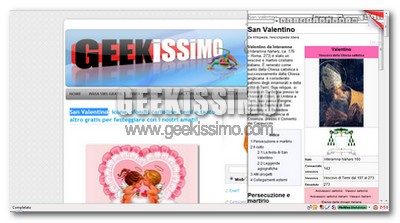
San Valentino: icone, sfondi, cartoline, temi e tanto altro gratis per festeggiare con i nostri amati!

Ormai manca davvero poco all’arrivo di San Valentino, la festa degli innamorati, e noi non possiamo che festeggiarla in modo geek!

Eccovi quindi una mega collezione di icone, sfondi, temi per il desktop, temi per i blog, cartoline e tanto altro assolutamente gratuito. Buon download a tutti!

Icone per San Valentino:

FancyZoom, plugin per lo zoom delle immagini in stile Windows Vista su siti e blog

Carissimi geek, oggi torniamo a parlare di strumenti utili per chi ha un sito/blog e vuole regalare sempre nuove, interessanti chicche ai propri affezionati lettori.

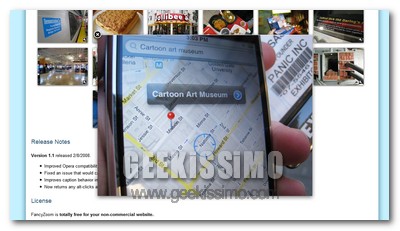
FancyZoom è infatti un plugin molto facile da integrare e bello da vedere, che permette di zoomare tutte le immagini presenti in un determinato sito internet e/o blog con un bellissimo effetto in stile Windows Vista. Tutto con sole due righe di codice ed in modo totalmente gratuito (per i siti senza scopi commerciali).

Ecco le caratteristiche principali e la guida all’installazione:

Come trasformare gli script di Greasemonkey in estensioni per Firefox

Da bravi geek userete sicuramente moltissimi user script nel vostro browser, ad esempio tramite l’ottima estensione Greasemonkey per l’open source Mozilla Firefox.

Come altrettanto ben saprete, il punto forte di Firefox sono le estensioni che permettono di espanderne le funzionalità fino a punti pressoché infiniti. E allora che ne dite di combinare questi due elementi vincenti (come ad esempio fatto da Gina Trapani con la sua Better Gmail) con uno strumento on-line che permette gratuitamente di trasformare gli script di Greasemonkey in estensioni per Firefox?

Detto fatto. Ecco come procedere passo passo per la facile trasformazione:

  1. Aprire con il blocco note l’user script che si desidera trasformare (oppure, se si vuole trasformare tutti quelli già installati nel proprio Greasemonkey, non bisogna far altro che andare nella cartella %appdata%\Mozilla\Firefox\Profiles\**numeri e lettere**\gm_scripts).
  2. Andare sul sito User Script Compiler.
  3. Incollare il contenuto dell’user scipt da trasformare nel campo User Script: del sito sopra citato.

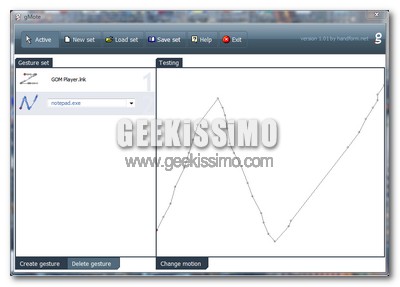
gMote, compiere qualsiasi azione nel nostro sistema con le mouse gestures

Nell’ambito della navigazione su internet, grazie alle caratteristiche integrabili o già integrate nei browser più moderni, molti utenti hanno già molta familiarità con le mouse gestures, ossia quella particolare funzionalità che permette di compiere qualsivoglia azione con dei semplici, precisi movimenti del mouse, scavalcando così vari menu e/o sotto-menu.

L’utilità ed il risparmio di tempo ottenuto grazie alle mouse gestures sono davvero indiscutibili e, proprio per questo, oggi siamo molto felici nell’annunciarvi che, tramite un piccolo software per Windows gratuito, leggero e no-install (insomma, proprio uno di quelli che amiamo noi geek!), è possibile compiere qualsiasi azione nel nostro sistema proprio con le mouse gestures.

Come rimuovere la cache del browser con un solo click

Come ben sapete, con il termine cache si indica quell’insieme di dati che viene memorizzato sul nostro computer in una posizione temporanea, in modo da poter essere recuperato velocemente dietro un eventuale richiesta.

E’ uno strumento che tutti noi utilizziamo durante la normale navigazione, infatti al fine di ridurre l’uso della banda ed il tempo di accesso ad un sito web, il nostro browser memorizza tutti gli elementi che visualizziamo durante la navigazione, compresi file .Css, immagini e Java Script.

Il collo di bottiglia che si cerca di eliminare è quello della larghezza di banda, ma non da tutti gli utenti è condivisa l’idea di salvare tutti i dati relativi alla navigazione.
Alcuni per salvaguardare la propria privacy, altri invece per esigenze lavorative, come i web designer, hanno bisogno di svuotare regolarmente la cache, vediamo come farlo spendendo meno tempo possibile:

Come liberare il più possibile lo schermo in Firefox

Con l’andar del tempo e l’aumentare delle estensioni installate, Firefox tende a “mangiare” sempre più porzioni di schermo a causa dei miliardi di pulsanti integrati nelle varie toolbar e nella barra di stato.

Risultato di ciò è una netta diminuzione del “campo visivo” sui siti web attraverso il browser, proprio una di quelle cose che un geek non può assolutamente tollerare, quindi adesso vediamo insieme come porre rimedio a tutto ciò e liberare il più possibile lo schermo in Firefox. Buona lettura a tutti!

  • Installare il tema Classic Compact che rende più sottili le barre degli strumenti e la barra di stato, senza cambiare nulla dal punto di vista grafico.
  • Installare l’estensione Stylish.
  • Fare click destro sull’icona di Stylish presente nella barra di stato di Firefox e cliccare su Crea nuovo stile > Crea uno stile… per poi incollare quanto segue:

Vista, come scaricare Firefox ed Opera senza passare per Internet Explorer o altri browser

Gli esperti di tutto il mondo si stanno scervellando per capire l’origine di una strana patologia che sta affliggendo sempre più geek. Si tratta di uno strano “morbo” che mostra tutta la sua potenza non appena il “paziente” vede sullo schermo del suo PC una lettera “e” minuscola di colore blu con un anello giallo intorno, con sintomi che vanno dal rifiuto di compiere qualsiasi operazione al turpiloquio. Al momento lo si chiama in codice “allergia ad Internet Explorer“, ma non si sa molto di più a riguardo.

Ovviamente si scherza. Il browser di casa Microsoft può piacere o meno, ma oggi vogliamo segnalare un simpatico trucchetto per chi non desidera aprire nemmeno una volta l’Internet Explorer installato nel suo sistema, infatti permette di scaricare Firefox ed Opera senza passare per qualsivoglia browser.

Proprio così, è possibile scaricare Firefox ed Opera senza passare per Internet Explorer o altri browser, tutto tramite il prompt dei comandi di Windows Vista. Ecco come fare:

Mozilla Firefox

  1. Avviare il prompt dei comandi con privilegi da amministratore.
  2. Scrivere cd.. e premere il tasto Invio della tastiera.
  3. Scrivere cd.. e premere il tasto Invio della tastiera.