Thunderbird 3 Alpha 1 disponibile

Thunderbird 3 Alpha 1 disponibile

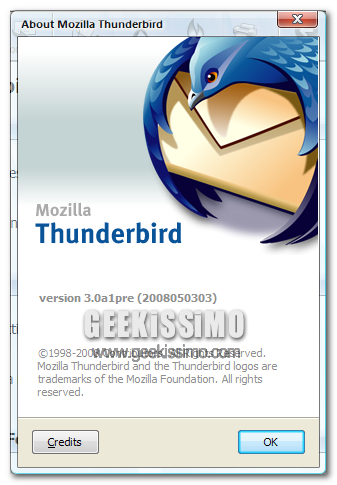
E’ disponibile da ieri la prima alpha di Thunderbird 3, il client mail open source, realizzato tramite il motore di rendering Gecko, proprio come Firefox e tutti i prodotti di Mozilla.

Il team di Mozilla ha rinominato questa release “Shredder a1” che sta proprio ad indicare la giovane eta delle release, che non è ancora pronta per l’uso di massa. Mozilla si è raccomandata di non iniziare a fare esperimenti con il codice dato che appunto questo presenta ancora parecchi bug.
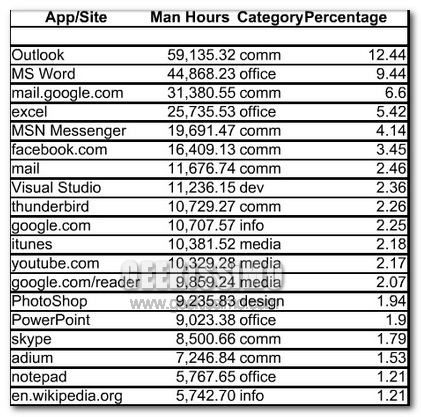
I “patiti” dell’informatica, i cosiddetti “early-adopters”, spendono molto più tempo con Microsoft che non con Google, Facebook, Skype…

Statistiche

Quando i patiti dell’informatica si siedono al computer quali software utilizzano? E di quali appicazioni Web o siti si servono? Stando a una nuova ricerca, tutte applicazioni Microsoft: Outlook, Office e Msn. Lo studio è stato effettuato utilizzando il servizio RescueTime, l’applicazione di produttività che monitora l’ammontare di tempo che un utente spende per ogni applicazione disponibile sul proprio computer.

Il sondaggio è stato effettuato su 30mila utenti (molti dei quali cosiddetti “early-adopters”, cioè i patiti di internet, computer&tecnologia che prima degli altri amano provare nuovi prodotti e servizi) e tiene in considerazione poco più di 475mila ore di lavoro. E così si scopre che Gmail, Facebook e Skype, applicazioni considerate “utilizzatissime” nel mondo di internet, vengono sì utilizzate, ma comunque meno le applicazioni Microsoft. Ma che cosa vuol dire questo?

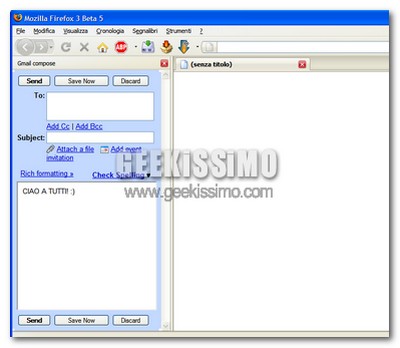
Scrivere velocemente le e-mail in Gmail tramite la sidebar di Firefox

C’è poco da fare, la fantastica accoppiata formata dal browser open source Mozilla Firefox e lo splendido servizio di web-mail offerto da Google, Gmail, non finirà mai di stupirci e regalarci tante piccole chicche, in grado di semplificare incredibilmente il rapporto di ognuno di noi con il fantastico mondo del web.

A pieno titolo rientrante nella serie di chicche di cui parliamo, è sicuramente il piccolo trucchetto che vi presentiamo oggi e che permette di scrivere velocemente le e-mail in Gmail tramite la sidebar di Firefox. Basta effettuare un login al servizio di web-mail di casa Google nella sessione corrente (vale a dire che quando si chiude e riapre Firefox, bisogna prima effettuare un login a Gmail e poi si può utilizzare la composizione delle mail tramite sidebar), un segnalibro particolare ed il gioco è fatto, quindi non perdiamoci ulteriormente in chiacchiere e vediamo insieme come procedere passo passo:

In esclusiva e a grande sorpresa, dopo aver cercato per voi Mozilla Thunderbird 3, idovinate cosa ne è uscito fuori?

jkjkkjkjshjdfsggJg

Già, curioso come titolo. Mi sono meravigliato anch’io per la curiosità che desta; ebbene, ricordate qualche giorno fa quando vi abbiamo presentato la versione 2.0.0.14 del celebre software desktop di posta elettronica di casa Mozilla.

Mentre oggi, a sorpresa, noi di Geekissimo abbiamo scovato per voi lettori Geek, la versione pre-alpha 1 di Thunderbird 3.0, il quale è molto richiesto da tante persone, che apprezzano e stimano, oltre ad utilizzare, questo client; lo dimostra il fatto che in alcuni commenti, ho avuto l’opportunità di sentire lettori che esprimevano la loro “impazienza” nello scaricare questa nuova versione.
Personalmente, non utilizzo molto i client desktop per consultare le mie e-mail, ma con questo Thunderbird, mi sa che cambieranno le cose.

Mozilla rilascia ufficialmente la release finale di Thunderbird 2.0.0.14

Upload_#4_Thunderbird_2.0.0.14

Trascorrendo l’argomento Mozilla, vi confermiamo l’uscita attuale della release 2.0.0.14 di Thunderbird, il Client di posta elettronica desktop, da molti preferito e stimato, il quale comporta moltissime funzioni e opzioni utili che fanno al caso di molti Geek.
Giungendo rapidamente al dunque, le nuove features di questo update sono ben poche, anzi nulle praticamente; ciò che tende a fare la versione 2.0.0.14 di Thunderbird, è correggere alcuni bug.

Ma non solo; ebbene, sono stati rilevati errori nella sicurezza della precedente 2.0.0.13, precisamente, erano due i problemi su questo campo, che esponevano questo software ai pericoli di qualche “hacker”, per modo di dire.

Come passare da 1.000 a 0 e-mail da leggere in una sola giornata

Geek o non geek, studenti o professori, grandi professionisti o persone in cerca di occupazione, ormai quasi tutti hanno a che fare quotidianamente con la posta elettronica, ma talvolta il rapporto con questo prezioso mezzo di comunicazione diventa complicato per l’eccessiva mole di lettere da leggere nel più breve tempo possibile.

Come avrete ben intuito dal titolo piuttosto provocatorio di questo post, oggi noi di Geekissimo daremo qualche dritta, che speriamo utile, destinata proprio a chi desidera passare da 1.000 a 0 e-mail da leggere in una sola giornata (o giù di lì). Ovviamente miracoli non se ne possono fare, ma se organizzato tutto al meglio, il risparmio di tempo nella consultazione della posta elettronica diventa davvero notevole. Buona lettura a tutti, e non dimenticate di darci anche i vostri suggerimenti riguardo questo tema!

  1. Utilizzare Gmail per gestire tutti gli account: questo ottimo servizio on-line non ha davvero più bisogno di presentazioni, permette di avere sempre a disposizione qualsiasi account di posta si desideri (grazie all’opzione che permette di ricevere mail tramite POP3 da altri indirizzi, accessibile dal pannello delle impostazioni), in contemporanea e gestibili in maniera quantomai facile e veloce. Da sottolineare poi la recente introduzione del supporto IMAP, che permette di utilizzare il servizio di web-mail di Google in qualsiasi client desktop (come Outlook), senza gli svantaggi del classico POP3, che non permetteva una perfetta sincronizzazione tra diverse applicazioni desktop per la posta elettronica e lo stesso Gmail sul web.

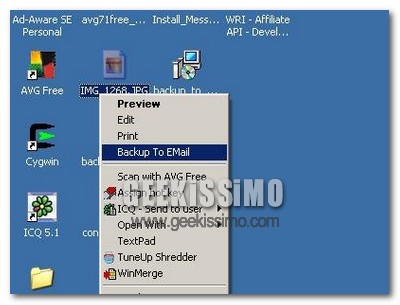
Backup To EMail, salvare i file sulla propria casella di posta in un click

Il diffondersi di servizi come Gmail e Yahoo! Mail, vale a dire delle caselle di posta elettronica molto funzionali e con uno spazio messo a disposizione pari a svariati GB di capienza, ha fatto enormemente aumentare il numero delle persone che utilizzano la propria casella di posta come un posto alternativo dove conservare le copie di backup dei file più importanti.

Bene, se anche voi fate parte di questa nutritissima schiera di persone, non potete assolutamente farvi sfuggire la possibilità di provare il software gratuito per Windows Backup To EMail, che permette proprio di salvare i file sulla propria casella di posta in un click. Basta installarlo, inserire i dati del proprio account ed il gioco è fatto!

Condannato a 9 anni di prigione il super-spammatore mondiale

Mailbox

La notizia sta facendo, piano piano, il giro del mondo. La Corte Suprema della Virginia, negli Stati Uniti, a ha condannato a nove anni di carcere Jeremy Jaynes, accusato di aver mandato milioni di messaggi di posta indesiderata ad altrettanti ignari utenti internet. Una sentenza che, sicuramente, entrerà nella storia della Rete.

La vicenda, tra ricorsi e carte bollate, va avanti già dal 2003, anno del primo arresto di Jaynes. L’accusa ha presentato la prova di 53mila messaggi e-mail illegali inviati in soli tre giorni, ma tra luglio e agosto del 2003 pare che l’uomo abbia mandato un milione di messaggi spam al giorno. La difesa, invece, ha basato le sue argomentazioni sul fatto che le leggi anti-spam emanate ultimamente negli Stati Uniti violerebbero i diritti del primo emendamento della Costituzione degli Stati Uniti, quando si tratta di anonimato.

E voi lo sapevate che ad un account Gmail corrispondono ben due indirizzi di posta?

No, Gmail non smetterà mai di stupirci.
Ricordate il trucchetto per creare molti indirizzi email in Gmail aggiungendo l’operatore “+” e i punti al nostro indirizzo principale?
Bene, oggi ho scoperto un altra chicca altrettanto interessante.

Quando registriamo un account Gmail, ci vengono forniti due indirizzi email:
Il primo è quello regolare, che termina con @gmail.com, mentre il secondo ha come dominio @googlemail.com.
Questo significa che presupponendo di avere un indirizzo del tipo “[email protected],” tutta la posta inviata a “[email protected]” sarà comunque ricevuta nella stessa casella.

13 modi alternativi per utilizzare i feed RSS

Ormai, da bravi geek, sapete benissimo cosa sono i feed RSS e quanto possono essere utili per seguire i propri siti web preferiti senza dover perdere troppo tempo a “zompettare” da un indirizzo all’altro, rischiando di saltarne qualcuno di molto importante.

Va detto che però un geek non è un vero geek se non trova modi alternativi di utilizzare tutti i magnifici strumenti che ha già a disposizione, quindi che ne dite di vedere insieme la bellezza di 13 modi alternativi per utilizzare i feed RSS? Bene, allora eccoveli serviti:

  1. SendMeRSS: se preferite utilizzare le e-mail come strumento tramite il quale rimanere aggiornati su determinati argomenti questo è il servizio che fa per voi, permette infatti di ricevere gratuitamente le notifiche di nuovi feed RSS direttamente nella propria casella di posta elettronica.
  2. MailBucket: al contrario del servizio appena presentatovi, MailBucket permette di avere la propria posta elettronica direttamente nel feed reader. Basta creare un filtro che re-indirizzi tutte le mail a [email protected], abbonarsi al feed mailbucket.org/[nome che si desidera].xml ed il gioco è fatto.

Come ricevere i messaggi di posta elettronica con linea di comando direttamente sul proprio Pc

In mezzo ai tanti servizi e software per la ricezione della posta, che propongono ogni giorno nuove soluzioni sempre più innovative e complesse, passano inosservati alcuni programmini meno blasonati ma altrettanto utili e funzionali.
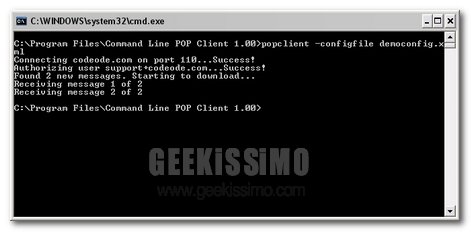
Parlo in questo caso di Command Line POP Client, un software leggero e di semplice utilizzo grazie al quale poter ricevere la posta in un modo tutto nuovo, direttamente sul nostro pc. Utilissimo se non abbiamo poteri da admin nel nostro pc e magari abbiamo limitazioni al browser o al nostro client di posta elettronica.

Command Line POP Client è un utility che come detto prima consente di ricevere la posta elettronica in una cartella sul proprio computer, agendo da linea di comando, ed è di grande utilità nel caso si voglia avere una copia di backup della posta in arrivo.
La ricezione supporta il protocollo POP3 e tutti i dati relativi alla configurazione dell’account da cui prelevare le mail sono definiti in un file XML, vediamo nel dettaglio come configurare il tutto.

pop-cmd-email.jpg

TimeSnapper: screenshot automatici del tuo pc

TimeSnapper: screenshot automatici

Qualche tempo fa, Shor pubblico un video nel quale riassumeva 7 ore passate al pc in 4 minuti, probabilmente la vita sarebbe stata più facile se avesse conosciuto TimeSnapper. Un utile programmino, molto leggero, che effettua degli screenshot del nostro pc ad intervalli prefissati. Per cominciare ad utilizzarlo basta semplicemente scegliere la cartella dove saranno salvati gli screen e il tempo tra uno screenshot e l’altro.

Potrebbe ritornare utile per tenere un diario, oppure per creare dei piccoli video. Il programma è ovviamente gratuito, i campi d’uso sono molteplici, volendo sarebbe anche possibile spiare le operazioni effettuate da altri utenti al pc, anche se questo sarebbe probabilmente illegale per questioni legate alla privacy.

Come scoprire se qualcuno accede senza permesso alla nostra casella di posta elettronica

Con gli attuali, immensi, ottimi servizi come Gmail, le nostre caselle di posta elettronica sono diventate ancora più preziose rispetto a quanto non lo fossero già qualche anno fa.

Infatti da informazioni bancarie a dati di login, passando per numeri di carta di credito ed altre informazioni più che sensibili, le e-mail sono uno dei mezzi più esposti al rischio spioni che, si sa, molto spesso hanno intenzioni tutt’altro che amichevoli nei nostri confronti.

E allora come fare a difenderci da questa serissima minaccia gratuitamente e scoprire se qualcuno accede senza permesso alla nostra casella di posta elettronica? Semplice, basta una registrazione, un file di testo ed il gioco è fatto. Provare per credere:

  1. Registrarsi gratuitamente a OneStatFree (immettendo anche nome ed URL di fantasia).
  2. Ad e-mail di conferma ricevuta, salvare sul computer l’allegato chiamato OneStatScript.txt e cancellare il messaggio (appuntando in precedenza i dati per effettuare poi il login a OneStatFree).

Tutti i segreti per la ricerca dei messaggi in Gmail

Così come tutti gli altri ottimi servizi forniti da “big G”, anche Gmail riesce sempre a nascondere funzionalità molto utili che talvolta riescono a sfuggire anche ai veri geek.

Proprio per questo, oggi vi vogliamo segnalare tutti i segreti per la ricerca dei messaggi in Gmail, una funzione così semplice ma potente in modo quasi inimmaginabile. Buona lettura a tutti!

  1. Utilizzare le parentesi per cercare parole esatte: se si sono scritte centinaia di e-mail in cui si parla di Windows, ma si vogliono cercare solo quelle che parlano di Vista, è possibile effettuare una ricerca del tipo Windows (Vista). E’ possibile inoltre ricercare più termini in parentesi contemporaneamente (ogni parola in delle parentesi a sé) ed utilizzare la variabile OR, vale a dire che si ricerca un termine o un altro, ad esempio: Windows (Vista OR XP).
  2. Ricercare esclusivamente messaggi inviati da un determinato indirizzo e-mail immettendolo nella barra di ricerca (ad esempio: [email protected]).