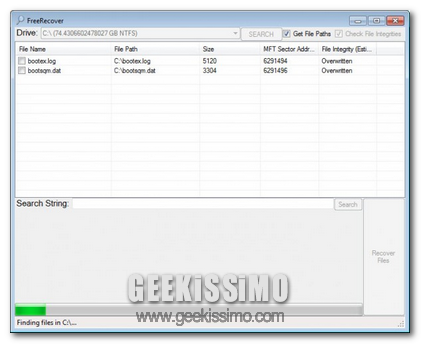
FreeRecover, un software per recuperare i file cancellati visualizzandone l’anteprima

Come sicuramente già saprà buona parte di voi appassionati lettori di Geekissimo quando uno o più file vengono eliminati da Windows la loro rimozione non avviene in maniera “effettiva” poiché, pur non risultando più apparentemente reperibili questi restano comunque sul disco rigido in uso in modo tale da poter essere recuperati, tenendo però conto di vari fattori, sfruttando appositi strumenti, il che va a rivelarsi una soluzione particolarmente utile qualora sia stata effettuata la cancellazione involontaria di specifici elementi.

A tal proposito abbiamo già avuto modo di fare la conoscenza di diversi software appartenenti alla categoria in questione ma nel caso in cui quanto proposto sino a questo momento non fosse stato, per un motivo o per un altro, di vostro gradimento allora potreste provare a dare uno sguardo a FreeRecover.

Si tratta di un programmino totalmente gratuito, di natura open source ed utilizzabile senza alcun tipo di problema su tutti i sistemi operativi Windows che consente di recuperare i file cancellati selezionando le unità disponibili su cui agire, scandagliandole, informando l’utente circa gli eventuali elementi recuperabili e lo stato nel quale si trovano e, per non far mancare proprio nulla, permettendo inoltre di visualizzarne un’anteprima.

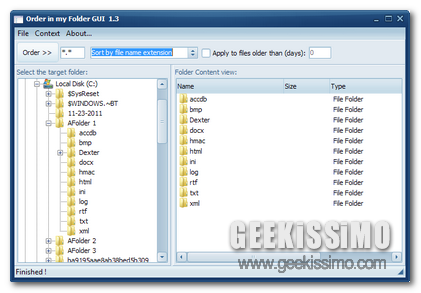
Order In My Folder, ordinare automaticamente i file in specifiche sottocartelle utilizzano diverse modalità

Ordinare i propri file può essere, talvolta, una vera e propria scocciatura, specie nel caso in cui gli elementi su cui agire risultino molteplici comportando quindi, in maniera inevitabile, la perdita di parecchio tempo prezioso e, sopratutto, il generarsi di non poca confusione.

Per poter ovviare all’insorgere di una situazione analoga a quella appena accennata e, di conseguenza, per poter agire in maniera rapida e senza troppi problemi può però rivelarsi molto utile ricorrere all’utilizzo di un’apposita risorsa come nel caso di Order In My Folder.

Di che cosa si tratta? Scopriamolo subito!

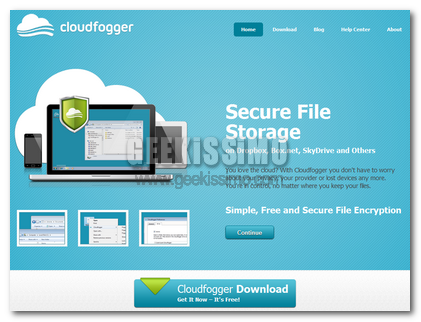
Cloudfogger, crittografare e caricare i propri file sui servizi di cloud storage mediante drag and drop

Utilizzare servizi di cloud storage come, ad esempio, Dropbox e Box.net costituisce senz’altro un ottimo sistema mediante cui archiviare i propri dati online in modo tale da potervi accedere sempre e comunque, a patto però che risulti disponibile una connessione ad internet.

I vantaggi derivanti dall’utilizzo di servizi di questo tipo sono quindi molteplici ma, nonostante ciò, appare necessario prestare un occhio di riguardo alla questione sicurezza.

I dati archiviati “nella nuvola” potrebbero infatti essere soggetti ad accessi indesiderati, generalmente a causa di una scarsa dose d’accortezza da parte dell’utente, per cui, onde evitare di andare incontro a fastidiose situazioni di questo tipo, sfruttare appositi strumenti mediante i quali crittografare i propri file risulta particolarmente utile.

In tal senso uno strumento quale Cloudfogger può rappresentare un’ottima soluzione!

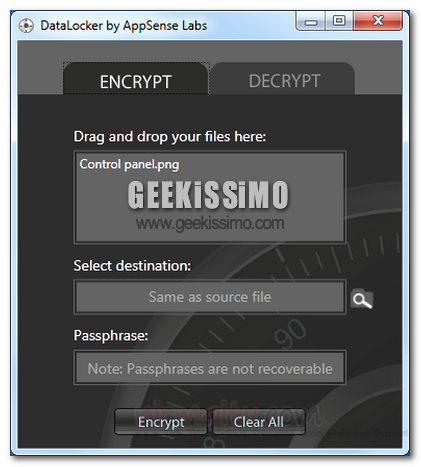
DataLocker, criptare e decriptare i propri file in Dropbox

I servizi di cloud storage sono diventati, già da diverso tempo a questa parte, estremamente popolari tra la vasta utenza, sopratutto grazie alla loro estrema semplicità di utilizzo.

Purtroppo, però, quando si parla di servizi di cloud storage e, nello specifico, di Dropbox, appare inevitabile dover discutere anche del problema sicurezza e, per essere più precisi, di tutte le varie ed eventuali problematiche che potrebbero essere legate alla privacy degli utenti interessati.

Tenendo conto di ciò va quindi a rivelarsi particolarmente utile ricorrere all’utilizzo di un’apposita risorsa mediante cui crittografare i propri dati impedendo quindi ad altri eventuali utenti che, in un modo o nell’altro vi hanno effettuato l’accesso, di visualizarli.

In tal senso una risorsa quale DataLocker potrebbe senz’altro rivelarsi un ottimo strumento al quale attingere.

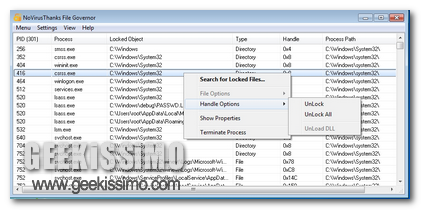
File Governor, sbloccare file e cartelle senza dover riavviare Windows

A tutti sarà capitato, almeno una volta nella vita, di voler rinominare, modificare o eliminare un dato file e di ottenere un messaggio di errore da parte di Windows per motivi ai quali non è stato possibile ovviare, almeno non apparentemente.

Si tratta di una situazione che va a verificarsi in tutti quei casi in cui il file oggetto dell’attenzione venga impiego da Windows relativamente ad altri processi o servizi risultando, di conseguenza, bloccato.

Per poter agire sul file in questione sarebbe quindi opportuno cercare prima di identificare il motivo per il quale risulta bloccato in modo tale da poter poi agire di conseguenza.

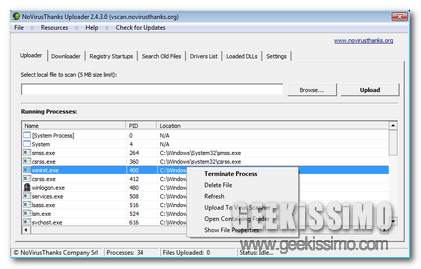
NoVirusThanks Uploader, caricare e scansionare i file sfruttando più antivirus online simultaneamente

Avere a propria disposizione apposite risorse grazie alle quali verificare l’effettivo grado di sicurezza della postazione multimediale in uso e, nello specifico, dei file presenti sul proprio hard disk risulta un dato di fondamentale importanza onde evitare di andare incontro a fastidiose e pericolose brutte sorprese.

A tal proposito, unitamente ad una buona dose d’accortezza e ad un valido antivirus, ricorrere all’impiego di un tool quale NoVirusThanks Uploader potrebbe risultare molto ma molto utile.

Ma che cos’è NoVirusThanks Uploader? Semplice: si tratta di un software totalmente gratuito ed utilizzabile senza alcun tipo di problema su tutti i sistemi operativi Windows che consente di caricare i file presenti sul proprio PC direttamente e velocemente su NoVirusThanks.org, il ben noto servizio web per la scansione dei file in rete, sfruttando sei differenti modalità di caricamento e passando in rassegna il database di più antivirus online alla volta.

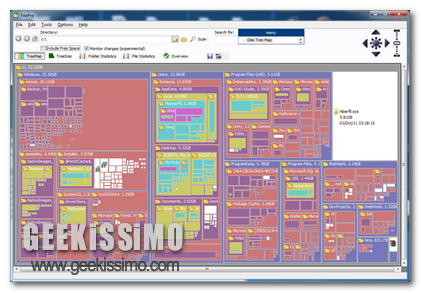
FilePro, analizzare graficamente lo spazio occupato da file e cartelle sull’hard disk

Con il passare del tempo e, sopratutto, con l’accumularsi dei file, delle cartelle e dei software in uso sulla propria postazione multimediale lo spazio disponibile sull’hard disk potrebbe esaurirsi.

In questi casi risulta necessario individuare ciò che sta occupando un maggior quantitativo di spazio in modo tale da poter comprendere quali elementi potrebbero essere rimossi per recuperare spazio libero e quali invece no.

Per eseguire un’operazione di questo tipo in maniera semplice e, sopratutto, senza perder troppo tempo prezioso può rivelarsi molto utile ricorrere all’impiego di appositi software mediante cui effettuare l’analisi dell’hard disk.

Qui su Geekissimo abbiamo già proposto svariate risorse di questo tipo ma nel caso in cui, cari lettori, non foste ancora soddisfatti di quanto recensito sino ad ora allora potreste provare a dare un’occhiata a FilePro.

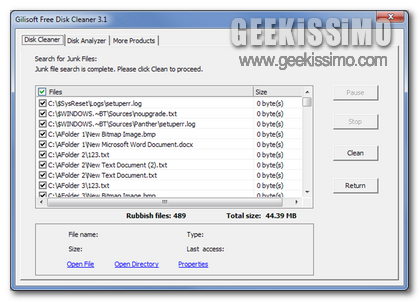
GiliSoft Free Disk Cleaner, rimuovere i file spazzatura da Windows ed analizzare l’hard disk

Nel corso del tempo e, sopratutto, utilizzando in maniera continua la propria postazione multimediale i cosiddetti file spazzatura (file temporanei lasciati da applicazioni installate, file lasciati da software oramai rimossi etc.) tendono, inevitabilmente, ad accumularsi.

L’accumulo di tali file, così come ribadito diverse altre volte qui su Geekissimo, potrebbe causare, a lungo andare, rallentamenti del computer, specie durante le operazioni di lettura e scrittura quando un gran carico di dati deve essere localizzato e modificato dal sistema.

Onde evitare di andare incontro a problematiche di questo tipo appare quindi opportuno effettuare, di tanto in tanto, una pulizia del sistema.

Per eseguire facilmente tale tipo d’operazione e, sopratutto, per localizzare rapidamente i file spazzatura potrebbe però rivelarsi molto ma molto comodo ricorrere all’utilizzo di un’apposita app come nel caso di GiliSoft Free Disk Cleaner.

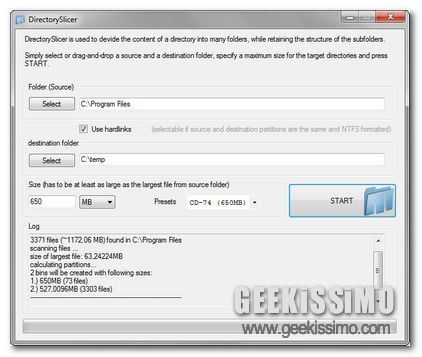
DirectorySlicer, suddividere il contenuto di una cartella per dimensioni e creare collegamenti fisici

Organizzare nel miglior modo possibile le cartelle contenenti migliaia di file va a configurarsi, inevitabilmente, come un’operazione particolarmente scocciante da eseguire ed alla quale risulta necessario dedicare una buona parte del proprio tempo disponibile.

Coloro che si ritrovano ad eseguire tale tipo di operazione in maniera abbastanza frequente e sarebbero più che felici di poter fare la conoscenza di una risorsa in grado di rendere ben più semplice il processo di organizzazione e smistamento dei file potrebbero però prendere in seria considerazione l’idea di sfruttare un semplice ma efficace software quale lo è DirectorySlicer.

Questo programmino, totalmente gratuito, specifico per sistemi operativi Windows, di natura open soruce ed anche portatile (il che significa che potrà essere utilizzato senza dover effettuare alcuna installazione!), una volta in uso permetterà di suddividere il contenuto di specifiche cartelle in base a dimensioni predefinite mostrando inoltre una struttura completa della directory sorgente e di quella di output e permettendo quindi di organizzare al meglio gli innumerevoli file archiviati.

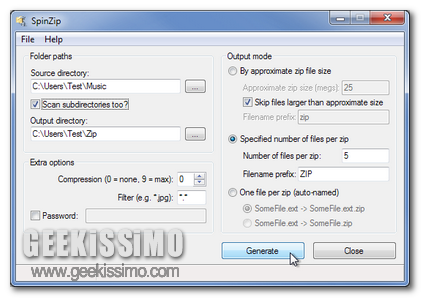
SpinZip, creare file ZIP in tre differenti modalità

Se spesso avvertite la necessità di creare archivi compressi in formato .zip allora, cari lettori di Geekissimo, potrete senz’altro trovare particolarmente utile SpinZip, la risorsa alla quale, quest’oggi, andiamo a prestare attenzione nelle prossime righe.

Di che cosa si tratta? Semplice: SpinZip è un software totalmente gratuito, di natura portatile (quindi per potersene servire non dovrà essere eseguita alcuna installazione!) ed utilizzabile senza alcun tipo di problema su tutti i sistemi operativi Windows, che, mediante una semplice ma altamente comprensibile interfaccia utente (ad inizio post ne è anche disponibile uno screenshot illustrativo), consente di creare file .zip in tre differenti modalità: per dimensione specificata dall’utente, per numero di file che ogni archivio compresso dovrà contenere o, ancora, creando un file .zip per ciascun file.

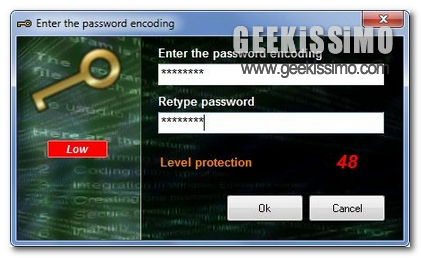
Encoding Decoding, crittografare i propri file in maniera semplice ma sicura

Preservare l’accesso ai propri dati, specie quelli di maggior rilevanza, costituisce un fattore di fondamentale importanza, in particolare quando ci si ritrova a dover condividere l’utilizzo di una data postazione multimediale con altri utenti o, ancora, quando risulta necessario trasferire informazioni sensibili da un computer ad un altro.

La maggior parte delle applicazioni mediante cui è possibile eseguire un’operazione di questo tipo presentano però un utilizzo abbastanza complicato risultando quindi tutt’altro che intuitive, specie per coloro che si ritrovano a dover eseguire per la prima volta operazioni di questo tipo.

Per crittografare in maniera semplice ma, al contempo, estremamente sicura i propri file è però possibile ricorrere all’utilizzo di Encoding Decoding, un software totalmente gratuito, di natura open soruce e destinato ad essere utilizzato su sistemi operativi Windows.

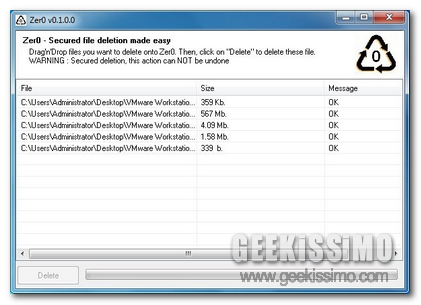
Zer0, cancellare in maniera sicura ed irrecuperabile i file agendo mediante drag and drop e in un unico click

Rimuovere specifici file in maniera definitiva costituisce un’operazione molto importante da eseguire, specie in tutti quei casi in cui ci si ritrova a condividere un dato PC con più utenti, al fine di rendere irrecuperabili determinate informazioni.

Per eseguire quanto appena accennato, però, il cestino di Windows non è sufficiente per cui sarà necessario ricorrere all’utilizzo di specifici software adibiti esattamente a tal scopo come nel caso di Zer0.

Questo programmino, completamente gratuito ed utilizzabile su tutti i sistemi operativi Windows, una volta in uso permette infatti di eliminare specifici file in maniera sicura rendendoli quindi irrecuperabili, il tutto agendo mediante drag and drop (cioè trascinando gli elementi su cui si desidera agire direttamente nella finestra del software), richiedendo un solo ed unico click da parte dell’utente per portare a termine l’operazione in questione ed operando in maniera estremamente rapida.

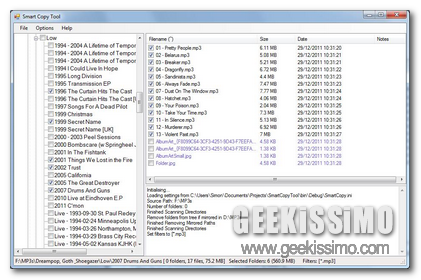
SmartCopyTool: copiare, spostare ed eliminare file in maniera semplicissima applicando appositi filtri

Copiare o spostare file da una data posizione ad un’altra, così come anche procedere alla loro eliminazione, può risultare un’operazione particolarmente scocciante da eseguire quando ci si ritrova ad avere a che fare con cartelle contenenti una gran quantità di elementi differenti.

A tal proposito, chi, tra voi lettori di Geekissimo, si ritrova ad eseguire frequentemente operazioni di questo tipo e qualora il sistema operativo in uso sia Windows sarà sicuramente più che felice di poter fare la conoscenza di una risorsa quale SmartCopyTool.

Si tratta di un software, totalmente gratuito e di natura open soruce, che consente di copiare o spostare file da un percorso di origine ad uno di destinazione applicando appositi filtri che terranno conto tanto del nome quanto del formato e di eliminare gli elementi indesiderati, il tutto con il minimo sforzo e risparmiando una gran quantità di tempo prezioso.

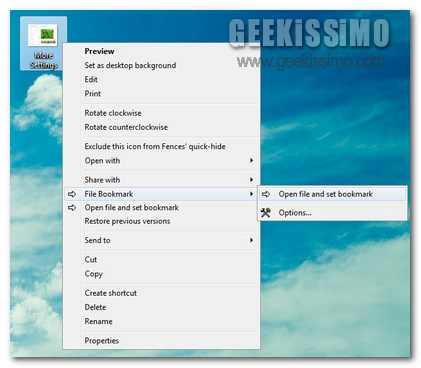
File Bookmark, accedere facilmente e rapidamente a specifici file archiviandoli tra i preferiti

Riuscire a ricordare qual’è stato l’ultimo file aperto in una data cartella può risultare davvero difficile, specie quando ci si ritrova ad avere a che fare con più elementi aventi nomi simili tra loro ed anche in tutti quei casi in cui le operazioni da eseguire al PC risultano molteplici.

Onde evitare di andare incontro a varie ed eventuali confusioni ed al fine di ottimizzare il tempo disponibile una risorsa quale File Bookmark può quindi risultare molto ma molto utile in situazioni di questo tipo.

Si tratta di un applicativo totalmente gratuito e specifico per sistemi operativi Windows che introduce il concetto di bookmarks in relazione alle cartelle dell’OS restituendo un risultato più o meno analogo a quello dell’aggiunta di specifici siti internet e pagine web ai preferiti del browser.